
⚡️ Excel シート移動ショートカット - シート間の移動をスムーズに!
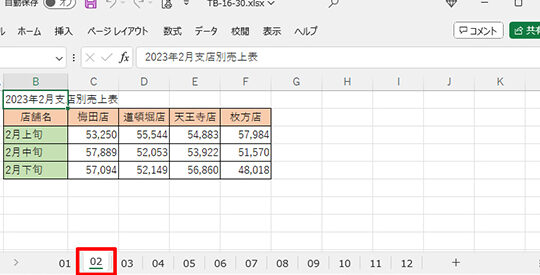
「」本記事では、Excelでの作業効率を向上させるためのシート移動のショートカットについて解説します。Excelでは、複数のシートを利用することが多いため、シート間の移動をスムーズに行うことができれば、作業の効率化につながります。この記事では、一般的なシート移動の方法から、より高度なショートカットまで、さまざまなテクニックを紹介します。これらのショートカットをマスターすることで、Excelでの作業がより迅速かつ円滑に行えるようになります。
⚡️ Excel シート移動ショートカット - シート間の移動をスムーズに!,
Excelで作業を効率化するためには、シート間の移動をスムーズに行うことが重要です。特に、複数のシートを利用するような大規模なワークブックでは、ショートカットを活用して素早く移動できることが作業の効率に大きく影響します。この記事では、Excelにおけるシート移動のショートカットと、その使い方について詳細に説明します。
シート間の移動ショートカット
最も基本的なシート間の移動ショートカットは、Ctrl + PgUpとCtrl + PgDnです。これらのショートカットを使用することで、シートを順番に移動することが可能です。この機能は、シートが多数ある場合や、ワークブックの構造が複雑な場合に非常に便利です。
この記事が役に立つかもしれません。 ⚡️ Excel セルの固定で表示を最適化 - スクロールしても特定のセルを表示!
特定のシートに直接移動する方法
特定のシートに素早く移動したい場合、Ctrl + F6を利用することができます。このショートカットを押すと、現在のワークブック内のすべてのシートが一覧表示され、そこから目的のシートを選択することができます。
新しいシートを作成するショートカット
新しいシートを作成するためには、Shift + F11を利用します。このショートカットを押すことで、現在のシートの右側に新しいシートが作成されます。これは、データを整理する際に新たなシートが必要な場合に非常に便利な機能です。
シートを複製するショートカット
シートを複製するには、Ctrl + Dを利用します。このショートカットを押すことで、現在のシートの内容を全て複製した新しいシートが作成されます。これは、データのバックアップを取る場合や、データの分析を行う際に同様のシート構造が必要な場合に便利です。
シートを削除するショートカット
シートを削除するには、まずそのシートを選択し、Ctrl + F4を押します。このショートカットを利用することで、選択したシートをワークブックから削除することができます。ただし、削除する前にシートの内容を確認し、必要なデータが含まれていないことを確認してください。
この記事が役に立つかもしれません。 ⚡️ Excel ハイパーリンクで文書間移動 - 関連する情報へすぐにアクセス!
| ショートカット | 機能 |
|---|---|
| Ctrl + PgUp | 前のシートに移動 |
| Ctrl + PgDn | 次のシートに移動 |
| Ctrl + F6 | 特定のシートに直接移動 |
| Shift + F11 | 新しいシートを作成 |
| Ctrl + D | シートを複製 |
| Ctrl + F4 | シートを削除 |
これらのショートカットを活用することで、Excelでの作業がより効率的になり、シート間の移動がスムーズになります。また、これらのショートカットは lienzo での作業効率を向上させるために、日常的に使用することをお勧めします。
エクセルでシート間を移動するにはどうすればいいですか?
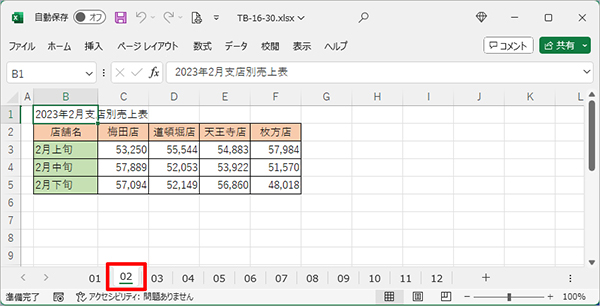
Excelでシート間を移動する方法は以下の通りです。
キーボードショートカットを使ってシート間を移動する
Excelでは、キーボードショートカットを使って簡単にシート間を移動することができます。
この記事が役に立つかもしれません。 ⚡️ Excel プルダウンリスト作成 - 入力ミスを減らし効率アップ!
- Ctrl + PageUp:左のシートに移動
- Ctrl + PageDown:右のシートに移動
- Ctrl + Home:最初のシートに移動
- Ctrl + End:最後のシートに移動
マウスを使ってシート間を移動する
マウスを使ってシート間を移動することもできます。
- 画面下部のシートタブをクリックして目的のシートを選択します。
- シートタブが多すぎて見えない場合は、矢印ボタンをクリックしてスールできます。
- 右クリックメニューから「シートの選択」を選択し、目的のシートを選択する方法もあります。
VBAマを使ってシート間を移動する
VBAマを使ってシート間を移動することも可能です。
- VBAエディタを開いて、ワークシートオブジェクトを選択します。
- コードウィンドウに以下のコードを入力します。
Worksheets(シート名).Activate
- F5キーを押してマを実行すると、指定したシートに移動します。
シート間を移動するショートカットキーは?
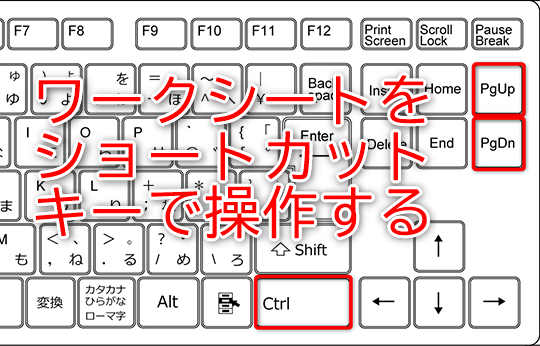
シート間を移動するショートカットキーは、次のとおりです。
この記事が役に立つかもしれません。 ⚡️ Excel 入力規則で入力値を制御 - データの正確性を向上!
Windowsの場合
Windowsでは、次のショートカットキーを使用してシート間を移動できます。
- Crtl + PgUp: 左のシートに移動
- Crtl + PgDn: 右のシートに移動
- Crtl + Shift + PgUp: 最初のシートに移動
- Crtl + Shift + PgDn: 最後のシートに移動
Macの場合
Macでは、次のショートカットキーを使用してシート間を移動できます。
- Fn + Ctrl + ↑: 左のシートに移動
- Fn + Ctrl + ↓: 右のシートに移動
- Fn + Ctrl + Shift + ↑: 最初のシートに移動
- Fn + Ctrl + Shift + ↓: 最後のシートに移動
ショートカットキーのメリット
ショートカットキーを使用すると、次のようなメリットがあります。
- 作業効率の向上: マウスを使用せずに素早くシート間を移動できるため、作業が効率化されます。
- 手間の削減: シートの切り替えが容易になるため、マウス操作の手間が削減されます。
- 集中力の向上: シート間の移動がスムーズに行えるため、作業に集中しやすくなります。
隣のシートにショートカットで移動するには?
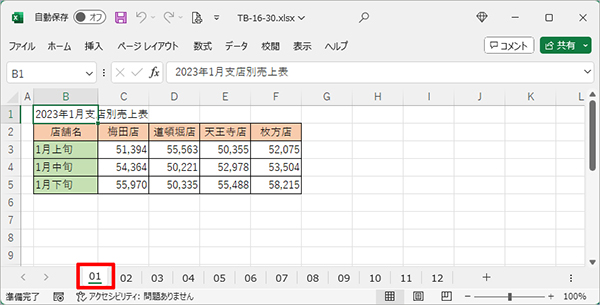
隣のシートにショートカットで移動するには、次の方法があります。
方法1: キーボードショートカットを使う
キーボードショートカットを使って隣のシートに迅速に移動することができます。
- Ctrl + PgUpキーを押すと、左のシートに移動します。
- Ctrl + PgDnキーを押すと、右のシートに移動します。
方法2: マウスやタッチパッドを使う
マウスやタッチパッドを使って、シート間を手軽に移動することもできます。
- シートのタブをクリックして目的のシートに移動します。
- シートタブの右端にある矢印ボタンをクリックすると、隣のシートに移動できます。
- スールホイールを使って、シートタブを左右にスールしながら目的のシートに移動することもできます。
方法3: シート名を使って移動する
シート名を直接指定して目的のシートに移動する方法もあります。
- F5キーを押すか、Ctrl + Gキーを押して、「セルへ移動」ダイアログボックスを開きます。
- 「参照」ボタンをクリックし、「シート名」を選択して目的のシート名を入力します。
- Enterキーを押すか、「OK」ボタンをクリックすると、指定したシートに移動します。
Excelのシート移動のショートカットは?
Excelのシート移動のショートカットは、Ctrl + PageUpキーとCtrl + PageDownキーです。Ctrl + PageUpキーを押すと、前のシートに移動し、Ctrl + PageDownキーを押すと、次のシートに移動します。
シート移動のショートカットのメリット
Excelでシート間の移動を行う際、ショートカットを利用することで、マウス操作よりも素早く効率的に作業を行うことができます。また、複数のシートを管理している場合、シートタブをクリックして移動する方法に比べて、ショートカットのほうが便利です。
- 作業効率の向上
- 複数シートの管理が楽になる
- 操作ミスの減少
シート間の移動以外のショートカット
Excelでは、シート間の移動以外にもさまざまなショートカットが利用できます。たとえば、セル間の移動やデータ入力、数式の入力など、ショートカットを使いこなすことで作業が効率化されます。
- セル間の移動: 矢印キー
- セルの編集: F2キー
- 数式の入力: =キー
シート移動ショートカットの注意点
シート移動ショートカットを利用する際には、CtrlキーとPageUpキーまたはPageDownキーを同時に押す必要があります。間違えてCtrlキーだけ押してしまうと、別の機能が実行されることがありますので注意が必要です。
- CtrlキーとPageUpキー/PageDownキーの同時押し
- 他の機能との混同に注意
- 操作に迷わないよう、ショートカットをしっかり覚える
よくある質問
Excelでシート間の移動をスムーズに行うためのショートカットはありますか?
はい、Excelではシート間の移動をスムーズに行うためのショートカットが用意されています。具体的には、Ctrl + PageUpキーを押すことで左のシートに、Ctrl + PageDownキーを押すことで右のシートに移動することができます。これにより、マウスを使わないで素早くシート間の移動が可能になります。
ショートカットを使わずにシート間の移動を行う方法はありますか?
もちろん、ショートカットを使わずにシート間の移動を行う方法もあります。Excelの画面下部にあるシートタブをクリックすることで、目的のシートに移動することができます。また、右クリックして表示されるメニューから「シートの移動またはコピー」を選択し、目的のシートを選択する方法もあります。
Excelシートの移動ショートカットはMacとWindowsで同じですか?
基本的に、Excelシートの移動ショートカットはMacとWindowsで同じです。ただし、MacではCommandキーが、WindowsでのCtrlキーと同じ役割を果たします。つまり、MacではCommand + PageUpまたはCommand + PageDownキーを使用してシート間の移動を行います。
Excelシートの移動ショートカットは他のショートカットと組み合わせて使用できますか?
はい、Excelシートの移動ショートカットは他のショートカットと組み合わせて使用することができます。例えば、Ctrl + Shift + PageUpを押すと、左のシートを選択しながら現在のシートを移動させることができます。また、Ctrl + Shift + PageDownを押すと、右のシートを選択しながら現在のシートを移動させることができます。これらのショートカットを活用することで、より効率的な作業が可能になります。
⚡️ Excel シート移動ショートカット - シート間の移動をスムーズに! に類似した他の記事を知りたい場合は、Excel 基礎操作 カテゴリにアクセスしてください。
関連記事