
⚡️ Excel シートの保護を解除 - 編集制限を解除する方法
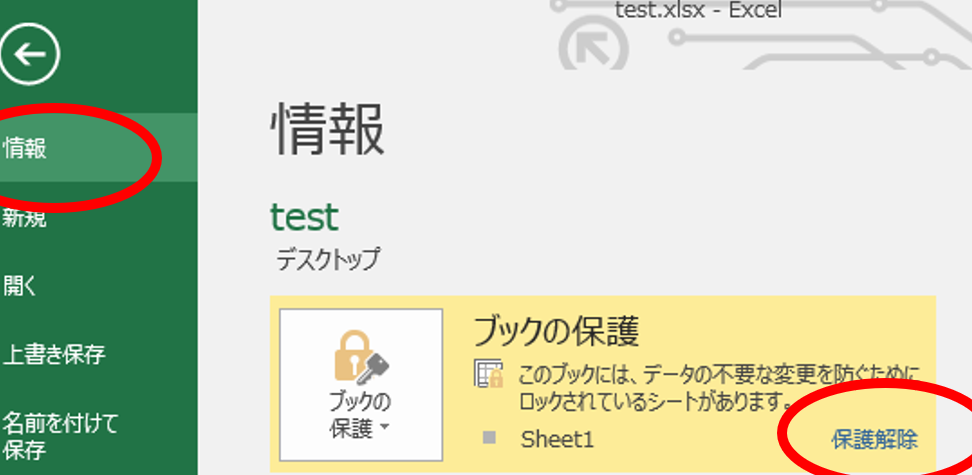
Excelシートの保護機能は、重要なデータの改ざんを防ぐために役立ちます。しかし、時には編集制限が不要になったり、パスワードを失念したりすることがあります。そんな時には、編集制限を解除する方法を知っておくことが重要です。この記事では、Excelシートの保護を解除する 方法をステップバイステップで解説します。パスワードがわからない場合でも、保護を解除する方法を紹介しますので、ぜひご利用ください。
⚡️ Excel シートの保護を解除 - 編集制限を解除する方法
Excelシートの保護を解除し、編集制限を解除する方法について説明します。Excelでは、シートを保護することで、意図しない変更を防ぐことができますが、編集が必要な場合には、この保護を解除する必要があります。以下に、保護されたシートの編集制限を解除する方法を詳しく紹介します。
パスワードを知っている場合の保護解除方法
パスワードを知っている場合は、以下の手順でシートの保護を解除できます。
この記事が役に立つかもしれません。 ⚡️ Excel シートコピーで効率UP - 同じ形式のシートを簡単に作成!
- 保護されたシートを開きます。
- 「レビュー」タブ를 클릭합니다.
- 「シートの保護」ボタンをクリックします。
- 表示されるダイアログボックスにパスワード를 입력します。
- 「OK」をクリックして保護を解除します。
パスワードを忘れた場合の保護解除方法
パスワードを忘れてしまった場合は、サードパーティ製の解除ツールを使用することができます。ただし、使用するツールによっては、データが失われるリスクがありますので、事前にデータをバックアップしておくことをお勧めします。
マを使用した保護解除方法
Excelのマ機能を使用して、シートの保護を解除することもできます。以下に、マを使用した保護解除のサンプルコードを示します。
| マコード |
|---|
| Sub UnprotectSheet() ActiveSheet.Unprotect Password:=your password End Sub |
「your password」の部分を実際のパスワードに置き換えてください。
VBAを使用した保護解除方法
VBAを使用してシートの保護を解除することもできます。以下に、VBAを使用した保護解除のサンプルコードを示します。
この記事が役に立つかもしれません。 ⚡️ Excel シート移動ショートカット - シート間の移動をスムーズに!
| VBAコード |
|---|
| Sub UnprotectAllSheets() Dim ws As Worksheet For Each ws In ActiveWorkbook.Sheets ws.Unprotect Password:=your password Next ws End Sub |
「your password」の部分を実際のパスワードに置き換えてください。このコードを使用すると、ワークブック内のすべてのシートの保護が解除されます。
保護解除の注意点
シートの保護を解除する際には、以下の点に注意してください。
- パスワードを忘れた場合は、データが失われるリスクがあるため、事前にバックアップを取ること。
- サードパーティ製の解除ツールを使用する場合は、信頼できるものを選ぶこと。
- マやVBAを使用する場合は、コードを正確に記述し、誤動作を防ぐこと。
以上が、Excelシートの保護を解除し、編集制限を解除する方法です。適切な手順を選んで、安全に保護を解除しましょう。
Excelの編集制限を解除するにはどうすればいいですか?
 ⚡️ Excel セルの固定で表示を最適化 - スクロールしても特定のセルを表示!
Excelの編集制限を解除するには、以下の手順を実行します。
パスワードで保護されたシートの編集制限を解除する
パスワードで保護されたシートの編集制限を解除するには、以下の手順に従ってください。
- 保護されたシートを開きます。
- 「レビュー」タブをクリックします。
- 「保護の解除」をクリックします。
- メッセージボックスにパスワードを入力し、「OK」をクリックします。
保護されたブックの構造とウィンドウを解除する
保護されたブックの構造とウィンドウを解除するには、以下の手順に従ってください。
- 保護されたブックを開きます。
- 「レビュー」タブをクリックします。
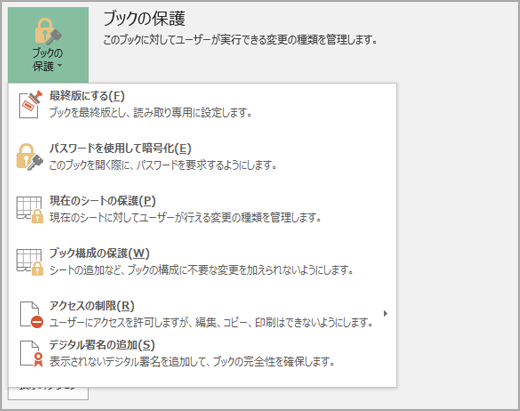
- 「ブックの保護」をクリックし、「構造とウィンドウの保護」を選択します。
- メッセージボックスにパスワードを入力し、「OK」をクリックします。
読み取り専用のExcelファイルの編集制限を解除する
読み取り専用のExcelファイルの編集制限を解除するには、以下の手順に従ってください。
この記事が役に立つかもしれません。 ⚡️ Excel ハイパーリンクで文書間移動 - 関連する情報へすぐにアクセス!
- 読み取り専用のExcelファイルを開きます。
- 「ファイル」タブをクリックし、「情報」を選択します。
- 「保護モード」をクリックし、「編集を許可」を選択します。
- 必要に応じてファイルを保存します。
エクセルの編集保護を解除するにはどうすればいいですか?
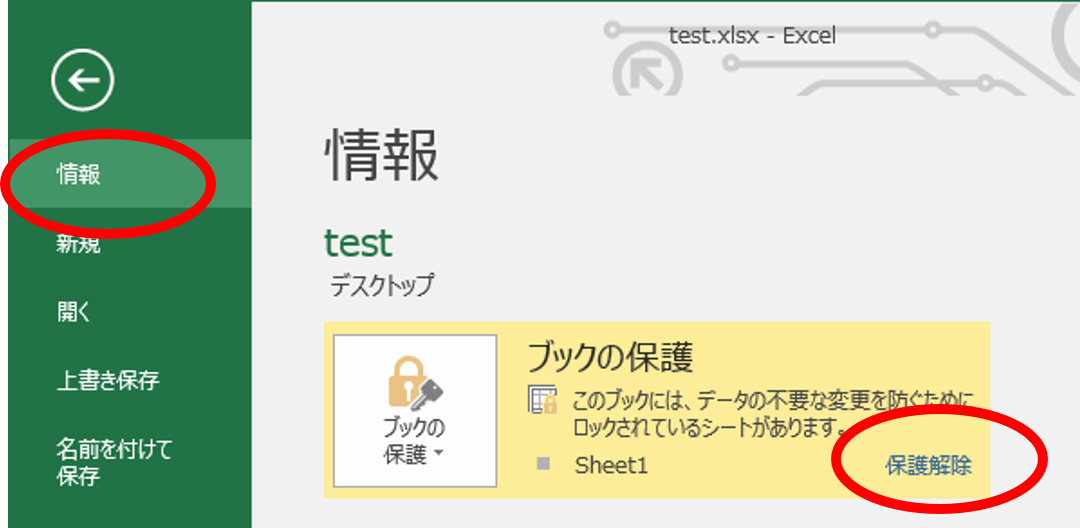
エクセルの編集保護を解除するには、以下の手順に従ってください。
パスワードが設定されている場合の保護解除方法
パスワードが設定されている場合、以下の手順で保護を解除できます。
- 保護されたセルを選択し、ホームタブの編集保護ボタンをクリックします。
- 表示されるダイアログボックスに、設定したパスワードを入力します。
- OKをクリックすると、保護が解除され、セルの編集が可能になります。
VBAマを使用した保護解除方法
VBAマを使用して、エクセルの保護を解除することもできます。以下の手順で行ってください。
- Visual Basicエディタを開きます(Alt + F11)。
- 挿入メニューからモジュールを追加します。
- 以下のコードを入力し、実行します。
Sub UnprotectSheet()
ActiveSheet.Unprotect
End Sub
保護されたブックの保護解除方法
保護されたブックの保護を解除するには、以下の手順に従ってください。
- レビュータブのブックの保護をクリックします。
- ブックの保護解除を選択します。
- 設定したパスワードを入力し、OKをクリックすると、ブックの保護が解除されます。
Excelの編集ロックを解除するにはどうすればいいですか?
Excelの編集ロックを解除するには、以下の手順を実行します。
パスワードで保護されたシートの編集ロックを解除する方法
パスワードで保護されたシートの編集ロックを解除するには、以下の手順に従ってください。
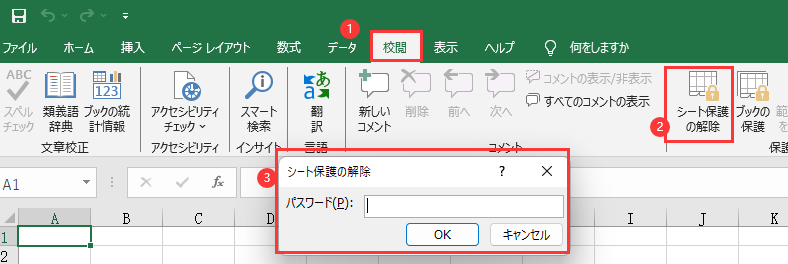
- 保護されたシートを開き、レビュータブにあるシートの保護をクリックします。
- シートの保護の解除ダイアログボックスが表示されます。パスワードを入力し、OKをクリックします。
- パスワードが正しければ、シートの編集ロックが解除され、編集ができるようになります。
パスワードを忘れた場合の編集ロック解除方法
パスワードを忘れてしまった場合、専門のソフトウェアを使用してパスワードを解除する方法があります。以下に、一般的な手順を示します。
- パスワード解除ソフトウェアをダウンロードしてインストールします。
- ソフトウェアを開き、パスワードで保護されたExcelシートを読み込みます。
- ソフトウェアの指示に従って、パスワードの解除処理を実行します。
マで編集ロックを解除する方法
マを使用して編集ロックを解除することもできます。以下に、サンプルのマコードを示します。
- ExcelでVisual Basicエディターを開きます。
- 新しいモジュールを作成し、以下のマコードを入力します。
Sub UnlockSheet()
Dim ws As Worksheet
For Each ws In ThisWorkbook.Sheets
ws.Unprotect Password:=パスワード
Next ws
End Sub - コード中のパスワードを実際のパスワードに置き換えます。
- マを実行すると、ワークブック内のすべてのシートの編集ロックが解除されます。
Excelでシートの保護がグレーになっていて解除できません。どうすればいいですか?
シート保護の解除方法
シート保護がグレーになっていても、以下の手順で解除することができます。
- 対象のシートを選択します。
- レビュータブにあるシート保護ボタンをクリックします。
- 表示されるダイアログで、パスワードを入力し、OKをクリックします。
保護されたシートの特定
複数のシートがある場合、保護されているシートを特定する方法です。
- VBAエディタを開きます(Alt + F11)。
- ワークシートを選択し、プロパティウィンドウでProtectContentsプロパティの値を確認します。
- ProtectContentsがTrueの場合、そのシートは保護されています。
保護解除できない場合の対処法
上記の方法で解除できない場合は、以下の方法を試してください。
- シート保護を一時的に解除し、必要な変更を行った後に再保護する。
- 保護されたシートを別のワークブックにコピーして、そこで作業を行う。
- 保護されているワークシートを複製して、コピーしたシートで作業を行う。
よくある質問
Excelシートの保護を解除する方法は何ですか?
Excelシートの保護を解除するには、まず保護されたシートを開き、「レビュー」タブにある「シートの保護」をクリックします。その後、「シートの保護の解除」を選択し、設定されたパスワードを入力します。これにより、シートの保護が解除され、編集が可能になります。
パスワードを知らない場合、Excelシートの保護を解除するにはどうすればよいですか?
パスワードを知らない場合、Excelシートの保護を解除するのは困難ですが、サードパーティのツールを使用して解除を試みることができます。ただし、これらのツールの使用は、データの損失やセキュリティリスクを伴う可能性があるため、慎重に使用する必要があります。
複数のシートを一度に保護解除する方法はありますか?
複数のシートを一度に保護解除する方法は、残念ながらExcelにはありません。各シートの保護を解除するためには、それぞれのシートで個別に保護解除の手順を実行する必要があります。
保護解除後、セルの編集ができない場合の解決方法は何ですか?
保護解除後もセルの編集ができない場合、セルのフォーマット設定が「ロック」されている可能性があります。この場合は、セルを選択し、「ホーム」タブの「セルの書式設定」を開き、「保護」タブで「ロック」のチェックを外します。これにより、セルの編集が可能になります。
⚡️ Excel シートの保護を解除 - 編集制限を解除する方法 に類似した他の記事を知りたい場合は、Excel 基礎操作 カテゴリにアクセスしてください。
関連記事