
⚡️ Excel ショートカットキー集 - 作業時間を大幅短縮!
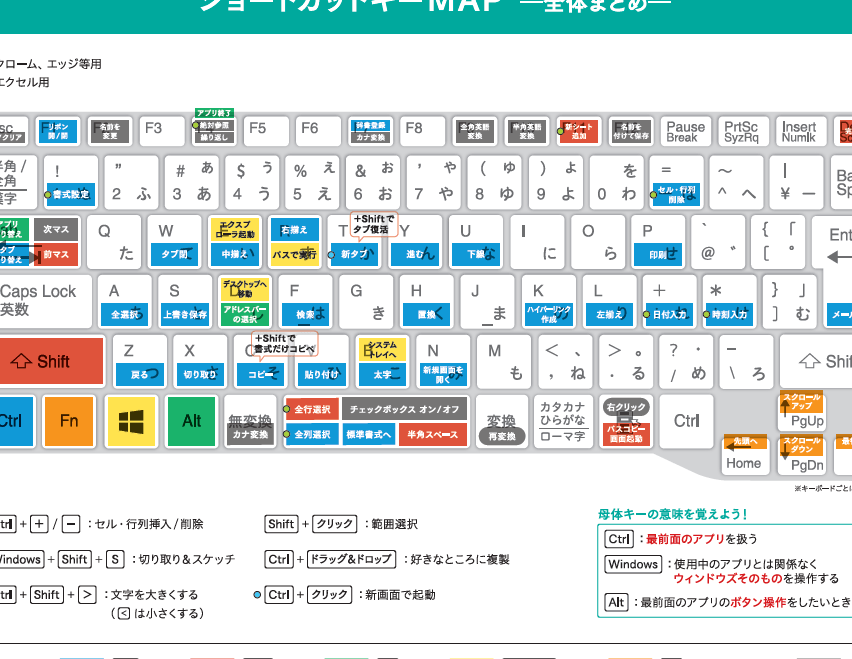
Excelはビジネスシーンで広く使われている表計算ソフトウェアであり、その操作の効率化は働く人々に大きな影響を与えます。この記事では、Excelのショートカットキーを集めて紹介します。これらのキーを活用することで、作業時間を大幅に短縮し、効率的な仕事が可能になります。どのショートカットキーも簡単に覚えられるものばかりで、操作のスピードアップが期待できます。また、ショートカットキーを使いこなすことで、マウスの操作を減らし、手指数の疲労も軽減できます。一緒に、Excelの操作をもっと快適に、効率的にする方法を見ていきましょう。
効率アップに役立つExcelショートカットキー集
Excelを使用する際、ショートカットキーを活用することで作業効率が大幅に上がります。この記事では、特に役立つショートカットキーを紹介します。
セル選択のショートカットキー
| ショートカットキー | 機能 |
|---|---|
| Ctrl + A | すべてのセルを選択 |
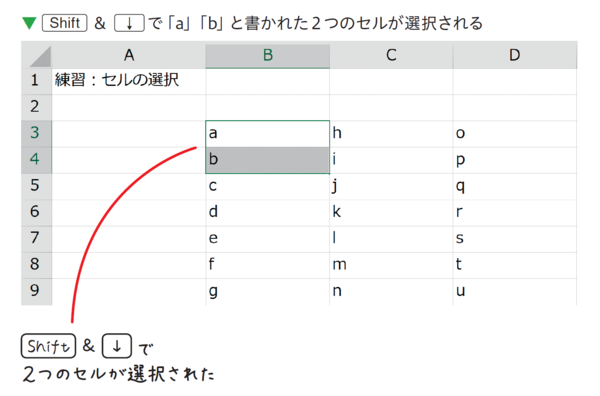
| Shift + 矢印キー | 複数のセルを選択 |
| Ctrl + Shift + 矢印キー | データの末尾まで選択 |
セルの操作に関するショートカットキー
| ショートカットキー | 機能 |
|---|---|
| Ctrl + C | コピー |
| Ctrl + V | 貼り付け |
| Ctrl + Z | 元に戻す |
| Ctrl + Y | やり直し |
データ入力に関するショートカットキー
| ショートカットキー | 機能 |
|---|---|
| Ctrl + D | 上のセルの内容を下にコピー |
| Ctrl + R | 左のセルの内容を右にコピー |
| Alt + Enter | セル内で改行 |
フォーマットに関するショートカットキー
| ショートカットキー | 機能 |
|---|---|
| Ctrl + B | 太字 |
| Ctrl + I | 斜体 |
| Ctrl + U | 下線 |
ナビゲーションに関するショートカットキー
| ショートカットキー | 機能 |
|---|---|
| Ctrl + PageUp | 左のシートへ移動 |
| Ctrl + PageDown | 右のシートへ移動 |
| Ctrl + 矢印キー | データの末尾まで移動 |
ExcelでCtrl+Shift+:を押すとどうなる?
 ⚡️ Excel シートの保護を解除 - 編集制限を解除する方法
ExcelでCtrl+Shift+:を押すと、現在の時刻がセルに入力されます。これは、時間を迅速に記録するのに便利なショートカットです。
現在時刻の入力方法
Excelでは、Ctrl+Shift+:を押すことで、現在の時刻を素早く入力できます。このショートカットを利用することで、タイムスタンプや時間管理の記録が簡単に行えます。
- セルを選択する
- Ctrl+Shift+:を押す
- 現在時刻がセルに入力される
時刻の形式変更
入力された時刻の表示形式を変更することも可能です。セルの形式を変更することで、12時間表記や24時間表記など、 желаемом формате можно отобразить время.
- セルを選択する
- 「ホーム」タブで「セルの書式」を開く
- 「日付」や「カスタム」から希望の形式を選ぶ
Ctrl+Shift+:の利点
Ctrl+Shift+:は、Excelで時間を入力する際に非常に便利なショートカットです。この機能を活用することで、以下のような利点があります。
この記事が役に立つかもしれません。 ⚡️ Excel シートコピーで効率UP - 同じ形式のシートを簡単に作成!
- 迅速な時刻入力が可能
- タイムスタンプの記録がしやすい
- 時刻の形式をカスタマイズできる
エクセルで幅を広げるショートカットは?
エクセルで幅を広げるショートカットは、「Ctrl」+「Shift」+「→」キーを同時に押すことで、セルの幅を右側に広げることができます。これは、セル内のテキストやデータが見切れてしまう場合に便利なショートカットです。
セルの幅を調整するその他の方法
エクセルでは、セルの幅を調整する方法は他にもいくつかあります。
- マウスを使って調整: セルを選択し、セル境界線の上にマウスカーソルを合わせると、カーソルが二重矢印に変わります。その状態でドラッグして幅を調整できます。
- 「セル幅の自動調整」機能: セルを選択し、ホームタブの「書式」グループにある「セルの書式設定」ダイアログボックスを開き、「列幅」を自動調整に設定します。
- 特定の幅に設定: 上記の「セルの書式設定」ダイアログボックスで、任意の列幅を数値で入力して設定することもできます。
行の高さを調整するショートカット
行の高さを調整する場合にも、ショートカットが利用できます。
この記事が役に立つかもしれません。 ⚡️ Excel シート移動ショートカット - シート間の移動をスムーズに!
- 「Ctrl」+「Shift」+「↑」キー: 行の高さを上に広げる。
- 「Ctrl」+「Shift」+「↓」キー: 行の高さを下に狭める。
セル全体のサイズを一度に変更
ワークシート上のすべてのセルのサイズを一度に変更する方法もあります。
- ワークシート全体を選択: 左上の「全体を選択」ボタンをクリックするか、「Ctrl」+「A」を押してワークシート全体を選択します。
- 「セルの書式設定」ダイアログボックスを開く: 「ホーム」タブの「書式」グループにある「セルの書式設定」をクリックします。
- 「行の高さ」と「列の幅」を調整: 「行高さ」タブと「列幅」タブで、希望のサイズを数値で入力します。
Ctrl+Shift+Lのショートカットは?
Ctrl+Shift+Lのショートカットは、多くのソフトウェアやWebブラウザで使用されるキーボードショートカットです。主に、選択範囲のテキストをハイパーリンクに変換するために使用されます。たとえば、Microsoft WordやGoogle ドキュメントでこのショートカットを使用すると、選択したテキストにハイパーリンクが挿入されます。また、Webブラウザでは、現在のページのURLを選択したテキストに設定することができます。
Ctrl+Shift+Lの主な用途
Ctrl+Shift+Lは、以下の目的で使用されることが多いです。
この記事が役に立つかもしれません。 ⚡️ Excel セルの固定で表示を最適化 - スクロールしても特定のセルを表示!
- テキストをハイパーリンクに変換する
- WebページのURLを選択したテキストに設定する
- 選択範囲のテキストをリストに変換する(一部のエディタで使用可)
Webブラウザでの使用方法
WebブラウザでCtrl+Shift+Lを使用する方法は以下の通りです。
- 選択したテキストに対して、Ctrl+Shift+Lを押下する。
- テキストがハイパーリンクに変換され、現在のページのURLが設定される。
- 必要に応じて、ハイパーリンクのURLを変更することができる。
Microsoft WordやGoogle ドキュメントでの使用方法
Microsoft WordやGoogle ドキュメントでCtrl+Shift+Lを使用する方法は以下の通りです。
- 選択したテキストに対して、Ctrl+Shift+Lを押下する。
- テキストがハイパーリンクに変換される。
- ハイパーリンクのURLを入力するか、既存のURLを選択することができる。
エクセルの時短キーボードは?
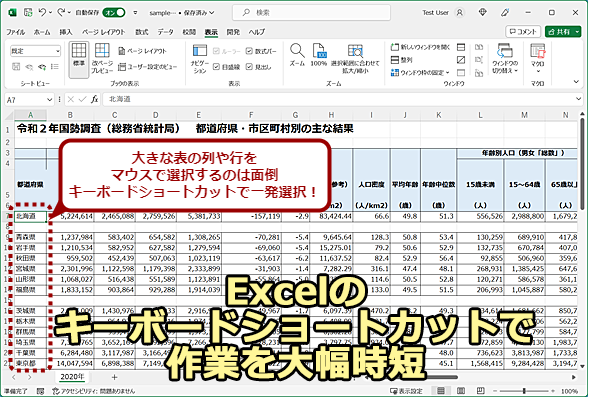
エクセルの時短キーボードは、エクセルでの作業効率を向上させるためのキーボード操作のことです。エクセルには様々なショートカットキーが用意されており、これらを効果的に活用することで、データの入力や編集、分析などを行う際の時間を大幅に短縮できます。
エクセルの基本的な時短キーボード
エクセルでよく使われる基本的な時短キーボードには、以下のようなものがあります。
- Ctrl + C:コピー
- Ctrl + V:ペースト
- Ctrl + Z:元に戻す
これらの基本的なショートカットキーを覚えておくことで、エクセルでの作業が効率化されます。
エクセルのデータ入力の時短キーボード
データ入力作業を効率化するためのエクセルの時短キーボードには、以下のようなものがあります。
- Ctrl + D:上のセルの内容を下にコピー
- Ctrl + R:左のセルの内容を右にコピー
- Alt + Enter:セル内で改行
これらのショートカットキーを使いこなすことで、データ入力作業がスムーズに行えます。
エクセルのデータ分析の時短キーボード
データ分析作業を効率化するためのエクセルの時短キーボードには、以下のようなものがあります。
- Ctrl + Shift + L:フィルターの適用/解除
- Alt + A + T:ピボットテーブルの作成
- F2:セル編集モードに切り替え
これらのショートカットキーを活用することで、エクセルでのデータ分析作業が効率化されます。
よくある質問
1. Excelのショートカットキーを使うとどのような利点がありますか?
Excelのショートカットキーを使うことの最大の利点は、作業効率の向上です。マウスを使用せずにキーボードだけで操作ができるため、データ入力や編集、移動などの作業が大幅に高速化されます。また、ショートカットキーを使いこなすことで、Excelの操作にストレスを感じず、よりスムーズな作業が可能になります。
2. どのようなショートカットキーが特に役立つのでしょうか?
Excelでは様々なショートカットキーが利用できますが、中でも特に役立つものには、セルの移動に関するものがあります。例えば、Ctrl + 方向キーでデータの始まりや終わりまで一気に移動できるほか、Ctrl + HomeやCtrl + Endでワークシートの始まりや終わりまで移動できます。また、データ入力に関しても、Ctrl + Enterで選択範囲に同じ値を入力できるなど、非常に便利なショートカットキーがあります。
3. ショートカットキーは初心者でも簡単にマスターできますか?
ショートカットキーは一度覚えてしまえば非常に便利ですが、初心者にとっては覚えることが大変に感じられるかもしれません。しかし、徐々に使い始めることで、自然と覚えていくことが可能です。まずは、頻繁に使う操作に関するショートカットキーから覚えていくことをおすすめします。また、ショートカットキーを一覧にしたチートシートを手元に置いておくことで、覚えることがやさしくなります。
4. Excelのショートカットキーはバージョンごとに異なるのでしょうか?
基本的なショートカットキーはExcelのバージョンに関わらず同じです。しかし、バージョンが新しくなることで新たな機能が追加されることがあり、その機能に対応したショートカットキーが新たに用意されることがあります。また、Excel for Macでは、一部のショートカットキーが異なる場合がありますので、注意が必要です。ただし、バージョンが変わったとしても、基本的な操作に関するショートカットキーはほぼ同じなので、安心して使用できます。
⚡️ Excel ショートカットキー集 - 作業時間を大幅短縮! に類似した他の記事を知りたい場合は、Excel 基礎操作 カテゴリにアクセスしてください。
関連記事