
⚡️ Excel アイコン一覧 - 機能を分かりやすく表示!
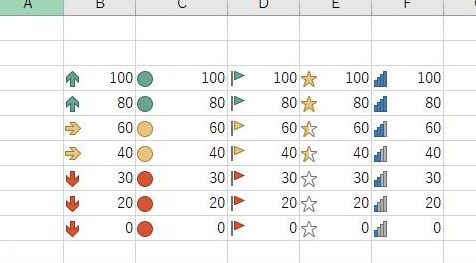
Excelは、データの管理や分析、計算を行うために広く使われている表計算ソフトウェアです。その豊富な機能は多くのユーザーに利用されていますが、それぞれの機能を素早く見つけ出すには、アイコンが非常に役立ちます。この記事では、「Excelアイコン一覧」として、機能を分かりやすく表示するために役立つアイコンを紹介します。各アイコンの意味や使い方を解説し、Excelの操作を効率化するヒントを提供します。初心者から上級者まで、誰もがExcelをもっと便利に使えるようになることを目的としています。
Excelのアイコン表示はどのように変更できますか?
Excelのアイコン表示は、 Excelの設定から変更することができます。まず、Excelを起動し、「ファイル」タブをクリックし、「オプション」を選択します。次に、「Excel オプション」ウィンドウで、「一般」タブをクリックし、「アイコンの表示」セクションに移動します。このセクションでは、アイコンのサイズやスタイルを変更することができます。
アイコンのサイズ変更
アイコンのサイズ変更は、「アイコンの表示」セクションで行うことができます。リストには、以下のようなサイズ変更の方法があります。
この記事が役に立つかもしれません。 ⚡️ Excel ふりがな - 漢字にふりがなを振って分かりやすく!
- 小さいアイコン:アイコンのサイズを小さくするには、「小さいアイコン」を選択します。
- 標準のアイコン:アイコンのサイズを標準にするには、「標準のアイコン」を選択します。
- 大きいアイコン:アイコンのサイズを大きくするには、「大きいアイコン」を選択します。
アイコンのスタイル変更
アイコンのスタイル変更は、「アイコンの表示」セクションで行うことができます。リストには、以下のようなスタイル変更の方法があります。
- 色変更:アイコンの色を変更するには、「色」を選択し、好みの色を選択します。
- 影の追加:アイコンに影を追加するには、「影」を選択します。
- 反転:アイコンを反転させるには、「反転」を選択します。
カスタムアイコンの作成
カスタムアイコンの作成は、「アイコンの表示」セクションで行うことができます。リストには、以下のようなカスタムアイコンの作成方法があります。
- 画像の挿入:好みの画像を挿入し、アイコンとして使用することができます。
- アイコンの編集:既存のアイコンを編集し、カスタムアイコンを作成することができます。
- Icon Font:アイコンフォントを使用し、カスタムアイコンを作成することができます。
Excelでアイコンセットをするにはどうすればいいですか?
アイコンセットをExcelに実現するためには、Conditional FormattingやIcon Setなどの機能を使用することができます。まず、Conditional Formattingを使用してセルの値に基づいてアイコンを表示することができます。例えば、数値が一定の閾値を超えるとアイコンを表示することができます。また、Icon Setを使用して、事前に定義されたアイコンセットを使用することができます。この機能を使用することで、ワークシートの見た目を改善し、データの視覚化を促すことができます。
アイコンセットの作成方法
アイコンセットを作成するためには、次の手順を踏みます。
この記事が役に立つかもしれません。 ⚡️ Excel カレンダー作成 - 予定管理に便利なカレンダーを作成!
- Conditional Formattingのルールを設定する
- アイコンセットを定義する
- ワークシートにアイコンセットを適用する
excelのアイコン一覧
Excelには、様々なアイコンが用意されています。例えば、traffic lightアイコン、flagアイコン、starアイコンなどがあります。これらのアイコンを使用することで、ワークシートの見た目を改善し、データの視覚化を促すことができます。
- Traffic Lightアイコン:値の大小関係を示す
- Flagアイコン:重要度を示す
- Starアイコン:評価を示す
アイコンセットの活用方法
アイコンセットを活用するためには、次のような方法があります。
- データの視覚化:アイコンを使用して、データの傾向を視覚化する
- ワークシートの見た目:アイコンを使用して、ワークシートの見た目を改善する
- プレゼンテーション:アイコンを使用して、プレゼンテーションの効果を高める
Excelのセルにアイコンを表示するには?
Excelのセルにアイコンを表示するには、以下の方法があります。
方法1: Conditional Formatting
Conditional Formattingを使用して、セルにアイコンを表示することができます。条件に応じて異なるアイコンを表示することができます。例えば、数値が一定の範囲にある場合にのみアイコンを表示することができます。
この記事が役に立つかもしれません。 ⚡️ Excel 取り消し線 - セルの内容に取り消し線を引く!
- Conditional Formattingダイアログボックスを開きます。
- フォーマットの条件を設定します。
- アイコンを選択して、適用します。
方法2:ICON SET
ICON SETを使用して、セルにアイコンを表示することができます。カスタムアイコンを使用することができます。例えば、自社のロゴマークをアイコンとして使用することができます。
- ICON SETダイアログボックスを開きます。
- アイコンを選択して、適用します。
- カスタムアイコンを追加することもできます。
方法3:VBAマ
VBAマを使用して、セルにアイコンを表示することができます。プログラムによる制御が可能です。例えば、セルに特定の値がある場合にのみアイコンを表示することができます。
- VBAエディターを開きます。
- マを記述します。
- アイコンを表示するためのコードを追加します。
アイコンセットとはどういう意味ですか?
アイコンセットとは、複数のアイコンをまとめて一つのセットにしたものを指します。これにより、ユーザーは複数のアイコンを一度にダウンロードや購入することができ、venientにアイコンを使用することができます。特に、Excel アイコン一覧のような場合、多くのアイコンを必要とするため、アイコンセットは非常に有効です。
アイコンセットのメリット
アイコンセットを使用することで、以下のようなメリットが得られます。
この記事が役に立つかもしれません。 Excel で見やすい表を作成!初心者から上級者まで
- 時間の節約:アイコンセットを使用することで、個別にアイコンを探す時間を節約することができます。
- コスト削減:アイコンセットを購入することで、個別にアイコンを購入するよりもコストを削減することができます。
- 一貫したデザイン:アイコンセットを使用することで、一貫したデザインを実現することができます。
アイコンセットの種類
アイコンセットには、以下のような種類があります。
- .free アイコンセット:無料でダウンロードできるアイコンセットです。
- 有料アイコンセット:購入することで使用できるアイコンセットです。
- カスタムアイコンセット:ユーザーの要望に基づいて作成されるアイコンセットです。
アイコンセットの使い方
アイコンセットを使用するためには、以下のような方法があります。
- ダウンロード:アイコンセットをダウンロードし、使用することができます。
- 購入:アイコンセットを購入し、使用することができます。
- カスタム:アイコンセットをカスタムし、ユーザーの要望に基づいて使用することができます。
⚡️Excelアイコン一覧 - 機能を分かりやすく表示!
Excelには、様々な機能を簡単に実行できるアイコンが用意されています。これらのアイコンを利用することで、作業効率が大幅に向上します。ここでは、Excelの主要なアイコンとその機能について詳しく説明します。
📊 グラフ作成アイコン
Excelで頻繁に使われる機能の一つが、グラフの作成です。棒グラフ、折れ線グラフ、円グラフなどの種類豊富なグラフを作成することができます。
| アイコン | 機能 |
|---|---|
| 棒グラフアイコン | データを棒グラフで表示 |
| 折れ線グラフアイコン | データの推移を折れ線グラフで表示 |
| 円グラフアイコン | データの割合を円グラフで表示 |
🔍 検索・置換アイコン
Excelでは、データの中から特定の文字列を検索したり、置換することができます。これらは大量のデータを扱う際に非常に便利な機能です。
| アイコン | 機能 |
|---|---|
| 検索アイコン | データ内で指定した文字列を検索 |
| 置換アイコン | データ内で指定した文字列を別の文字列に置換 |
💾 保存アイコン
Excelで作成したファイルは、保存アイコンをクリックすることで簡単に保存することができます。保存形式はExcelの標準形式であるxlsxのほか、csvやpdfなど様々な形式が選べます。
| アイコン | 機能 |
|---|---|
| 保存アイコン | ファイルを保存 |
✂️ 切り取り・コピー・貼り付けアイコン
Excelでは、セルやデータの切り取り、コピー、貼り付けが容易に行えます。これらの機能を利用すれば、データの移動や複製がスムーズに行えます。
| アイコン | 機能 |
|---|---|
| 切り取りアイコン | 選択したセルやデータを切り取り |
| コピーアイコン | 選択したセルやデータをコピー |
| 貼り付けアイコン | 切り取りまたはコピーしたセルやデータを貼り付け |
📈 ソート・フィルター アイコン
Excelでは、データを特定の条件で並び替えたり、特定の条件に一致するデータだけを表示することができます。これらの機能は、データの整理や分析に役立ちます。
| アイコン | 機能 |
|---|---|
| ソートアイコン | データを指定した条件で並び替え |
| フィルター | 特定の条件に一致するデータのみ表示 |
エクセルでアイコンを表示するにはどうすればいいですか?
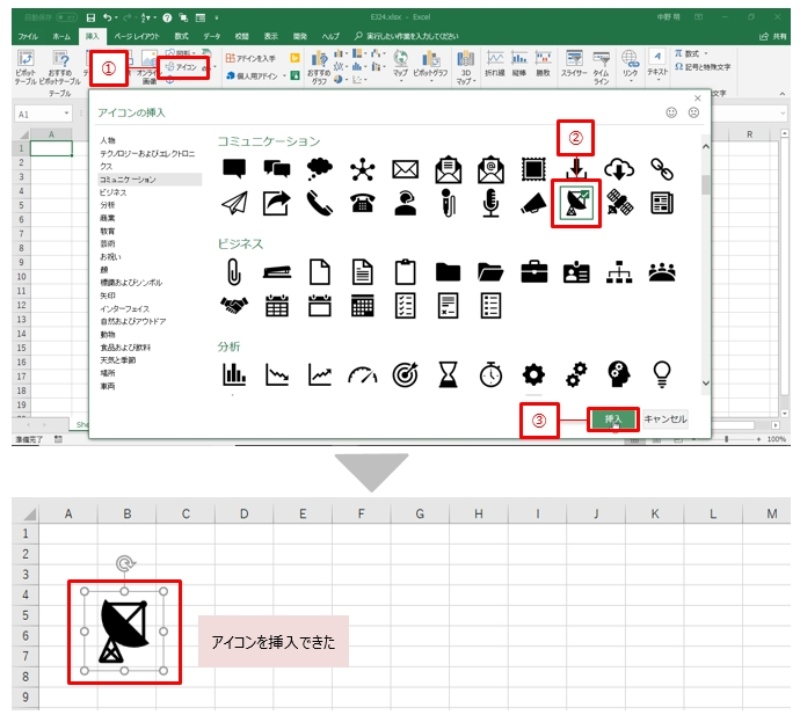
エクセルでアイコンを表示するには、以下の手順に従ってください:
1. エクセルを開き、アイコンを表示させたいワークシートを選択します。
2. リボンメニューの「挿入」タブをクリックします。
3. 「イラスト」グループにある「アイコン」ボタンをクリックします。
4. 表示されるアイコンギャラリーから、目的のアイコンを選んでクリックします。
5. 「挿入」ボタンをクリックして、ワークシート上にアイコンを挿入します。
アイコンの種類と選択方法
エクセルのアイコンギャラリーには、さまざまなカテゴリのアイコンが用意されています。例えば、業務、矢印、星などがあります。目的のアイコンを見つけるには、カテゴリを切り替えるか、検索ボックスにキーワードを入力して検索します。
- アイコンギャラリーを開く
- カテゴリを選択または検索
- 目的のアイコンをクリック
アイコンのサイズと位置の調整
アイコンを挿入したら、サイズや位置を調整できます。アイコンを選択し、サイズハンドルをドラッグしてサイズを変更します。また、アイコンをドラッグして任意の位置に移動させることができます。
- アイコンを選択する
- サイズハンドルをドラッグしてサイズを変更
- アイコンをドラッグして位置を調整
アイコンの書式設定
アイコンのグラフィックスタイルや色を変更することができます。アイコンを選択し、グラフィックスタイルや塗りつぶしオプションを使用して、独自のスタイルを作成します。
- アイコンを選択する
- グラフィックスタイルを選択またはカスタマイズ
- 塗りつぶし色や線の色を変更
Excelのアイコンとは何ですか?
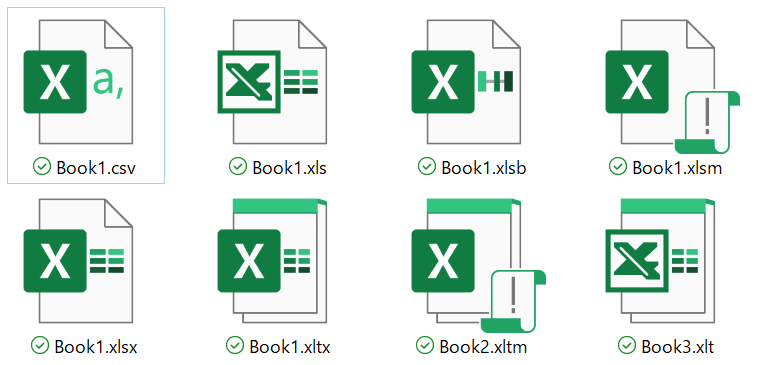
Excelのアイコンとは、Microsoft Excelという表計算ソフトウェアを起動するためのシンボルや図形のことです。Excelはマイソフトが開発したオフィススイートの一部であり、データの整理、計算、分析、グラフ作成などさまざまな業務に利用されています。アイコンをクリックすることでExcelアプリケーションを起動でき、すぐに表計算作業を始めることができます。
Excelアイコンの特徴
Excelアイコンは通常、緑色の背景に白い「X」という文字が描かれており、直感的にExcelを連想させるデザインが特徴です。これにより、デスクトップ上やスタートメニューにおいても、一目でExcelアイコンを見つけやすくなっています。
Excelアイコンの変更方法
デフォルトのExcelアイコンに代わる独自のアイコンを設定することもできます。アイコンの変更方法は以下の通りです。
- デスクトップ上のExcelアイコンを右クリックし、「プロパティ」をクリックします。
- 「ショートカット」タブを選択し、「アイコンの変更」をクリックします。
- 任意のアイコンを選択し、「OK」をクリックして変更を適用します。
Excelアイコンの作成
オリジナルのExcelアイコンを作成することも可能です。以下に、アイコン作成の基本的な手順を示します。
- 画像編集ソフトを使用して、任意のデザインのアイコン画像を作成します。
- 画像をアイコン形式(.ico)に変換します。これには、オンラインのアイコン変換ツールや専用のソフトウェアを利用できます。
- 変換されたアイコンファイルを使用して、Excelのショートカットアイコンを変更します。
Excelのシートの目のアイコンは何ですか?
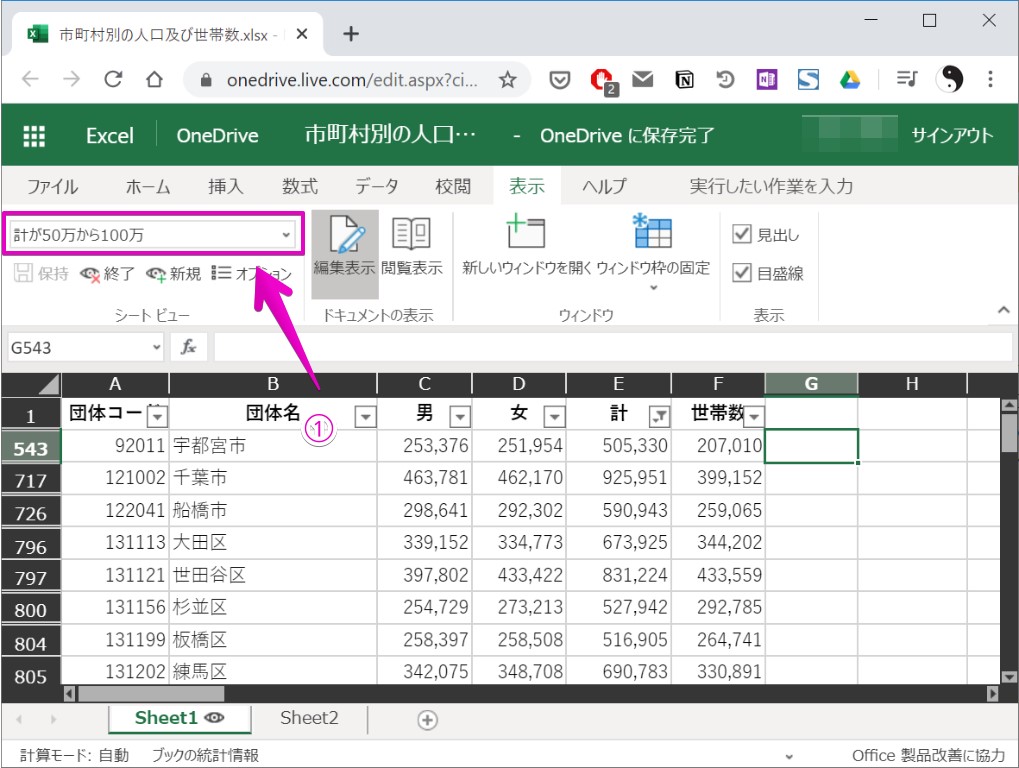
Excelのシートの目のアイコンは、「ウォッチウィンドウ」です。これは、Excelで特定のセルの値を常時監視できる機能で、データの分析やモニタリングに役立ちます。
ウォッチウィンドウの使い方
ウォッチウィンドウを使用するには、以下の手順に従います。
- 監視したいセルを選択します。
- 「形式」タブの「セルスタイル」グループで、「ウォッチウィンドウ」をクリックします。
- ウォッチウィンドウが表示され、選択したセルの値が一覧で確認できるようになります。
ウォッチウィンドウの利点
ウォッチウィンドウには、以下のような利点があります。
- 複数のセルを同時に監視できるため、大規模なデータの分析が効率的です。
- ウォッチウィンドウはExcel画面上に常時表示できるため、セルの値の変化をリアルタイムで把握しやすいです。
- 異なるシートやワークブックのセルも監視できるため、複数のデータソースを横断的に分析可能です。
ウォッチウィンドウのカスタマイズ
ウォッチウィンドウは、以下のようにカスタマイズできます。
- ウォッチウィンドウ内のセルの並べ替えが可能です。行をドラッグ&ドロップして順序を変更できます。
- 監視対象のセルを追加・削除できます。ウォッチウィンドウ内の「追加」ボタンや「削除」ボタンを使用して操作します。
- ウォッチウィンドウのサイズや位置を変更できます。ウィンドウの端や角をドラッグして調整します。
Excelのアイコンをどうやって変えますか?
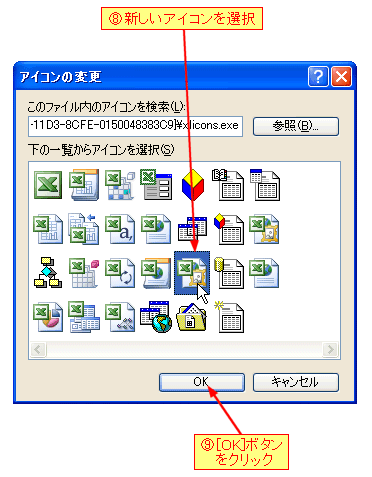
Excelのアイコンを変える方法は以下の通りです。
デスクトップアイコンの変更方法
デスクトップ上のExcelアイコンを変更するには、以下の手順を実行します。
- デスクトップ上のExcelアイコンを右クリックし、「プロパティ」を選択します。
- 「ショートカット」タブを選択し、「アイコンの変更」ボタンをクリックします。
- 任意のアイコンを選択し、「OK」をクリックして変更を適用します。
タスクバーにピン留めしたアイコンの変更方法
タスクバーにピン留めしたExcelアイコンを変更するには、以下の手順を実行します。
- タスクバー上のExcelアイコンを右クリックし、「Excel の場所を開く」を選択します。
- 開いたエクスプローラーで、Excelのショートカットを右クリックし、「プロパティ」を選択します。
- 「ショートカット」タブを選択し、「アイコンの変更」ボタンをクリックします。
- 任意のアイコンを選択し、「OK」をクリックして変更を適用します。
Excelファイルのアイコンを変更する方法
Excelファイルのアイコンを変更するには、以下の手順を実行します。
- 対象のExcelファイルを右クリックし、「プロパティ」を選択します。
- 「カスタマイズ」タブを選択し、「アイコンを変更」ボタンをクリックします。
- 任意のアイコンを選択し、「OK」をクリックして変更を適用します。
よくある質問
Excelアイコン一覧はどのように使うのですか?
Excelアイコン一覧は、Excelの機能を視覚的に分かりやすく表示するためのものです。アイコンは、各機能の目印として使われます。例えば、「太字」アイコンはテキストを太字にする機能を表し、「縦方向に中央揃え」アイコンはセル内のテキストを縦方向に中央揃えにする機能を表します。これらのアイコンをクリックすることで、それぞれの機能を簡単に適用することができます。
Excelアイコン一覧で最もよく使われるアイコンは何ですか?
Excelでは様々なアイコンが使用されていますが、最もよく使われるアイコンには、「太字」、「斜体」、「下線」などが挙げられます。これらのアイコンはテキストの装飾に使用されます。その他にも、「合計」アイコンや「並べ替え」アイコンなど、データの計算や整理に役立つアイコンもよく使われます。
Excelアイコン一覧で機能を探すにはどうしたらよいですか?
Excelアイコン一覧で機能を探すには、まず目的の機能を把握しておくことが重要です。次に、Excelのリボンメニューを確認し、関連するカテゴリを探します。例えば、テキストの装飾に関連する機能は「ホーム」タブに、データの計算に関連する機能は「数式」タブにあります。また、検索バーを使用して、機能名や関連するキーワードを入力して探すこともできます。
Excelアイコン一覧はカスタマイズできますか?
はい、Excelアイコン一覧はカスタマイズすることが可能です。リボンメニューの「ファイル」タブから「オプション」を選択し、「リボンのユーザー設定」をクリックします。ここで、表示するタブやアイコンを選択または解除することができます。また、「クイックアクセスツールバー」に頻繁に使う機能のアイコンを追加することもできます。これにより、より効率的にExcelを使用することができます。
⚡️ Excel アイコン一覧 - 機能を分かりやすく表示! に類似した他の記事を知りたい場合は、Excel 書式設定 カテゴリにアクセスしてください。
関連記事