
⚡️ SUMIF関数で条件付き合計 - 特定の条件を満たすセルだけを合計!
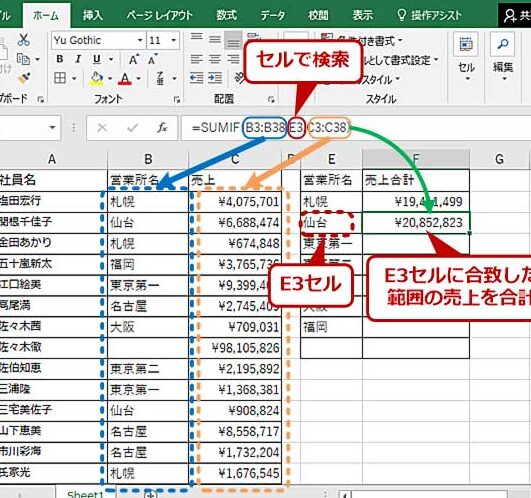
Excelを利用するビジネスパーソンやデータ解析者にとって、条件付き合計は重要な機能のひとつです。SUMIF関数は、特定の条件を満たすセルだけを合計することができる便利な関数です。この記事では、SUMIF関数の使い方を詳しく解説し、具体的な例を通してその効果的な活用方法を紹介します。条件付き合計をスマートに実行し、データ解析の効率を劇的に改善するための必須の知識を身につけましょう。
Excelで条件に合うデータを合計するにはどうすればいいですか?
SUMIF関数は、指定された範囲内のセル値が特定の条件を満たす場合にのみ合計を行う関数です。syntaxは`SUMIF( range, criteria, [sum_range] )`で、rangeは条件を適用する範囲、criteriaは条件式、sum_rangeは合計する範囲を指定します。例えば、A列に「東京都」という文字列が含まれるセル値がある場合、SUMIF関数で合計するには`SUMIF(A:A, 東京都, B:B)`のように指定します。
条件付き合計の基本
SUMIF関数を使用することで、条件付き合計を簡単に実現できます。以下は基本的な使い方です。
この記事が役に立つかもしれません。 ⚡️ Excel 切り捨て - 指定した桁数で数値を切り捨て!
- 条件を適用する範囲を指定します。
- 条件式を指定します。
- 合計する範囲を指定します。
複数条件の指定
SUMIF関数では、複数の条件を指定することができます。例えば、A列に「東京都」という文字列が含まれるかつB列に「20代」という文字列が含まれるセル値がある場合、`SUMIF(A:A, 東京都, B:B, 20代)`のように指定します。
- 複数の条件を指定するには、criteriaに複数の条件式を指定します。
- 各条件式は、ANDやOR演算子で結合します。
- 複数の条件を指定することで、より細やかに条件付き合計を実現できます。
SUMIF関数の応用
SUMIF関数は、様々なシナリオで応用できます。例えば、指定された日付範囲内での合計や、指定されたカテゴリ別での合計などです。
- 日付範囲内での合計には、`SUMIF(A:A, >=&DATE(2022,1,1), B:B)`のように指定します。
- カテゴリ別での合計には、`SUMIF(A:A, カテゴリA, B:B)`のように指定します。
- 応用例は多岐にわたり、SUMIF関数を活用することで、より効率的なデータ分析を実現できます。
ExcelのSumifとSumifsの違いは?
SUMIF関数とSUMIFS関数は、条件付き合計を実現するための関数ですが、両者には大きな違いがあります。SUMIF関数は、一つの条件式を指定することで、合計する値を指定することができます。一方、SUMIFS関数は、複数の条件式を指定することで、より細やかな条件付き合計を実現することができます。
条件の数
SUMIF関数は、一つの条件式を指定します。一方、SUMIFS関数は、複数の条件式を指定することができます。これにより、SUMIFS関数はより細やかな条件付き合計を実現することができます。
この記事が役に立つかもしれません。 ⚡️ Excel 小数点以下切り捨て - 表示形式と関数を使った方法を紹介
- SUMIF関数:一つの条件式
- SUMIFS関数:複数の条件式
条件の指定
SUMIF関数では、条件式を範囲と条件の2つの引数で指定します。一方、SUMIFS関数では、複数の条件式を範囲、条件1、条件2、…の形式で指定します。
- SUMIF関数:範囲、条件
- SUMIFS関数:範囲、条件1、条件2、…
利用シーン
SUMIF関数は、単純な条件付き合計に適しています。一方、SUMIFS関数は、複数の条件を満たす必要がある場合に適しています。例えば、あるregionの販売額を計算する場合、SUMIF関数でregionを指定することができますが、SUMIFS関数では、regionとproductを指定することができます。
- SUMIF関数:単純な条件付き合計
- SUMIFS関数:複数の条件を満たす場合
空白セルを条件にSumifs関数で合計するには?
空白セルを条件にSumifs関数で合計するには、次のようにしてください。 まず、Sumifs関数の基本的な syntaxを理解する必要があります。Sumifs関数は、指定された範囲内にある値に基づいて合計を行う関数です。syntaxは次のようになります。 `SUMIFS(合計範囲, 条件範囲1, 条件1, [条件範囲2], [条件2], ...)` 合計範囲には、合計を行いたい値が含まれる範囲を指定します。条件範囲には、条件に基づいて合計を行いたい値が含まれる範囲を指定します。条件には、条件範囲内にある値に基づいて合計を行いたい条件を指定します。 では、空白セルを条件にSumifs関数で合計する方法を具体的に説明します。
空白セルを条件にSumifs関数で合計する基本的な方法
空白セルを条件にSumifs関数で合計するには、次のようにしてください。
この記事が役に立つかもしれません。 ⚡️ Excel 引き算 - 簡単な計算から関数を使った計算まで!
- 合計範囲を指定します。
- 条件範囲には、空白セルを条件にする範囲を指定します。
- 条件には、「=「」」と指定します。この条件では、空白セルを条件に合計を行います。
Sumifs関数で複数の条件を指定する方法
Sumifs関数では、複数の条件を指定することができます。例えば、空白セルと同時に、特定の値を含むセルを条件にすることもできます。
- 合計範囲を指定します。
- 条件範囲1には、空白セルを条件にする範囲を指定します。
- 条件1には、「=「」」と指定します。
- 条件範囲2には、特定の値を含むセルを条件にする範囲を指定します。
- 条件2には、特定の値を指定します。
Sumifs関数で条件に基づいて合計結果を分岐する方法
Sumifs関数では、条件に基づいて合計結果を分岐することができます。例えば、空白セルを条件にする場合と、空白セルでない場合の合計結果を分岐することができます。
- 合計範囲を指定します。
- 条件範囲には、空白セルを条件にする範囲を指定します。
- 条件には、「=「」」と指定します。
- IF関数を使用して、条件に基づいて合計結果を分岐します。
SUMIF関数を使って条件を指定して合計する方法
SUMIF関数は、特定の条件を満たすセルだけを合計するための便利な関数です。この関数を使うことで、大量のデータの中から特定の条件に合うデータだけを抽出して合計することができます。以下に、SUMIF関数の使い方とその応用方法を詳しく説明します。
SUMIF関数の基本構文
SUMIF関数の基本構文は次のとおりです。 SUMIF(範囲, 条件, [合計範囲])
この記事が役に立つかもしれません。 ⚡️ Excel 時間計算 - 時間の加算、減算、時間差の計算方法
- 範囲: 条件をチェックするセルの範囲を指定します。
- 条件: 合計するために満たすべき条件を指定します。数値、テキスト、またはワイルドカードを使用できます。
- 合計範囲: 条件を満たすセルに対応する合計するセルの範囲を指定します。この引数は省略可能で、省略した場合は範囲と同じ範囲が使用されます。
SUMIF関数の使い方
1. 条件を満たすセルを合計する
| データ | 値 |
|---|---|
| A | 100 |
| B | 200 |
| A | 300 |
| C | 400 |
例: 以下の式を使用して、データが「A」の行の値を合計します。 =SUMIF(A1:A4, A, B1:B4) 2. 数値条件を使用する
SUMIF関数で数値条件を使用する方法
数値条件を使用して、特定の数値以上または以下の値を合計することができます。 例: 以下の式を使用して、値が200以上の行の値を合計します。 =SUMIF(B1:B4, >=200) 3. ワイルドカードを使用する
SUMIF関数でワイルドカードを使用する方法
ワイルドカードを使用して、特定のパターンに一致するテキストを含むセルを合計することができます。 例: 以下の式を使用して、データが「A」で始まる行の値を合計します。 =SUMIF(A1:A4, A, B1:B4) 4. 複数の条件を使用する
SUMIF関数で複数の条件を使用する方法
SUMIF関数は一度に1つの条件しか処理できませんが、複数のSUMIF関数を組み合わせることで複数の条件を満たすセルを合計することができます。 例: 以下の式を使用して、データが「A」または「B」の行の値を合計します。 =SUMIF(A1:A4, A, B1:B4) + SUMIF(A1:A4, B, B1:B4) これらの使い方をマスターすることで、SUMIF関数を効果的に活用して、データの集計作業を効率化できます。
条件に合ったセルだけの合計を求める関数は?
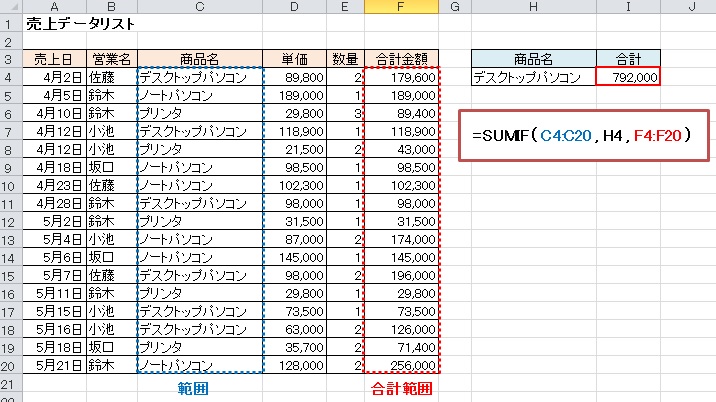
条件に合ったセルだけの合計を求める関数は、SUMIF関数です。
SUMIF関数の使い方
SUMIF関数は、指定した範囲内のセルの中から、条件に合ったセルの値を合計することができます。関数の書式は次のようになります。
- SUMIF(範囲, 条件, [合計範囲])
- 範囲: 条件判定を行うセルの範囲を指定します。
- 条件: 範囲内のセルが満たすべき条件を指定します。条件は数値、文字列、ワイルドカード(や?)を使用できます。
- 合計範囲: 条件に合ったセルに対応する、合計を行うセルの範囲を指定します。省略した場合、範囲内の条件を満たすセルの値が合計されます。
SUMIF関数の例
たとえば、A列に商品名、B列に売上額を記録し、特定の商品の売上額合計を求めたい場合、次のように記述します。
- SUMIF(A2:A10, りんご, B2:B10)
- 上記の式は、A2からA10までの範囲で、りんごと記載されているセルに対応するB2からB10までの範囲の値を合計します。
SUMIF関数の応用
SUMIF関数は、条件に合ったセルの合計を行うだけでなく、次のような応用も可能です。
- 複数の条件を指定する: SUMIFS関数を使用して、複数の条件を指定できます。
- 条件にワイルドカードを使用する: ワイルドカード(や?)を使用して、部分一致の条件を指定できます。
- 条件に数式を使用する: 条件に数式を指定することで、より複雑な条件判定を行うことができます。
エクセルで条件を満たすものだけを合計するにはどうすればいいですか?

エクセルで条件を満たすものだけを合計するには、主に次の三つの方法があります。
1. SUMIF関数を使用する
SUMIF関数は、指定した範囲内で条件を満たすセルの値を合計することができます。SUMIF関数の構文は次の通りです。
- SUMIF(範囲, 条件, [合計範囲])
- 範囲: 条件をチェックする範囲を指定します。
- 条件: 合計するための条件を指定します。文字列や数値、セル参照などが使用できます。
- 合計範囲: 条件を満たすセルの位置に基づいて合計する範囲を指定します。これはオプションです。指定しない場合、条件を満たすセルの値が合計されます。
2. ピボットテーブルを使用する
ピボットテーブルは、大きなデータセットから特定の条件に基づいてデータをまとめ、分析するための強力な機能です。ピボットテーブルを使用して、条件を満たすデータだけを合計する方法は以下の通りです。
- データを選択し、[挿入]リボンから[ピボットテーブル]をクリックします。
- ピボットテーブルを作成する場所を選択し、[OK]をクリックします。
- ピボットテーブルフィールドリストから、合計したいフィールドを[値]領域にドラッグします。
- 条件に基づいてフィルタリングするには、[行フィールド]または[列フィールド]に適切なフィールドをドラッグし、フィルターを適用します。
3. FILTER関数とSUM関数を組み合わせる
FILTER関数を使用して条件を満たすデータを抽出し、その結果をSUM関数で合計することができます。この方法の構文は次の通りです。
- SUM(FILTER(合計範囲, 条件範囲=条件))
- 合計範囲: 合計する値の範囲を指定します。
- 条件範囲: 条件をチェックする範囲を指定します。
- 条件: 合計するための条件を指定します。文字列や数値、セル参照などが使用できます。
指定した条件が成立するデータのみの合計を求める関数は?
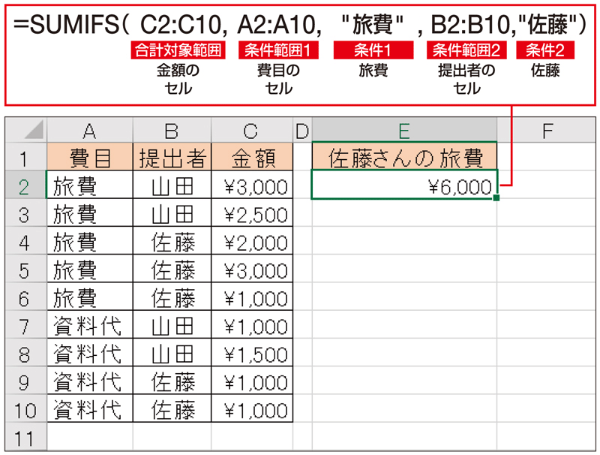
指定した条件が成立するデータのみの合計を求める関数は、SUMIF関数です。この関数を使用すると、指定した範囲内のセルについて、条件に一致するセルの値のみを合計することができます。
SUMIF関数のsyntax
SUMIF関数のsyntaxは以下のとおりです。
- SUMIF(範囲, 条件, [合計範囲])
- 範囲: 条件をチェックする範囲を指定します。
- 条件: 範囲内のセルが満たすべき条件を指定します。文字列、数値、セル参照などの形式で指定できます。
- 合計範囲: 条件を満たしたセルに対応する値を合計する範囲を指定します。省略した場合は、条件をチェックする範囲内のセルを合計します。
SUMIF関数の使い方
SUMIF関数を使用する方法は簡単です。以下の手順で実行できます。
- 合計するデータと条件をチェックするデータが含まれる範囲を指定します。
- 条件を満たすべき基準を指定します。例えば、特定の文字列や数値、またはセル参照を使用できます。
- 条件を満たすセルに対応する値を合計する範囲を指定します。省略可能です。
SUMIF関数の例
SUMIF関数を使用する例として、以下のようなシナリオを考えます。
- 売上データが含まれるセル範囲があるとします。各行には、商品名とその売上額が記録されています。
- 特定の商品の売上額の合計を求めたいとします。
- SUMIF関数を使用して、商品名が指定された条件と一致する行の売上額を合計できます。
このように、SUMIF関数を使用することで、指定した条件に一致するデータのみを効率的に合計することができます。
エクセルで条件に合うものをすべて合計する関数は?
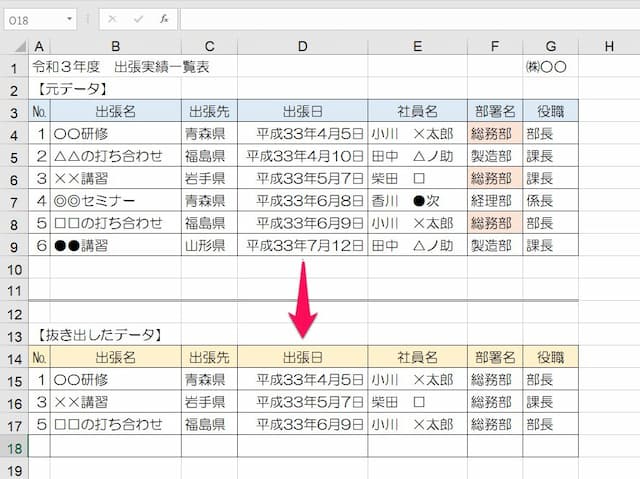
エクセルで条件に合うものをすべて合計する関数は「SUMIF」です。この関数を使用することで、指定した条件に一致するセルの値をすべて合計することができます。
SUMIF関数の使い方
SUMIF関数は次のような構文で使用します。
- =SUMIF(範囲, 条件, 合計範囲)
- 範囲: 条件をチェックするセル範囲を指定します。
- 条件: 合計するための条件を指定します。条件は数値、テキスト、日付、論理値、セル参照などで指定できます。
- 合計範囲: 条件に一致したセルに対応する合計するセル範囲を指定します。省略した場合は、範囲と同じセル範囲が使用されます。
SUMIF関数の活用例
SUMIF関数はさまざまなシーンで活用することができます。
- 売上データの集計: 特定の商品や地域の売上を合計する際に、SUMIF関数を使用できます。
- 在庫管理: 在庫データから特定の条件を満たす商品の数量を合計する際に、SUMIF関数を使用できます。
- 経費集計: 経費データから特定の部門や項目の経費を合計する際に、SUMIF関数を使用できます。
SUMIF関数の注意点
SUMIF関数を使用する際には、以下の点に注意してください。
- ワイルドカードの使用: 条件にワイルドカード(や?)を使用することができます。は任意の文字列に一致し、?は任意の1文字に一致します。
- 条件に数式を使用する場合: 条件に数式を使用する場合は、条件をダブルクォーテーションで囲んでください。
- エラー値の処理: 範囲内にエラー値がある場合は、SUMIF関数はエラー値を無視して計算を続行します。
よくある質問
1. SUMIF関数とは何ですか?
SUMIF関数は、Excelで特定の条件を満たすセルの値だけを合計することができる関数です。この関数を使用することで、大量のデータの中から、特定の条件に一致するデータだけを効率的に合計することが可能です。たとえば、売上データの中から、特定の商品の売上だけを合計したい場合や、成績データから、特定のクラスの生徒の点数だけを合計したい場合などに役立ちます。
2. SUMIF関数の書式はどのようになっていますか?
SUMIF関数の書式は、以下のように3つの引数を取ることが特徴です。SUMIF(範囲, 条件, 合計する範囲)。まず、範囲は、条件判定の対象となるセル範囲を指定します。次に、条件は、範囲内で合計に含めるべき値を特定する条件を指定します。条件は数値や文字列、ワイルドカードも使用できます。最後に、合計する範囲は、条件を満たす場合に合計される実際の数値を含むセル範囲です。これにより、柔軟な条件付き合計が可能になります。
3. SUMIF関数で複数の条件を指定する方法はありますか?
SUMIF関数自体は一度に1つの条件しか扱うことができません。しかし、複数の条件を指定して合計を計算する必要がある場合は、SUMIFS関数を使用することができます。SUMIFS関数は、複数の条件範囲と条件を指定できるため、より複雑な条件付き合計の計算が可能です。その書式はSUMIFS(合計する範囲, 条件範囲1, 条件1, [条件範囲2, 条件2], ...)となります。
4. SUMIF関数を使う際の一般的な間違いは何でしょうか?
SUMIF関数を使用する際の一般的な間違いの一つは、条件の指定です。条件を数値や日付として指定する場合は、二重引用符で囲まないで直接指定しますが、文字列やワイルドカードを用いる場合は二重引用符で囲む必要があります。また、範囲の指定ミスもよくあります。条件範囲と合計する範囲のセル数が一致していないと、誤った結果を導くことがありますので、ご注意ください。
⚡️ SUMIF関数で条件付き合計 - 特定の条件を満たすセルだけを合計! に類似した他の記事を知りたい場合は、Excel 関数 カテゴリにアクセスしてください。
関連記事