
⚡️ Excel 割り算 - 関数や記号を使った計算方法を紹介!
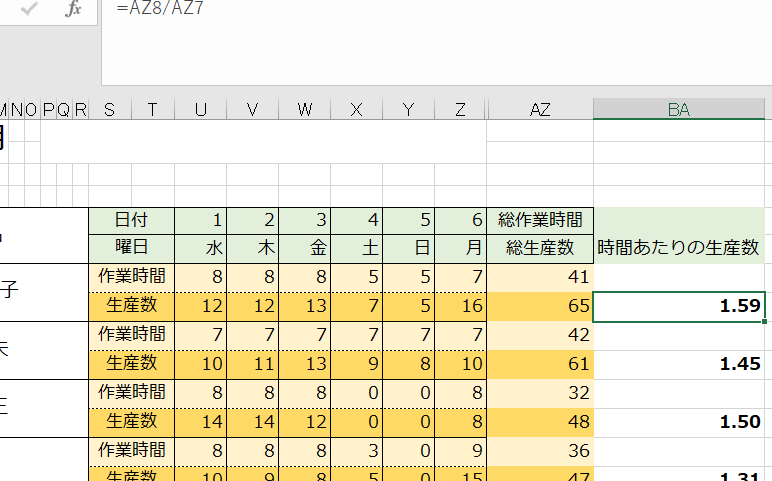
Excelでの割り算は、関数や記号を使って行うことができます。割り算はビジネスや日常生活において頻繁に使用される計算方法であり、その使い方をマスターすることで、データの分析や計算が効率的かつ迅速になります。本記事では、Excelで割り算を行う方法を詳しく紹介します。まず、割り算に使用する関数や記号について説明し、次に、それらを使って具体的な計算方法を解説していきます。また、割り算の際に陥りやすい誤りや、その対策についても触れていきますので、是非最後までお読みください。
Excelで割り算はどうやってやるの?
割り算は、Excelの基本的な計算機能の一つです。割り算には、除算と剰余の2種類があります。除算は、数字を割り算して結果を取得する方法です。一方、剰余は、割り算の余りを取得する方法です。
基本的な割り算の方法
割り算は、基本的に÷記号を使用して実施します。例えば、A1セルに10、B1セルに2という値が入っている場合、A1÷B1と入力することで、5という結果を取得できます。
この記事が役に立つかもしれません。 ⚡️ Excel 日付入力と計算 - 日付データを自在に操る!
- A1÷B1と入力
- Enterキーを押下
- 結果が5という値で取得
割り算関数を使用した方法
Excelには、割り算専用の関数としてQUOTIENT関数があります。この関数を使用することで、除算の結果を取得できます。例えば、A1セルに10、B1セルに2という値が入っている場合、=QUOTIENT(A1,B1)と入力することで、5という結果を取得できます。
- =QUOTIENT(A1,B1)と入力
- Enterキーを押下
- 結果が5という値で取得
剰余を取得する方法
剰余を取得するには、MOD関数を使用します。この関数を使用することで、割り算の余りを取得できます。例えば、A1セルに10、B1セルに3という値が入っている場合、=MOD(A1,B1)と入力することで、1という結果を取得できます。
- =MOD(A1,B1)と入力
- Enterキーを押下
- 結果が1という値で取得
エクセルで割り算の関数式は?
エクセルで割り算の関数式は、`=割る数/除数`の形式で記述されます。例えば、A1セルに10、B1セルに2がある場合、A1セルをB1セルで割るには、`=A1/B1`と記述します。この式を計算すると、結果として5が返されます。
基本的な割り算の関数式
エクセルで基本的な割り算の関数式は、次の通りです。
この記事が役に立つかもしれません。 ⚡️ Excel 曜日関数 - 指定した日付の曜日を求める!
- =A1/B1:A1セルをB1セルで割る
- =10/2:10を2で割る
- =SUM(A1:A10)/10:A1からA10セルまでの合計を10で割る
割り算の関数式に条件を追加する
エクセルで割り算の関数式に条件を追加するには、IF関数を使用します。
- =IF(A1>10,A1/2,割る数が10以下):A1セルが10より大きい場合、A1を2で割る。さもなくば割る数が10以下と返す
- =IF(B1=0,除数が0,除数が0以外):B1セルが0の場合除数が0と返す。さもなくば除数が0以外と返す
- =IF(AND(A1>10,B1>0),A1/B1,条件不満足):A1セルが10より大きく、B1セルが0より大きい場合、A1をB1で割る。さもなくば条件不満足と返す
割り算の関数式の応用例
エクセルで割り算の関数式を応用する例として、次のようなものがあります。
- 平均値の計算:平均値を計算するには、SUM関数とCOUNT関数を組み合わせて割り算を行います。
- 割合の計算:割合を計算するには、割り算の結果に100を掛けることでパーセント表示にできます。
- 金額の計算:金額を計算するには、割り算の結果に通貨単位を付与することで金額を表現できます。
エクセルで割り算をする記号は?
エクセルで割り算をする記号は、スラッシュ (/) または DIVIDE 関数 を使用します。スラッシュ (/) を使用する方法は、例えば、`A1/B1` のように、割る数と割られる数をスラッシュ (/) で区切って記述します。一方、DIVIDE 関数を使用する方法は、例えば、`=DIVIDE(A1,B1)` のように、関数名と括弧内に割る数と割られる数を記述します。
割り算の基本的な使い方
エクセルでの割り算は、基本的にスラッシュ (/) を使用して行います。
この記事が役に立つかもしれません。 ⚡️ Excel 重複チェック - データの正確性を保つ!
- スラッシュ (/) を使用して割り算を行う
- 複数のセルを指定して割り算を行う
- 計算結果を別のセルに表示する
DIVIDE 関数の使い方
DIVIDE 関数は、スラッシュ (/) とは異なり、明示的に割り算を指定することができます。
- DIVIDE 関数を使用して割り算を行う
- エラー値を返す場合の对処方法
- 複数の引数を指定して割り算を行う
割り算の注意点
エクセルでの割り算には、注意点がいくつかあります。
- 分母が 0 の場合のエラー対処
- 小数点以下の桁数を指定する方法
- 割り算結果を整数に丸める方法
Excelで割り算をする関数名は?
割り算を行う関数はQUOTIENTやMOD、INTなど複数あります。特にQUOTIENT関数は、割り算の結果を整数部のみを取得するために使用されます。
QUOTIENT関数の使い方
QUOTIENT関数は、2つの数値を引数に取り、割り算の結果を整数部のみを返します。例えば、10 ÷ 3 を計算するには、=QUOTIENT(10, 3)と入力します。
この記事が役に立つかもしれません。 ⚡️ SUMIF関数で条件付き合計 - 特定の条件を満たすセルだけを合計!
- =QUOTIENT(10, 3) → 3
- =QUOTIENT(11, 3) → 3
- =QUOTIENT(12, 3) → 4
MOD関数の使い方
MOD関数は、2つの数値を引数に取り、割り算の余りを返します。例えば、10 ÷ 3 の余りを計算するには、=MOD(10, 3)と入力します。
- =MOD(10, 3) → 1
- =MOD(11, 3) → 2
- =MOD(12, 3) → 0
INT関数の使い方
INT関数は、数値を引数に取り、小数点以下を切り捨てた整数部を返します。例えば、10.5 を整数部のみにしたい場合は、=INT(10.5)と入力します。
- =INT(10.5) → 10
- =INT(11.8) → 11
- =INT(12.2) → 12
Excelの割り算:関数と記号を使って効率的に計算する方法
Excelでは、割り算を効率的に行うために、関数や記号を活用する方法があります。ここでは、具体的な割り算の方法を紹介します。
割り算に使う関数:QUOTIENTとDIVIDE
Excelには、割り算を行うための関数が用意されています。代表的なものに、QUOTIENT関数とDIVIDE関数があります。 QUOTIENT関数:=QUOTIENT(被除数, 除数) DIVIDE関数:=DIVIDE(被除数, 除数) これらの関数を使用することで、簡単に割り算を行うことができます。
割り算に使う記号:/と^
Excelでは、/記号を使用して割り算を行うことができます。また、^記号を使用することで、除数をべき乗することもできます。 例:=A1/B1 (A1をB1で割る) 例:=A1^2 (A1を2乗する) これらの記号を活用することで、より柔軟な割り算が可能になります。
割り算の結果をパーセンテージで表現する
割り算の結果をパーセンテージで表示するには、セルをフォーマットして「パーセント」にするか、計算式に100を追加します。 例:=A1/B1100 (A1をB1で割り、100倍してパーセンテージで表示)
割り算の結果を丸める
割り算の結果を丸めるには、ROUND関数を使用します。ROUND関数を使用することで、指定した桁数で結果を丸めることができます。 例:=ROUND(A1/B1, 2) (A1をB1で割り、小数点以下2桁で丸める)
エラー値を回避する方法
割り算を行う際、除数が0の場合、エラー値DIV/0!が表示されます。このエラーを回避するには、IFERROR関数を使用します。 例:=IFERROR(A1/B1, ) (A1をB1で割り、エラー発生時は空白を表示) これにより、エラー値が表示されることを防ぐことができます。
| 関数/記号 | 説明 |
|---|---|
| QUOTIENT関数 | 被除数を除数で割り、商を返す |
| DIVIDE関数 | 被除数を除数で割り、結果を返す |
| /記号 | 左側の値を右側の値で割る |
| ^記号 | 左側の値を右側の値でべき乗する |
| ROUND関数 | 指定した桁数で数値を丸める |
| IFERROR関数 | エラー値を別の値で置き換える |
Excelで割り算の計算式は?
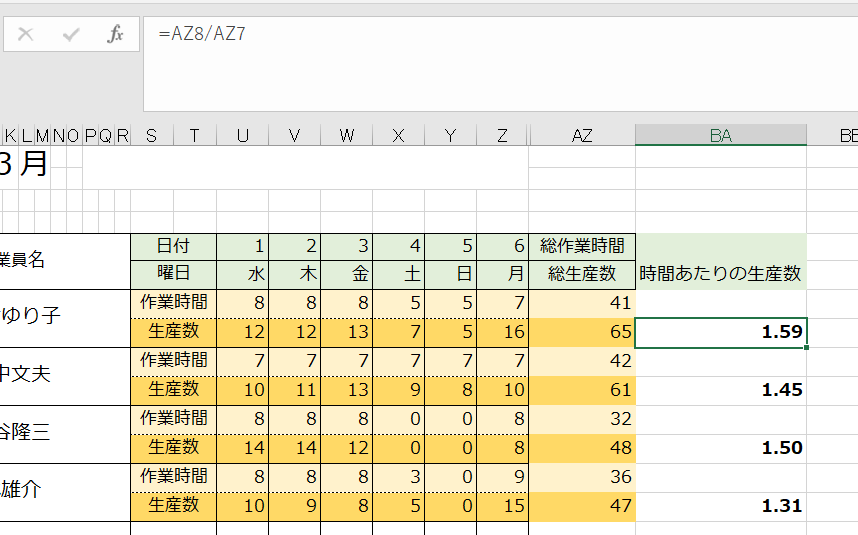
Excelで割り算の計算式は、「=÷」を使用します。例えば、セルA1の値をセルB1の値で割りたい場合は、「=A1/B1」と入力します。
割り算の基本的な使い方
Excelでの割り算は非常に簡単です。数値を割るには、「/」記号を使用します。 数値やセル参照の後に「/」を入力し、次に除数を入力します。例えば、10を2で割るには、「=10/2」と入力します。
- セルに「=」を入力して計算式を開始します。
- 被除数(割られる数値)を入力します。セル参照または数値を使用できます。
- 「/」記号を入力します。
- 除数(割る数値)を入力します。セル参照または数値を使用できます。
割り算の結果の書式設定
割り算の結果をパーセント表示にしたい場合は、セルの書式設定を変更できます。
- 割り算の結果が表示されているセルを選択します。
- ホームタブの「数値」グループで、「パーセント」記号をクリックします。
- 必要に応じて、小数点以下の桁数を調整します。
エラー値の処理
割り算を行う際、除数が0の場合、エラー値「DIV/0!」が表示されます。 このエラーを回避するには、IF関数を使用して、除数が0の場合は別の値を返すようにできます。
- 「=IF(除数=0, 代替値, 被除数/除数)」という形式で計算式を入力します。
- 除数が0の場合に表示される代替値を指定します。例えば、「0」と入力すると、除数が0の場合、結果は0になります。
- 被除数と除数には、セル参照または数値を使用できます。
Excelで割った数を表示するには?

Excelで割った数を表示するには、以下の手順に従ってください。
セルに数式を入力する
数を割るには、まずセルに数式を入力します。例えば、セルA1に「10」を、セルB1に「2」を入力し、セルC1でこの二つの数を割る場合は、セルC1に「=A1/B1」と入力します。
割り算の優先順位を指定する
複数の計算が含まれる式では、計算の優先順位を指定することが重要です。優先順位を指定するには、括弧を使用します。例えば、セルA1の数をセルB1の数で割り、その結果にセルC1の数を掛ける場合は、セルD1に「=(A1/B1)C1」と入力します。
- まず、括弧内の計算が行われる。
- 次に、かけ算が行われる。
- 最後に、他の計算が行われる。
割った結果をパーセント表示する
割った結果をパーセント表示するには、セルの数式を変更し、結果を100倍します。例えば、セルA1の数をセルB1の数で割り、その結果をパーセント表示する場合は、セルC1に「=(A1/B1)100」と入力します。
- まず、括弧内の計算が行われる。
- 次に、100倍の計算が行われる。
- 最後に、セルの書式設定で「パーセント」が選択される。
Excelで計算式を計算するにはどうすればいいですか?
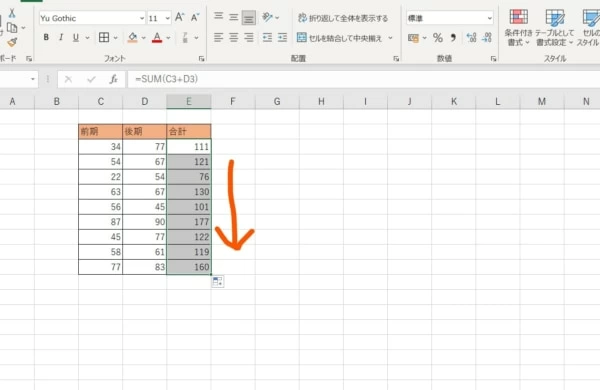
Excelで計算式を計算するには、以下の手順に従ってください。
計算式の入力
Excelでの計算式の入力は、セルに数式を入力することで行います。数式は、=から始め、演算子とセル参照または数値を組み合わせて作成します。
- =を入力して数式の開始を示す。
- 演算子(+、-、、/など)とセル参照または数値を入力。
- Enterキーを押して数式を完了。
関数の利用
Excelには、SUMやAVERAGEなど、よく使われる計算を簡単に実行できる関数が用意されています。関数を利用するには、以下の手順に従ってください。
- =を入力して数式の開始を示す。
- 関数名を入力し、(を入力。
- 関数の引数として、セル参照または数値を入力。
- )を入力して関数を完了し、Enterキーを押す。
計算結果の更新
Excelでは、数式を入力したセルの計算結果は自動的に更新されます。ただし、手動で計算結果を更新する方法もあります。
- 数式を入力したセルを選択。
- F2キーを押して数式を編集モードに。
- Enterキーを押して計算結果を更新。
エクセルで割り算記号はどこにありますか?

エクセルで割り算記号は、数式バーまたはセル内に直接入力することができます。割り算記号は「/」(スラッシュ)を使います。例えば、セルA1の値をセルB1の値で割りたい場合、数式は「=A1/B1」となります。
エクセルで割り算を行う方法
エクセルで割り算を行うには、以下の手順に従います。
- 割り算を行いたいセルを選択します。
- 数式バーまたはセル内に「=」を入力し、続けて割り算の数式を入力します。例えば「=A1/B1」のようにします。
- エンターを押すと、割り算の結果が表示されます。
エクセルでの割り算の注意点
エクセルで割り算を行う際には、以下の点に注意しましょう。
- ゼロでの割り算はエラーとなります。ゼロで割ると「DIV/0!」と表示されます。
- 割り算の結果が小数になる場合、表示される桁数はセルの書式設定によって変わります。
- 割り算の優先順位は、乗算・除算が加算・減算よりも優先されます。
エクセルの割り算の応用
エクセルでの割り算は、以下のような応用が可能です。
- 百分率の計算:セルA1の値をセルB1の値で割り、100倍することで百分率を求めることができます。数式は「=(A1/B1)100」となります。
- 割合の計算:セルA1の値をセルB1の値で割り、結果を別のセルに表示することで割合を求めることができます。数式は「=A1/B1」となります。
- 累乗との組み合わせ:セルA1の値をセルB1の値で割り、その結果を累乗することができます。例えば、2乗する場合の数式は「=(A1/B1)^2」となります。
よくある質問
Excelで割り算をする方法は何ですか?
Excelで割り算をするには、割り算を行うセルに等号(=)を入力し、その後被除数、スラッシュ(/)、除数の順で入力します。例えば、10÷2の計算を行いたい場合は、セルに「=10/2」と入力します。このような計算をセル内に入力することで、Excelは自動的に割り算を実行し、結果を表示します。
割り算の結果が小数になる場合、どのように丸めることができますか?
割り算の結果が小数になる場合、ROUND関数を使って丸めることができます。ROUND関数は、丸め対象の数値と丸める桁数を引数に取ります。例えば、10÷3の結果を小数点以下2桁で丸めたい場合は、「=ROUND(10/3, 2)」と入力します。このようにすることで、結果は3.33と小数点以下2桁で丸められます。
Excelで割り算を複数のセルに適用するにはどうしたらよいですか?
複数のセルに割り算を適用するには、セルの参照を利用します。例えば、A1セルに被除数、B1セルに除数が入力されている場合、「=A1/B1」と入力することで、それぞれのセルの値を使って割り算が行われます。この数式を入力した後、セルの右下にあるフィルハンドルをドラッグすることで、同じ数式を他のセルにコピーすることができます。
Excelでゼロ除算エラーを回避する方法はありますか?
Excelでゼロ除算エラーを回避するためには、IFERROR関数を利用します。IFERROR関数は、エラーが発生する可能性のある数式とエラーが発生した場合に表示する値を引数に取ります。例えば、「=IFERROR(A1/B1, エラー)」と入力することで、B1セルがゼロの場合にエラーが発生する代わりに、「エラー」という文字列が表示されます。これにより、ゼロ除算エラーを効果的に回避することができます。
⚡️ Excel 割り算 - 関数や記号を使った計算方法を紹介! に類似した他の記事を知りたい場合は、Excel 関数 カテゴリにアクセスしてください。
関連記事