
⚡️ Excel 重複チェック - データの正確性を保つ!
Excelでの重複チェックは、データの正確性を保つために非常に重要な機能です。データの入力や編集を行う際には、重複したデータが混入することがしばしばあります。これにより、データの分析や報告が正確に行えない場合があります。しかし、Excelの重複チェック機能を活用することで、これらの問題を効果的に解決することができます。この記事では、Excelの重複チェック機能について詳しく説明し、データの正確性を保つための使い方を解説します。
Excelでデータの重複チェックは?
Excelでデータの重複チェックは、非常に重要なステップです。データの重複は、分析の結果に影響を与える可能性があり、誤った結論に達する可能性があります。重複チェックを行うことで、データの正確性を保つことができます。
重複チェックの方法
Conditional Formattingを使用して、重複しているデータをハイライトすることができます。
この記事が役に立つかもしれません。 ⚡️ SUMIF関数で条件付き合計 - 特定の条件を満たすセルだけを合計!
- Conditional Formattingのルールを設定し、重複しているデータを選択
- 条件に合致するセルをハイライトする
- 重複しているデータを抽出する
重複チェックのフィルター
Remove Duplicatesフィルターを使用して、重複しているデータを削除することができます。
- 重複しているデータを選択
- 「データ」タブの「Remove Duplicates」をクリック
- 重複しているデータを削除する
重複チェックの関数
COUNTIF関数やIF関数を使用して、重複しているデータをチェックすることができます。
- COUNTIF関数を使用して、重複しているデータをカウント
- IF関数を使用して、重複しているデータを条件に当てはめる
- 重複しているデータを抽出する
Excelで重複入力を防ぐには?
Excelで重複入力を防ぐには、重複チェックを行うことが重要です。重複チェックを行うことで、データの正確性を保つことができます。
重複チェックの方法
重複チェックを行うには、主に2つの方法があります。
この記事が役に立つかもしれません。 ⚡️ Excel 切り捨て - 指定した桁数で数値を切り捨て!
- conditional formattingを使用する方法
- VLOOKUP関数を使用する方法
- INDEXMATCH関数を使用する方法
conditional formattingを使用する方法
conditional formattingを使用する方法では、重複しているセルを特定の色で表示することができます。
- 重複しているセルを選択する
- ホームタブのConditional Formattingボタンをクリックする
- 重複しているセルを特定の色で表示するためのルールを設定する
VLOOKUP関数を使用する方法
VLOOKUP関数を使用する方法では、重複している値を検索することができます。
- VLOOKUP関数を使用して、重複している値を検索する
- 検索結果を基に、重複しているセルを特定する
- 重複しているセルを削除する
Excelで2つのデータが同じかどうか比較するには?
Excelで2つのデータが同じかどうか比較するには、以下の方法があります。
データの重複チェックの重要性
データの重複チェックは、データの正確性を保つために非常に重要です。誤ったデータがあると、ビジネスでの判断材料として信用を失います。また、時間的コストのかかるデータの修正や、人的リソースの無駄遣いを招きます。そこで、Excelでのデータの重複チェックは、データの正確性を保つために必要不可欠です。
この記事が役に立つかもしれません。 ⚡️ Excel 小数点以下切り捨て - 表示形式と関数を使った方法を紹介
- データの重複チェックを行うことで、誤ったデータを削除することができます。
- 重複するデータを検出することで、データの整合性を高めることができます。
- データの重複チェックを行うことで、時間的コストのかかるデータの修正を省くことができます。
データの比較方法
Excelで2つのデータを比較するには、以下の方法があります。EXACT関数やVLOOKUP関数を使用することで、データの重複をチェックすることができます。
- EXACT関数を使用して、文字列の完全一致をチェックすることができます。
- VLOOKUP関数を使用して、データの重複をチェックすることができます。
- INDEXMATCH関数を使用して、データの重複をチェックすることができます。
データの重複チェックツール
Excelには、データの重複チェックツールが用意されています。 Remove DuplicatesツールやConditional Formattingツールを使用することで、データの重複を簡単にチェックすることができます。
- Remove Duplicatesツールを使用して、重複するデータを削除することができます。
- Conditional Formattingツールを使用して、重複するデータをハイライト表示することができます。
- Power Queryツールを使用して、データの重複をチェックすることができます。
Excelの重複チェック機能を活用してデータの正確性を保つ方法
Excelでは、重複したデータをチェックし、データの正確性を保つための機能が提供されています。これにより、データの整理や分析がスムーズに行えます。本記事では、Excelの重複チェック機能の使い方を詳しく解説します。
重複チェックの重要性
データの重複は、データ分析の結果に悪影響を及ぼすことがあります。重複したデータがあると、統計値が偏ったり、分析の信頼性が低下したりすることがあります。したがって、データの重複チェックは、データ分析において非常に重要なステップです。
この記事が役に立つかもしれません。 ⚡️ Excel 引き算 - 簡単な計算から関数を使った計算まで!
重複チェックの基本的な方法
Excelでは、「重複した値を削除」機能を使って、データの重複チェックを行うことができます。この機能は、データを選択し、「データ」タブの「データツール」グループにある「重複した値を削除」をクリックすることで実行できます。
| ステップ | 操作 |
|---|---|
| 1 | チェック対象のデータを選択します。 |
| 2 | 「データ」タブを開き、「データツール」グループの「重複した値を削除」をクリックします。 |
| 3 | 表示されるダイアログで、重複チェックのオプションを設定し、「OK」をクリックします。 |
重複チェックのオプション
「重複した値を削除」機能では、重複チェックのオプションを設定できます。例えば、どの列をチェックするか、重複した値を削除するかどうか、などを設定できます。
条件付き書式を使った重複チェック
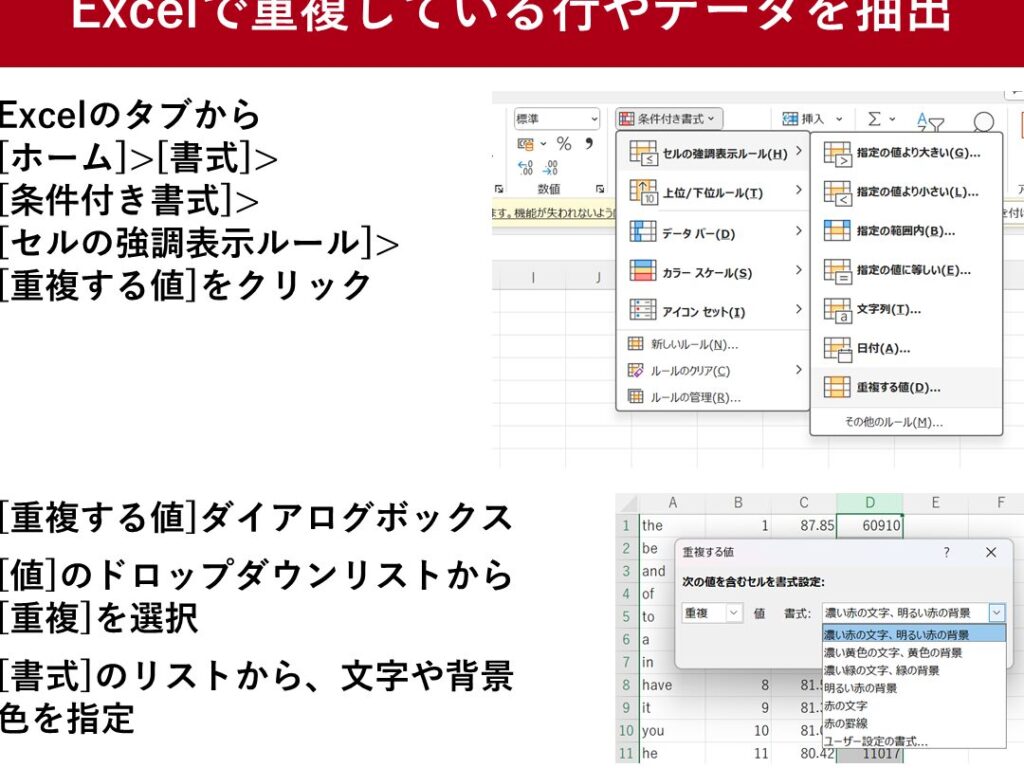
Excelでは、条件付き書式を使って、重複したデータを視覚的にわかりやすくすることができます。条件付き書式は、「ホーム」タブの「スタイル」グループにある「条件付き書式」から設定できます。重複したデータに色を付けることで、一目で重複を確認することができます。
重複チェックの注意点
重複チェックを行う際には、データの整理や分析の目的を考慮し、適切な設定を行うことが重要です。たとえば、大文字と小文字を区別するかどうか、部分一致で重複と見なすかどうか、などは、データ分析の目的によって異なります。また、重複チェック後も、データの整理や分析の目的を見据え、データの精度向上に努めることが重要です。
エクセルで重複をチェックするには?
エクセルで重複をチェックするには、いくつかの方法があります。
条件付き書式を使用する
条件付き書式を使用して、重複する値を強調表示することができます。この方法は、重複を素早く視覚的に特定するのに役立ちます。
- 重複をチェックしたい範囲を選択します。
- 「ホーム」タブの「条件付き書式」>「ルールの新規作成」をクリックします。
- 「書式設定ルール」の種類として、「数式を使用して、書式設定するセルを決定する」を選択します。
- 「数式」ボックスに「=COUNTIF($A$1:$A$10,A1)>1」と入力します。ただし、$A$1:$A$10はチェック対象の範囲に合わせて適宜変更してください。
- 「書式」ボタンをクリックし、重複したセルに適用する書式を設定します。
重複値の削除機能を使用する
Excelには、重複している値を自動的に削除する機能があります。この方法は、重複を一括して削除することができます。
- 重複を削除したいデータ範囲を選択します。
- 「データ」タブの「データツール」グループにある「重複の削除」をクリックします。
- 「重複の削除」ダイアログボックスで、確認して「OK」をクリックします。
数式を使用して重複を特定する
数式を使用して、重複する値を特定することもできます。この方法は、重複::::::::::
1
この方法は、重複しているかどうかを論理値で返すことができます。
- 重複をチェックする列の隣に新しい列を追加します。
- 追加した列の最初のセルに「=IF(COUNTIF($A$1:$A$10,A1)>1,TRUE,FALSE)」という数式を入力します。ただし、$A$1:$A$10はチェック対象の範囲に合わせて適宜変更してください。
- 数式を他のセルにコピーして、すべての行に適用します。
エクセルで重複データを整理するにはどうすればいいですか?

エクセルで重複データを整理するには、以下の手順を実行します。
- 重複データが含まれる列または行を選択します。
- データタブにある「重複の削除」ボタンをクリックします。
- 表示されるダイアログボックスで、重複を検出するための条件を設定します。
- 「OK」をクリックして、重複データを削除します。
重複データの削除機能の使い方
重複データの削除機能を使って、エクセルのテーブル内の重複した行や列を削除することができます。この機能は、データの整理や分析において非常に便利です。
- データタブの「データツール」グループにある「重複の削除」ボタンをクリックします。
- 「重複の削除」ダイアログボックスが表示されます。ここで、重複を検出する列を選択します。
- 「OK」をクリックすると、選択した列に基づいて重複した行が削除されます。
条件付き書式を使って重複データをハイライト表示する
条件付き書式を利用すると、重複したデータを視覚的にハイライト表示することができます。これにより、重複データを簡単に特定して削除することができます。
- 重複データが含まれる範囲を選択します。
- ホームタブの「スタイル」グループにある「条件付き書式」をクリックします。
- 「ルールのハイライト」の「重複データ」を選択します。
重複データを特定するための関数
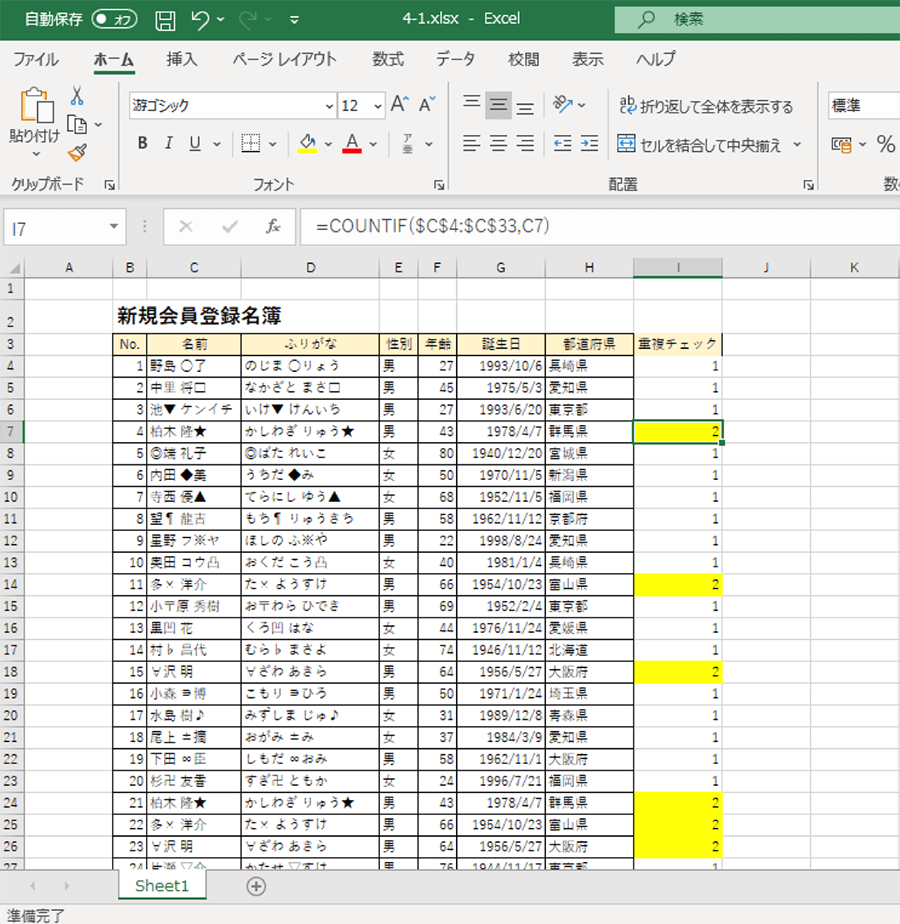
エクセルには、重複データを特定するための関数が用意されています。たとえば、「COUNTIF」関数を使って、ある値が範囲内で何回登場するかをカウントできます。
- 空の列に、
=COUNTIF(範囲, 値)という式を入力します。ここで、「範囲」は検索対象の範囲、「値」は検索したい値です。 - この式を範囲内のすべてのセルに適用します。
- 「COUNTIF」関数の結果が1より大きいセルが重複データです。
Excelで重複を防ぐには?
Excelで重複を防ぐ方法は以下のとおりです。
- データの入力時に重複をチェックする
- 「重複した値の削除」機能を利用する
- 条件付き書式を使用して重複を強調表示する
データの入力時に重複をチェックする
データを入力する際に、既存のデータと重複していないかチェックすることが重要です。これは、データ入力時のミスを防止し、後からの修正作業を減らすことができます。
「重複した値の削除」機能を利用する
Excelには、重複した値を削除する機能があります。この機能を利用することで、すでに存在するデータから重複を削除することができます。
- データタブを選択します。
- データツールグループの重複した値の削除をクリックします。
- 重複した値を削除する列を選択し、OKをクリックします。
条件付き書式を使用して重複を強調表示する
条件付き書式を使用すると、重複しているデータを強調表示することができます。これにより、重複しているデータを見つけやすくなります。
- 重複をチェックしたい範囲を選択します。
- ホームタブの条件付き書式をクリックします。
- ルールのハイライトリングを選択し、重複する値をクリックします。
エクセルでデータが同じか確認するにはどうすればいいですか?
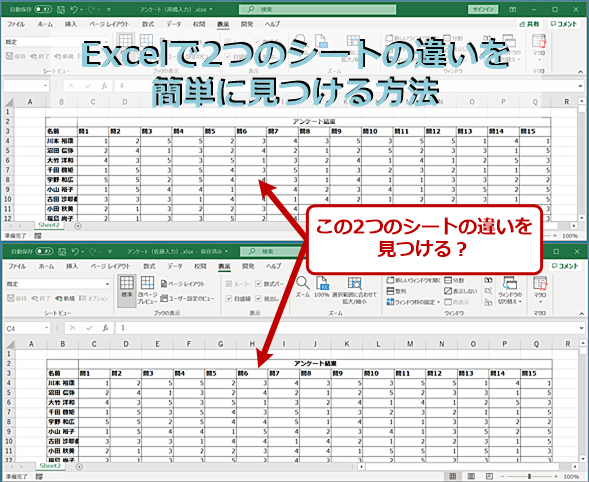
エクセルでデータが同じか確認するには、以下の方法があります。
1. 目視で確認する
もっとも基本的な方法であり、データが少ない場合には効果的です。セルを1つずつ見比べてデータが一致しているか確認します。ただし、データ量が多いと時間がかかります。
2. IF関数を使用する
IF関数を使用して、2つのセルの値が一致しているかどうかを確認することができます。例えば、A1セルとB1セルのデータが同じかどうかを確認するには、次の式を使用します。
- =IF(A1=B1, 一致, 不一致)
この式を入力すると、一致している場合は「一致」、一致していない場合は「不一致」と表示されます。
3. VLOOKUP関数を使用する
VLOOKUP関数は、指定した値を別の範囲の中から検索し、対応する値を返すことができます。これを利用して、2つのテーブルのデータが一致しているかどうかを確認することができます。
- =VLOOKUP(検索値, テーブル配列, 列インデックス番号, 範囲ルックアップ)
検索値に一致するデータが見つからない場合、エラー値「N/A」が返されるので、データが一致していないことがわかります。
よくある質問
Excelで重複チェックを行うにはどうすればよいですか?
Excelで重複チェックを行うには、まずデータが入力されているセル範囲を選択します。その後、「データ」 タブにある 「重複の削除」 ボタンをクリックします。この操作により、選択したセル範囲内で重複しているデータが検出されます。重複しているデータを削除するか、またはそのまま残すかを選択することができます。この機能を利用することで、データの正確性を保ちながら、効率的に重複チェックを行うことが可能です。
重複チェックで特定の列だけを対象にする方法は?
重複チェックで特定の列だけを対象にするためには、まずデータが入力されているセル範囲を選択します。その後、「データ」 タブにある 「重複の削除」 ボタンをクリックし、表示されるダイアログボックスで、「列の選択」 をクリックします。ここで、重複チェックの対象としたい列にチェックを入れ、他の列のチェックを外します。このようにすることで、特定の列だけを対象にした重複チェックを行うことができます。
重複チェックで検出された重複データをどう扱うか選べますか?
重複チェックで検出された重複データをどう扱うか選ぶことは可能です。重複チェックを行った後、Excelは重複しているデータを検出し、それらを強調表示します。この時点で、「重複の削除」 を実行する前に、どのデータを残してどのデータを削除するかを選ぶことができます。また、重複データを削除せずにそのまま残すこともできます。このように、重複チェックで検出された重複データを柔軟に対応することができます。
Excelで重複チェックを行う上で注意すべき点は何ですか?
Excelで重複チェックを行う上で注意すべき点は、データの整理と整頓です。重複チェックを行う前に、データが正確に入力されており、かつ整理されていることが重要です。特に、大量のデータを扱う場合は、データの整頓が行われていないと、重複チェックの結果が正確でない場合があります。また、重複チェックを行う際には、必要な列だけを対象にし、不要な列は除外するようにしましょう。これにより、効率的な重複チェックが可能になります。
⚡️ Excel 重複チェック - データの正確性を保つ! に類似した他の記事を知りたい場合は、Excel 関数 カテゴリにアクセスしてください。
関連記事