
⚡️ Excel 行の固定 - スクロールしても見出し行を固定!
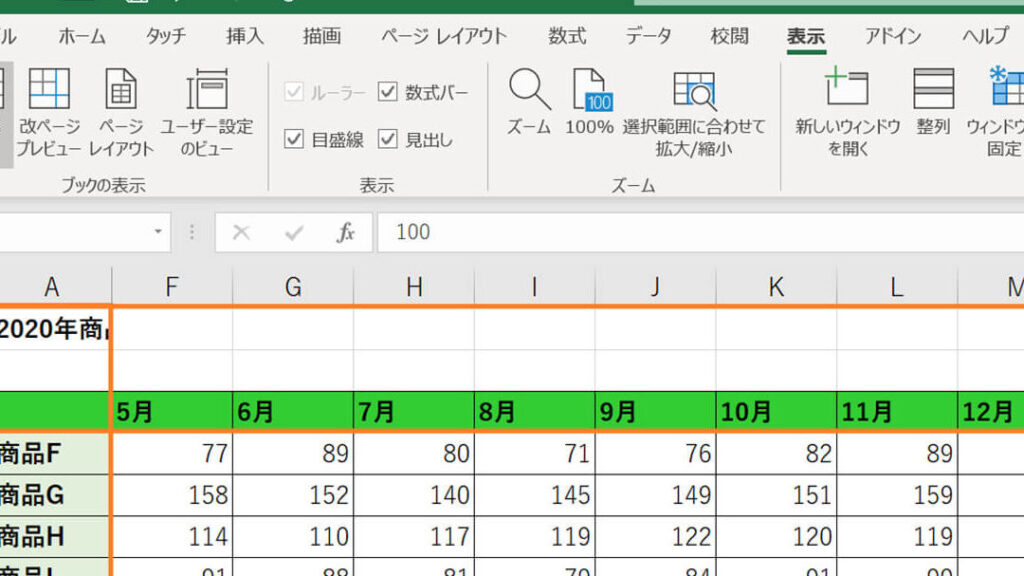
Excelを使用する際、データが多いとスールすると見出し行が消えてしまい、どの列が何を指しているのか分からなくなりますよね。それを解決する方法が「行の固定」です。行を固定することで、スールしても見出し行が画面上部に固定され、データの整理がずっと簡単になります。この記事では、Excelで行を固定する方法を詳しく解説します。どんどんデータが増えても、見出し行は消えずに見やすい状態を保つことができるようになります。是非、ぜひチェックしてみてください!
Excelで行を固定したり列を固定するにはどうすればいいですか?
Excelのスプレッドシートで、行や列を固定することで、スールしても見出し行が固定される状態を実現できます。この状態では、行や列のヘッダーを固定し、スールしても内容がずれないようにします。
固定する方法
Excelで行や列を固定する方法はいくつかあります。
この記事が役に立つかもしれません。 ⚡️ Excel アイコン一覧 - 機能を分かりやすく表示!
- freeze paneを使用する方法
- window splitを使用する方法
- 仮想的な固定方法
freeze paneの設定方法
freeze paneを使用して、行や列を固定するには、まずViewタブのWindowグループにある「Freeze Panes」をクリックします。
- 固定する行や列を選択
- 「Freeze Panes」メニューをクリック
- 「Freeze Pane」ダイアログボックスで、固定する範囲を指定
固定するメリット
行や列を固定することで、スールしても見出し行が固定される状態を実現できます。
- スールの効率化:スールしても見出し行が固定されるため、スールの効率化が期待できます。
- データの把握:固定された行や列には、データの把握が容易になります。
- 作業の効率化:固定された行や列には、作業の効率化が期待できます。
エクセルでスクロールしても見出しを表示するにはどうしたらいいですか?
エクセルでスールしても見出しを表示するにはどうしたらいいですか? エクセルでのスールしても見出し行を固定する方法はいくつかあります。その中でもっとも簡単な方法は、 Freeze Panes 機能を使用することです。この機能を使用すると、指定した行や列を固定し、スールしても見出し行が固定されます。
固定する行や列の選択
エクセルでのスールしても見出し行を固定するためには、まず固定する行や列を選択する必要があります。選択する方法はいくつかあります。
この記事が役に立つかもしれません。 ⚡️ Excel ふりがな - 漢字にふりがなを振って分かりやすく!
- 固定する行や列を選択するには、セルを選択し、 Window メニューの Freeze Panes をクリックします。
- 固定する行や列を選択するには、セルを選択し、 Freeze Panes ボタンをクリックします。
- 固定する行や列を選択するには、セルを選択し、 Ctrl + Shift + F を押します。
固定する範囲の指定
エクセルでのスールしても見出し行を固定するためには、固定する範囲を指定する必要があります。指定する方法はいくつかあります。
- 固定する範囲を指定するには、 Freeze Panes ダイアログボックスで、固定する行や列を選択します。
- 固定する範囲を指定するには、 Freeze Panes ダイアログボックスで、固定するセルを選択します。
- 固定する範囲を指定するには、 Freeze Panes ダイアログボックスで、固定する行や列の範囲を指定します。
固定した見出し行の表示
エクセルでのスールしても見出し行を固定するためには、固定した見出し行を表示する必要があります。表示する方法はいくつかあります。
- 固定した見出し行を表示するには、スールして固定した見出し行を確認します。
- 固定した見出し行を表示するには、 Freeze Panes ダイアログボックスで、固定した見出し行を確認します。
- 固定した見出し行を表示するには、固定した見出し行を別のシートにコピーします。
エクセルの見出し行を固定するには?
⚡️ Excel 行の固定 スールしても見出し行を固定! エクセルでデータを整理する際、見出し行を固定することで、スールしても見出し行が固定されたまま表示されるようになります。この方法は、データの分析や検証の際に非常に便利です。
固定する方法
エクセルで見出し行を固定するには、以下の手順を踏みます。
この記事が役に立つかもしれません。 ⚡️ Excel カレンダー作成 - 予定管理に便利なカレンダーを作成!
- エクセルを開き、固定したいシートを選択します。
- 「表示」タブにある「ウィンドウ」グループの「固定」ボタンをクリックします。
- 「固定」ダイアログボックスで、固定する行や列を選択します。
固定の利点
見出し行を固定することで、以下のような利点がEXPECTEDです。
- スールしても見出し行が固定されるため、データの分析や検証が容易になります。
- データの整理や検証の際に、見出し行の情報を常に確認することができます。
- 作業効率が向上します。
注意点
見出し行を固定する際には、以下のような点に注意しておく必要があります。
- 固定する行や列を誤選択しないようにしましょう。
- 固定した見出し行は、他のシートに影響を与えないようにしておく必要があります。
- 固定を解除するには、「表示」タブにある「ウィンドウ」グループの「固定」ボタンをクリックし、「固定」ダイアログボックスで固定を解除します。
⚡️ Excel 行の固定 - スールしても見出し行を固定する方法
Excelで作業を行う際、データが多いとスールすることで見出し行が隠れてしまい、どの列がどのデータを示しているのか分からなくなることがあります。そんなときには、見出し行を固定する機能が便利です。ここでは、Excelで見出し行を固定する方法を詳しく解説します。
⚡️ 見出し行を固定する利点
見出し行を固定することで、以下のような利点があります。 1. スールしても見出し行が隠れないため、データの把握が容易になります。 2. 列の意味が常に分かるため、データ入力のミスを減らすことができます。 3. データの分析や比較がスムーズに行えます。
この記事が役に立つかもしれません。 ⚡️ Excel 取り消し線 - セルの内容に取り消し線を引く!
⚡️ 見出し行の固定方法
見出し行を固定する方法は以下の通りです。 1. 固定したい見出し行の下の行を選択します。 2. 「表示」タブの「ウィンドウ」グループにある「凍結」というボタンをクリックします。 3. 「行を凍結」を選択します。 これで、選択した行の上の行が固定されます。
⚡️ 見出し行の解除方法
見出し行の固定を解除する方法は以下の通りです。 1. 「表示」タブの「ウィンドウ」グループにある「凍結」というボタンをクリックします。 2. 「凍結解除」を選択します。 これで、固定されていた見出し行が解除されます。
⚡️ 固定できる行数に制限はありますか?
Excelで固定できる行数に制限はありません。必要な行数をすべて固定することができます。しかし、画面サイズや解像度によっては、固定された行がすべて表示されるわけではありませんので、ご注意ください。
⚡️ 見出し行の固定と列の固定を組み合わせる
行だけでなく、列も固定することができます。行と列の両方を固定することで、より効率的なデータ管理が可能になります。列の固定方法は、行の固定方法と同様です。行の固定で「行を凍結」を選択する代わりに、「列を凍結」を選択してください。
| 機能 | 方法 |
|---|---|
| 行の固定 | 固定したい行の下の行を選択し、「表示」タブの「ウィンドウ」グループにある「凍結」から「行を凍結」を選択 |
| 列の固定 | 固定したい列の右の列を選択し、「表示」タブの「ウィンドウ」グループにある「凍結」から「列を凍結」を選択 |
| 固定の解除 | 「表示」タブの「ウィンドウ」グループにある「凍結」から「凍結解除」を選択 |
Excelの見出し行を固定する機能を活用することで、データの操作がかなり楽になります。この機能を上手く使いこなして、Excelでの作業を効率化しましょう。
エクセルでスクロールしても固定したい行と列は?
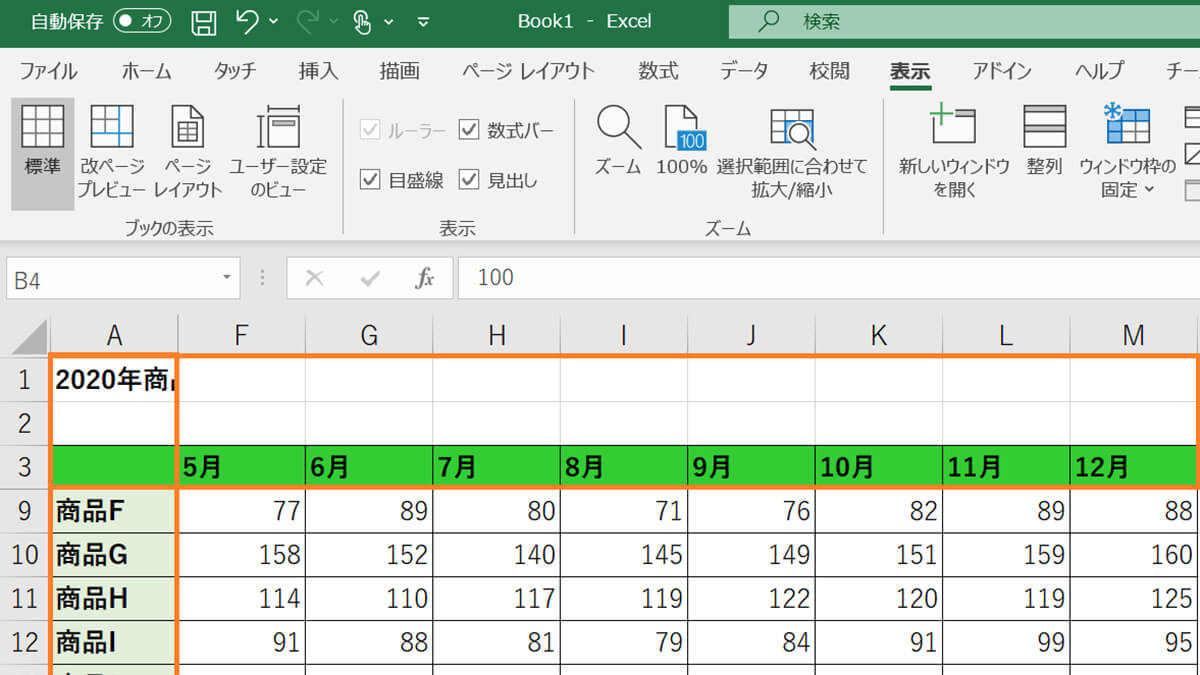
Excelでスールしても固定したい行と列は、ウィンドウの「表示」タブにある「ウィンドウを固定」機能を使って行と列を固定することができます。これにより、大きな表データを操作する際にも、常に特定の行や列を表示し続けることが可能になります。
ウィンドウを固定の種類
Excelでは、以下の3つの方法でウィンドウを固定できます。
- 行を固定:指定した行以上を固定し、スール時に常に表示されるようにします。
- 列を固定:指定した列以左を固定し、スール時に常に表示されるようにします。
- 行と列を固定:指定した行以上と列以左を固定し、スール時に常に表示されるようにします。
行を固定する手順
行を固定するには、以下の手順に従ってください。
- 固定したい行の下の行を選択します。
- 「表示」タブの「ウィンドウ」グループにある「ウィンドウを固定」をクリックします。
- 「ウィンドウを固定」メニューから「行を固定」を選択します。
列を固定する手順
列を固定するには、以下の手順に従ってください。
- 固定したい列の右の列を選択します。
- 「表示」タブの「ウィンドウ」グループにある「ウィンドウを固定」をクリックします。
- 「ウィンドウを固定」メニューから「列を固定」を選択します。
Excelでスクロールしても常に表示する方法は?
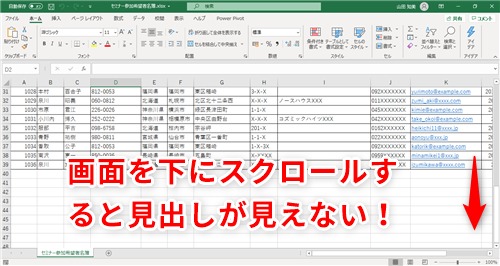
Excelでスールしても常に表示させる方法は、以下の通りです。
ウィンドウを分割する
Excelでは、ウィンドウを分割して特定の行や列を固定し、スールしても常に表示されるようにすることができます。以下の手順で行ってください。
- 固定させたい行や列を選択します。
- 「表示」タブの「ウィンドウ」グループにある「ウィンドウの分割」をクリックします。
- ウィンドウが分割され、選択した行や列が固定されます。これでスールしても固定した行や列が常に表示されるようになります。
行や列を凍結する
行や列を凍結することで、スールしても常に表示されるように設定することができます。以下の手順で行ってください。
- 凍結させたい行や列を選択します。
- 「表示」タブの「ウィンドウ」グループにある「行を凍結」または「列を凍結」をクリックします。
- 選択した行や列が凍結され、スールしても常に表示されるようになります。
名前を付けて領域を作成する
名前を付けて領域を作成し、その領域をリンクにすることで、スールしても常に表示されるようにすることができます。以下の手順で行ってください。
- 名前を付ける範囲を選択します。
- 「式」バーに「=」と入力し、選択した範囲をクリックして「Enter」キーを押します。
- 「数式」タブの「名前の定義」グループにある「名前の管理」をクリックします。
- 「新しい名前」をクリックし、名前を付けて「OK」をクリックします。
- 「挿入」タブの「リンク」の「ハイパーリンク」をクリックし、作成した名前の付いた領域を選択します。これでスールしても常に表示されるようになります。
見出し行を固定するにはどうすればいいですか?
見出し行を固定するためには、HTMLとCSSを使用して実装できます。まず、HTMLの構造を整理し、見出し行に適切なクラス名やIDを割り当てます。その後、CSSを使用して、見出し行を固定するスタイルを適用します。
見出し行にクラス名やIDを割り当てる
見出し行を固定するには、まずその行にクラス名やIDを割り当てる必要があります。これにより、CSSで特定の行を選択し、固定するスタイルを適用できます。
- 見出し行のHTML要素にクラス名やIDを追加します。例: <tr class=fixed-header> または <tr id=fixed-header>
- クラス名やIDを用いて、CSSで見出し行を選択できるようにします。
CSSで見出し行を固定する
CSSを使用して、見出し行を固定するスタイルを適用します。以下の手順で実装します。
- positionプロパティを使用して、見出し行を固定します。例: .fixed-header { position: sticky; top: 0; }
- 見出し行の背景色を設定し、内容と区別しやすくします。例: .fixed-header { background-color: f1f1f1; }
- 必要に応じて、見出し行のテキストのスタイルを調整します。例: .fixed-header th { font-weight: bold; }
レスポンシブデザインに対応する
固定見出し行をレスポンシブデザインに対応させることも重要です。以下の点に注意して実装します。
- メディアクエリを使用して、画面幅に応じて見出し行のスタイルを調整します。例: @media screen and (max-width: 600px) { .fixed-header { position: relative; } }
- 画面幅が狭い場合は、見出し行の内容を設定し直し、必要に応じて非表示にします。
- テーブルの横スールを実装し、狭い画面でも見やすくします。
エクセルで見出しを固定するにはどうすればいいですか?
エクセルで見出しを固定するには、以下の手順に従ってください。
ウィンドウを分割して見出しを固定する方法
ウィンドウを分割することで、見出しを固定できます。この方法は、縦方向と横方向の両方で見出しを固定することができます。
- 固定したい見出しのセルを選択します。
- 表示タブにあるウィンドウグループの分割をクリックします。
- ウィンドウが分割され、見出しが固定されます。
行や列を凍結して見出しを固定する方法
行や列を凍結することで、縦方向または横方向に見出しを固定できます。
- 固定したい見出しの下の行または右の列を選択します。
- 表示タブにあるウィンドウグループの凍結をクリックします。
- 行を凍結または列を凍結を選択します。
行と列を同時に凍結して見出しを固定する方法
行と列を同時に凍結することで、縦方向と横方向の両方に見出しを固定できます。
- 固定したい行と列の交差点にあるセルを選択します。
- 表示タブにあるウィンドウグループの凍結をクリックします。
- 行と列を凍結を選択します。
よくある質問
Excelで行を固定する方法は? Excelで行を固定するには、まず固定したい行をクリックして選択します。次に、画面上部の「表示」タブをクリックし、「ウィンドウ」グループ内の「固定」を選択します。ドロップダウンメニューから「行を固定」を選択し、さらに「最初の行を固定」または「複数の行を固定」を選びます。行が固定されると、スールしてもその行が常に表示されます。これにより、データの分析や比較が楽になります。固定した行を解除する方法は?
固定した行を解除する方法は?
固定した行を解除するには、再度「表示」タブを開き、「ウィンドウ」グループ内の「固定」をクリックします。今度はドロップダウンメニューから「行の固定解除」を選択します。これで、行の固定が解除され、通常のスールが可能になります。
行を固定しても、列も固定できますか?
はい、Excelでは行だけでなく列も固定できます。行の固定と同様に、固定したい列を選択し、「表示」タブ内の「固定」をクリックします。ドロップダウンメニューから「列を固定」を選択すれば、指定した列が固定されます。これにより、縦方向にスールしても特定の列が常に表示されたままになります。
行や列の固定に上限はありますか?
Excelでは、行や列の固定に特定の上限は設定されていません。必要に応じて、複数の行や列を同時に固定することが可能です。ただし、画面サイズによっては、多くの行や列を固定しすぎると、実際のデータの表示に支障をきたすことがありますので、ご注意ください。
⚡️ Excel 行の固定 - スクロールしても見出し行を固定! に類似した他の記事を知りたい場合は、Excel 書式設定 カテゴリにアクセスしてください。
関連記事