
⚡️ Excel 条件付き書式で視覚化 - 特定の条件を満たすセルを強調!
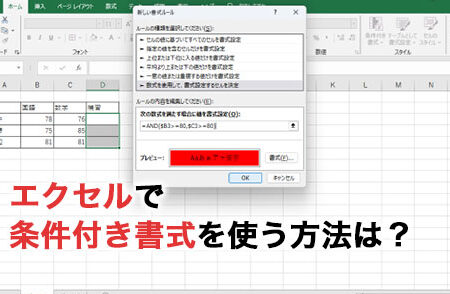
Excelの条件付き書式は、データ分析や情報の視覚化に非常に役立つ機能です。特定の条件を満たすセルを強調することで、データの趋勢や異常値を一目で把握することが可能になります。本記事では、条件付き書式の使い方を詳しく解説し、効果的なデータ視覚化の手法を紹介します。さらに、実践的な例を通じて、条件付き書式を上手に活用する方法を学びましょう。データ分析やレポート作成に威力を発揮する条件付き書式をマスターすれば、Excelでの作業が格段に効率化すること間違いなしです。
Excelでセルを強調するにはどうすればいいですか?
Excelの条件付き書式機能を使用することで、特定の条件を満たすセルを強調することができます。この機能を使用することで、重要なデータを視覚的に強調し、効率的に分析や検査を行うことができます。
条件付き書式の設定
条件付き書式を設定するためには、まず、セル範囲を選択し、「ホーム」タブの「Conditional Formatting」ボタンをクリックします。次に、「New Rule」ボタンをクリックし、条件を設定します。以下は、条件付き書式の設定の例です。
この記事が役に立つかもしれません。 ⚡️ Excel 行の固定 - スクロールしても見出し行を固定!
- 平均値以上のセルを強調するには、「Average」オプションを選択し、条件を設定します。
- 特定の値を含むセルを強調するには、「Contains」オプションを選択し、条件を設定します。
- 重複する値を強調するには、「Duplicate」オプションを選択し、条件を設定します。
書式のカスタマイズ
条件付き書式の書式をカスタマイズすることで、強調するセルの見た目を自由に変更することができます。以下は、書式のカスタマイズの例です。
- 背景色を変更するには、「Format」タブの「Fill」オプションを選択します。
- フォントの色を変更するには、「Format」タブの「Font」オプションを選択します。
- 罫線を追加するには、「Format」タブの「Border」オプションを選択します。
複数の条件を設定する
複数の条件を設定することで、より具体的なルールに基づいてセルを強調することができます。以下は、複数の条件を設定する例です。
- 2つの条件をAND演算で結合するには、「And」オプションを選択します。
- 2つの条件をOR演算で結合するには、「Or」オプションを選択します。
- NOT演算を使用するには、「Not」オプションを選択します。
エクセルで条件付き書式でセルを強調表示するには?
エクセルで条件付き書式でセルを強調表示するには、以下の手順を踏みます。 まず、対象のセル範囲を選択し、「ホーム」タブの「 Conditional Formatting」ボタンをクリックします。次に、「新しい規則」を選択し、「単一の条件」で規則を作成します。「Format」タブで、強調表示する形式を選択し、「OK」をクリックします。
条件付き書式の種類
エクセルには、以下の3種類の条件付き書式があります。
この記事が役に立つかもしれません。 ⚡️ Excel アイコン一覧 - 機能を分かりやすく表示!
- 単一の条件:特定の値や式に基づいてセルを強調表示します。
- 複数の条件:複数の条件を設定し、全ての条件を満たす場合にセルを強調表示します。
- フォーミュラ:フォーミュラに基づいてセルを強調表示します。
セルを強調表示する条件の設定
条件付き書式でセルを強調表示する条件を設定するには、以下の手順を踏みます。
- 対象のセル範囲を選択します。
- 「 Conditional Formatting」ボタンをクリックし、「新しい規則」を選択します。
- 条件を設定し、「Format」タブで強調表示する形式を選択します。
強調表示のカスタマイズ
条件付き書式でセルを強調表示する際には、以下のカスタマイズが可能です。
- 色やフォントを変更して、強調表示の形式をカスタマイズします。
- アイコンや画像を使用して、セルを強調表示します。
- 条件付き書式を複数のセルに適用することで、セル範囲全体を強調表示します。
Excelで条件を満たすセルの色を変えるにはどうすればいいですか?
特定の条件を満たすセルを強調するためには、Excelの条件付き書式機能を使用します。この機能を使用することで、条件を満たすセルを色で強調することができます。具体的には、ホームタブの「 Conditional Formatting」ボタンをクリックし、「New Rule」を選択します。次に、規則の設定を行い、条件を満たすセルに適用するフォーマットを選択します。
条件付き書式の種類
条件付き書式には、多くの種類があります。それぞれの種類で異なる条件を設定することができます。
この記事が役に立つかもしれません。 ⚡️ Excel ふりがな - 漢字にふりがなを振って分かりやすく!
- 値ベースの条件付き書式:特定の値を含むセルを強調します。
- フォーミュラベースの条件付き書式:特定のフォーミュラを満たすセルを強調します。
- データバーの条件付き書式:データの分布を視覚化するために使用します。
条件付き書式の設定方法
条件付き書式の設定方法は、非常に簡単です。
- ホームタブの「Conditional Formatting」ボタンをクリックします。
- 「New Rule」を選択し、規則の設定を行います。
- 条件を満たすセルに適用するフォーマットを選択します。
複数の条件を設定する方法
複数の条件を設定する場合は、AND条件やOR条件を使用します。
- AND条件:複数の条件をすべて満たすセルを強調します。
- OR条件:複数の条件のうちいずれかを満たすセルを強調します。
- 優先順位の設定:複数の条件を設定する場合は、優先順位の設定を行う必要があります。
⚡️ Excel 条件付き書式で視覚化 - 特定の条件を満たすセルを強調!
Excelの条件付き書式は、データを視覚的に分析するために非常に便利な機能です。特定の条件を満たすセルを強調することで、重要な情報を一目で把握できるようになります。この記事では、条件付き書式を活用してデータを視覚化する方法を詳しく解説します。
条件付き書式の基本
条件付き書式は、セルの値に基づいてセルの表示形式を変更する機能です。例えば、セルの値が一定の条件を満たす場合に、そのセルの背景色や文字色を変えることができます。この機能を利用することで、データの趨勢や異常値を 간편하게把握することがでます。
この記事が役に立つかもしれません。 ⚡️ Excel カレンダー作成 - 予定管理に便利なカレンダーを作成!
条件付き書式の適用方法
条件付き書式を適用するには、まず条件を設定するセル範囲を選択します。次に、[ホーム]リボンの[条件付き書式]ボタンをクリックし、適用したいルールを選択します。ルールの条件を設定し、フォーマットのスタイルを選択すると、条件を満たすセルに指定した書式が適用されます。
複数の条件を設定する
Excelでは、複数の条件を組み合わせて条件付き書式を設定することができます。例えば、セルの値が一定の条件を満たす場合に背景色を変え、別の条件を満たす場合に文字色を変えることができます。このように、複数の条件を組み合わせることで、より詳細なデータ分析が可能になります。
条件付き書式のカスタマイズ
Excelの条件付き書式は、さまざまなカスタマイズが可能です。例えば、セルの背景色や文字色だけでなく、アイコンやデータバーを使用して視覚化することもできます。また、式を使用して複雑な条件を設定することもできます。これらのカスタマイズ機能を活用することで、データの視覚化をさらに効果的に行うことができます。
条件付き書式の注意点
条件付き書式を使用する際には、いくつかの注意点があります。まず、条件付き書式を適用すると、セルの実際の値が変更されるわけではないことです。したがって、データの分析や計算には影響しません。また、条件付き書式は、データが変更されるたびに自動的に更新されるため、大規模なデータセットではパフォーマンスに影響を与える可能性があります。これらの点に注意して、条件付き書式を効果的に活用しましょう。
| 条件付き書式の機能 | 説明 |
|---|---|
| セルの背景色や文字色の変更 | 特定の条件を満たすセルの背景色や文字色を変更します。 |
| アイコンやデータバーの使用 | セルの値に応じて、アイコンやデータバーを表示して視覚化します。 |
| 複数の条件の組み合わせ | 複数の条件を組み合わせて、より詳細なデータ分析を行います。 |
| 式を使用した複雑な条件設定 | 式を使用して、複雑な条件を設定することができます。 |
Excelで条件付き書式で強調表示するには?
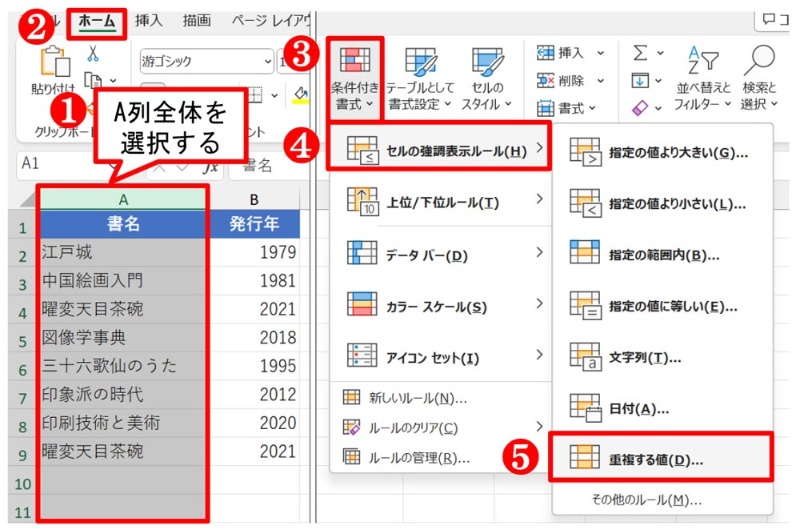
Excelで条件付き書式で強調表示するには、以下の手順に従ってください。
1. 強調表示させたいセルまたはセル範囲を選択します。
2. 「ホーム」タブにある「条件付き書式」をクリックします。
3. 「ルールの新規作成」を選択します。
4. 「形式の種類」で、「セルの値に基づいて書式設定」を選びます。
5. 「条件式」に入力し、どのような条件で強調表示されるかを設定します。例えば、「=A1>10」と入力すると、A1の値が10より大きい場合に強調表示されます。
6. 「書 Tomo設定」をクリックし、フォント、罫線、塗りつぶし色など、強調表示の形式を設定します。
7. 「OK」をクリックして条件付き書式を適用します。
条件付き書式のルールを編集する
条件付き書式を適用した後でも、ルールを編集することができます。以下の手順で行います。
- 編集したいセルまたはセル範囲を選択します。
- 「ホーム」タブの「条件付き書式」をクリックし、「ルールの管理」を選択します。
- 「ルールの編集」をクリックし、必要な変更を行います。
複数の条件を設定する
Excelでは、複数の条件を設定して、さまざまな条件で強調表示をすることができます。以下の手順で行います。
- 「条件付き書式」をクリックし、「ルールの新規作成」を選択します。
- 「形式の種類」で、「セルの値に基づいて書式設定」を選びます。
- 「条件式」に、複数の条件を入力します。例えば、「=AND(A1>10, A1<20)」と入力すると、A1の値が10より大きく、20より小さい場合に強調表示されます。
条件付き書式を削除する
条件付き書式を削除する場合は、以下の手順で行います。
- 削除したいセルまたはセル範囲を選択します。
- 「ホーム」タブの「条件付き書式」をクリックし、「ルールのクリア」を選択します。
- これで、選択したセルの条件付き書式が削除されます。
条件付き書式で特定の文字を表示するには?
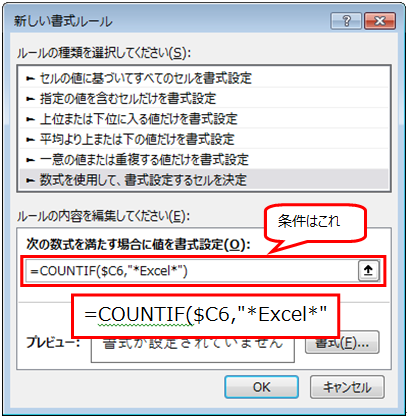
条件付き書式で特定の文字を表示するには、Excelの「条件付き書式」機能を利用します。この機能を使用すると、セルに設定した条件に応じて、特定の文字や文字列を自動的に表示することができます。
条件付き書式の適用方法
条件付き書式を適用するには、まず適用したいセルまたはセル範囲を選択し、「ホーム」タブの「条件付き書式」をクリックします。その後、「新しいルール」を選択し、「数式を使用して変更するセルを決定」を選びます。数式の中で、「=」を使って条件を指定し、条件に一致した場合に適用される書式を設定します。
特定の文字を表示する条件の設定
特定の文字を表示する条件を設定するには、数式の中でセルの値と比較を行います。たとえば、セルA1の値が10以上の場合に「高」と表示したい場合は、数式に「=A1>=10」と入力します。その後、「書式」ボタンをクリックし、「セル値の書式設定」で「高」と入力します。
- セルまたはセル範囲を選択します。
- 「ホーム」タブの「条件付き書式」をクリックします。
- 「新しいルール」を選択し、「数式を使用して変更するセルを決定」を選びます。
- 数式の中で、比較を行う条件を指定します。
- 「書式」ボタンをクリックし、「セル値の書式設定」で表示したい文字を入力します。
複数の条件を設定する
複数の条件を設定する場合は、「新しいルール」を複数回追加し、条件を順番に設定していきます。条件が重複する場合は、上から順に優先して適用されます。
- 最初の条件を設定します。
- 「新しいルール」を再度クリックし、次の条件を設定します。
- 必要な数の条件を追加し、それぞれの条件に適した書式を設定します。
セルの強調表示ルールとは?
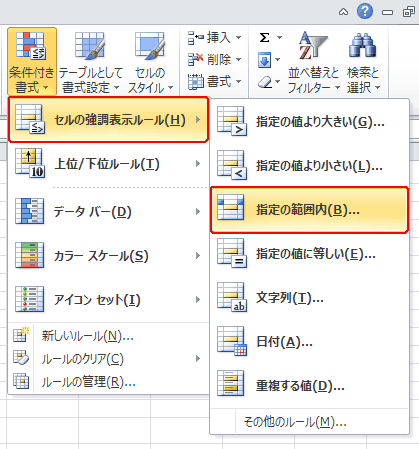
セルの強調表示ルールとは、エクセルや他の表計算ソフトウェアで特定のセルやセル範囲を視覚的に際立たせるためのルールです。これらのルールを適用することで、データの特定の部分に注意を引きやすくなります。
条件付き書式の適用
条件付き書式は、セルの値に基づいてセルの書式を自動的に変更する機能です。例えば、一定の値以上のセルを強調表示したり、最小値や最大値を目立たせたりすることができます。
- 数値に基づく強調表示: セルの値が特定の条件を満たすと、自動的に強調表示される。
- トップ/ボトムルール: 上位または下位の一定割合のセルを強調表示できる。
- データバー/カラースケール/アイコンセット: セルの値を視覚的に表現し、データの傾向や異常値を簡単に把握できる。
セルの境界線と塗りつぶし
セルの境界線や塗りつぶしを設定することで、特定のセルやセル範囲を目立たせることができます。これは、データをグループ化したり、特定のデータを強調する場合に役立ちます。
- 境界線: セル境界線の太さや色を変更することで、特定のセル範囲を区別しやすくなる。
- 塗りつぶし: セルの背景色を変更し、特定のデータを目立たせることができる。
- パターン塗りつぶし: セルの背景にパターンを適用し、データを視覚的に区別することができる。
フォントの書式設定
フォントの書式設定を変更することで、特定のセルのテキストを強調表示できます。フォントサイズ、色、太さ、スタイルを変更することで、データの重要性や意味を伝えることができます。
- フォントサイズ: テキストのサイズを変更し、重要なデータを目立たせる。
- フォントカラー: テキストの色を変えることで、特定のデータに注目を集める。
- 太字/斜体/下線: テキストに強弱を付け、意味を強調することができる。
エクセルでセルを強調するにはどうすればいいですか?
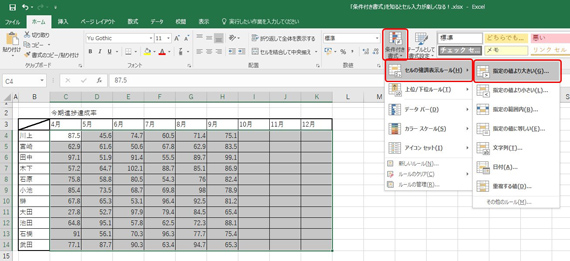
エクセルでセルを強調する方法は以下の通りです。
セルの背景色を変更する:
セルの背景色を変更する方法
セルの背景色を変更して、特定のセルを強調することができます。以下の手順で背景色を変更してください。
- 強調したいセルを選択します。
- ホームタブの「塗りつぶし」ボタンをクリックします。
- 色パレットから好みの色を選択します。
セルの枠線を変更する:
セルの枠線を変更する方法
セルの枠線を変更することで、セルを目立たせることができます。以下の手順で枠線を変更してください。
- 強調したいセルを選択します。
- ホームタブの「枠線」ボタンをクリックします。
- 表示されるメニューから、「枠線のスタイル」や「枠線の色」を選択します。
セルの文字を強調する:
セルの文字を強調する方法
セルの文字の装飾を変更して、セルを強調することもできます。以下の手順で文字を変更してください。
- 強調したいセルを選択します。
- ホームタブの「フォント」グループで、「太字」や「 色」を変更します。
- 必要に応じて、「文字飾り」メニューから「影」や「アウトライン」を追加します。
よくある質問
条件付き書式とは何ですか?
条件付き書式とは、Excelで特定の条件を満たすセルを自動的に強調表示する機能です。この機能を使用することで、データの分析や特定の値の検索が容易になります。例えば、数値が一定の範囲内にある場合にセルの背景色を変更したり、特定のテキストが含まれるセルを太字で表示したりすることができます。
条件付き書式を適用するにはどうすればよいですか?
条件付き書式を適用するには、まず対象のセルや範囲を選択します。その後、[ホーム]リボンの[条件付き書式]ボタンをクリックし、適用したいルールを選択します。ルールの条件や形式を設定することで、望みの視覚効果を得ることができます。 Excel 2013以降では、[新しいルール]を選択して詳細な条件を設定することができます。
条件付き書式で使用できる視覚効果にはどんなものがありますか?
条件付き書式で使用できる視覚効果は多様で、背景色や文字色の変更、太字や斜体などの文字装飾、データ バーの追加、アイコンセットの使用などがあります。これらの効果を組み合わせることで、データの特徴や重要な情報を一目でわかるようになります。
条件付き書式を削除する方法を教えてください。
条件付き書式を削除するには、まず対象のセルや範囲を選択します。その後、[ホーム]リボンの[条件付き書式]ボタンをクリックし、[ルールのクリア]を選択します。これにより、選択したセルや範囲から条件付き書式が削除されます。また、[ルールの管理]を選択し、特定のルールを選択的に削除することもできます。
⚡️ Excel 条件付き書式で視覚化 - 特定の条件を満たすセルを強調! に類似した他の記事を知りたい場合は、Excel 書式設定 カテゴリにアクセスしてください。
関連記事