
⚡️ Excel 日付入力と計算 - 日付データを自在に操る!
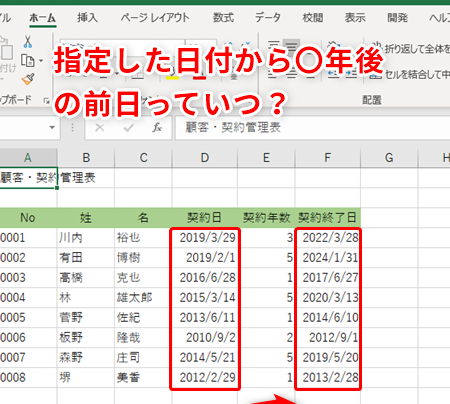
「」という記事では、Excelでの日付の入力方法や計算方法を解説しています。業務や日常生活でExcelを使う際に、日付データを効率的に操作することが重要です。この記事では、日付の入力方法から、日付間の計算、曜日や月、年の抽出、そして特殊なケースでの日付操作など、基本から応用まで幅広くカバーしています。Excelを使って日付データを自在に操る方法をマスターすることで、データ分析やスケジュール管理、プロジェクト管理など、さまざまな作業が格段に効率化されるでしょう。この記事を通じて、Excelでの日付データの操作について深く理解を深め、より効果的なデータ処理ができるようになりましょう。
Excelで日付を自動入力するにはどうしたらいいですか?
Excelで日付を自動入力するには、TODAY関数やNOW関数を使用することができます。これらの関数は、現在の日付や時刻を返すことができます。例えば、=TODAY()と入力すると、現在の日付が返されます。また、=NOW()と入力すると、現在の日付と時刻が返されます。
自動入力の設定方法
自動入力の設定方法はいくつかあります。
この記事が役に立つかもしれません。 ⚡️ Excel 曜日関数 - 指定した日付の曜日を求める!
- セルにフォーミュラを設定する: セルに=TODAY()や=NOW()のフォーミュラを設定することで、自動入力することができます。
- ワークシートのプロパティを設定する: ワークシートのプロパティを設定することで、自動入力することができます。
- マを使用する: マを使用することで、自動入力することができます。
自動入力の便利な使い方
自動入力の便利な使い方はいくつかあります。
- 日報の作成: 自動入力機能を使用して、日報の日付を自動的に入力することができます。
- スケジュールの作成: 自動入力機能を使用して、スケジュールの日付を自動的に入力することができます。
- データの自動更新: 自動入力機能を使用して、データを自動的に更新することができます。
自動入力の注意点
自動入力の注意点はいくつかあります。
- フォーミュラの誤入力: フォーミュラを誤入力すると、自動入力されません。
- ワークシートのプロパティの誤設定: ワークシートのプロパティを誤設定すると、自動入力されません。
- マの誤使用: マを誤使用すると、自動入力されません。
Excelで日付を自動反映するにはどうしたらいいですか?
Excelで日付を自動反映するためには、 formulas と functions を使用することができます。例えば、TODAY()関数を使用して、現在の日付を自動的に取得することができます。また、DATE()関数を使用して、指定された日付を生成することもできます。
自動日付入力の方法
自動日付入力には、以下の方法があります。
この記事が役に立つかもしれません。 ⚡️ Excel 重複チェック - データの正確性を保つ!
- TODAY()関数: =TODAY()と入力することで、現在の日付を自動的に取得することができます。
- NOW()関数: =NOW()と入力することで、現在の日付と時間を自動的に取得することができます。
- DATEDIF()関数: =DATEDIF(A1,TODAY(),D)と入力することで、指定された日付との差を日数で取得することができます。
日付の計算
日付の計算には、以下の方法があります。
- DATE()関数: =DATE(2022,12,31)と入力することで、指定された日付を生成することができます。
- DATEDIF()関数: =DATEDIF(A1,B1,M)と入力することで、指定された2つの日付との差を月数で取得することができます。
- WORKDAY()関数: =WORKDAY(A1,5)と入力することで、指定された日付から5営業日後の日付を取得することができます。
日付のフォーマット
日付のフォーマットには、以下の方法があります。
- 短い日付フォーマット: =TEXT(A1,yyyy/mm/dd)と入力することで、日付を短い形式で表示することができます。
- 長い日付フォーマット: =TEXT(A1,yyyy年mm月dd日)と入力することで、日付を長い形式で表示することができます。
- 時刻フォーマット: =TEXT(A1,hh:mm:ss)と入力することで、時間を指定された形式で表示することができます。
Excelで記入日を自動入力するには?
Excelで記入日を自動入力するには、以下の方法があります。
方法1:TODAY関数を使用する
TODAY関数を使用することで、現在の日付を自動入力することができます。
この記事が役に立つかもしれません。 ⚡️ SUMIF関数で条件付き合計 - 特定の条件を満たすセルだけを合計!
- セルに=TODAY()と入力します。
- Enterキーを押すと、現在の日付が自動入力されます。
- この方法は、日付を更新するために毎回再計算する必要があります。
方法2:NOW関数を使用する
NOW関数を使用することで、現在の日時を自動入力することができます。
- セルに=NOW()と入力します。
- Enterキーを押すと、現在の日時が自動入力されます。
- この方法は、日時を更新するために毎回再計算する必要があります。
方法3:VBAマを使用する
VBAマを使用することで、記入日の自動入力を実現することができます。
- Visual Basic Editorを開き、モジュールを追加します。
- Subの名前を付けて、WorkSheet_Changeイベントに記入日を自動入力するコードを記述します。
- マを保存し、Excelを閉じると、記入日の自動入力が実現されます。
Excelで日付を自動で変える関数は?
Excelで日付を自動で変える関数は、主に以下の3つがあります。
日付関数
Excelには、日付を自動で変えるための様々な関数があります。以下は、その一例です。
この記事が役に立つかもしれません。 ⚡️ Excel 切り捨て - 指定した桁数で数値を切り捨て!
- TODAY関数:現在の日付を返します。
- NOW関数:現在の日付と時刻を返します。
- TODAY()+1:明日(現在の日付+1日)の日付を返します。
日付計算関数
日付計算関数を使用することで、日付を自動で変えることができます。以下は、その一例です。
日付フォーマット関数
日付フォーマット関数を使用することで、日付を自動で変えることができます。以下は、その一例です。
Excelでの日付入力と計算の基礎
Excelでは、日付データを入力し、さまざまな計算を行うことができます。このセクションでは、Excelでの日付入力と計算の基礎について説明します。
日付の入力方法
Excelに日付を入力するには、セルを選択し、日付を「YY/MM/DD」または「YYYY/MM/DD」の形式で入力します。入力後、Excelは自動的にその日付を認識し、日付形式に変換します。
日付の加減算
Excelでは、日付同士の加算や減算を行うことができます。例えば、ある日付から一定の日数を足したり引いたりすることができます。この計算では、日付は実際の日数として扱われます。
| 関数 | 説明 |
|---|---|
| DATE(年, 月, 日) | 指定した年、月、日の日付を返します。 |
| DATEDIF(開始日, 終了日, 単位) | 2つの日付の差を指定した単位で計算します。 |
曜日や月の取得
Excelには、日付から曜日や月を取得するための関数があります。これらの関数を使って、特定の日付がどの曜日か、あるいは何月かを取得することができます。
| 関数 | 説明 |
|---|---|
| WEEKDAY(日付) | 指定した日付の曜日を数値で返します。 |
| MONTH(日付) | 指定した日付の月を数値で返します。 |
期間内の日数の計算
Excelを使って、2つの日付の間の日数を計算することができます。これは、例えばプロジェクトの期間や期間内の営業日数を計算する際に役立ちます。
| 関数 | 説明 |
|---|---|
| DAYS(終了日, 開始日) | 2つの日付の間の日数を返します。 |
| NETWORKDAYS(開始日, 終了日, 休日) | 期間内の営業日数を返します。 |
日付の書式設定
Excelでは、日付の表示形式をカスタマイズすることができます。例えば、「YYYY年MM月DD日」や「MM/DD/YYYY」などの形式で日付を表示することができます。
| 書式 | 説明 |
|---|---|
| YYYY年MM月DD日 | 西暦年、月、日を表示します。 |
| MM/DD/YYYY | 月、日、西暦年を表示します。 |
Excelで入力日を自動入力するには?
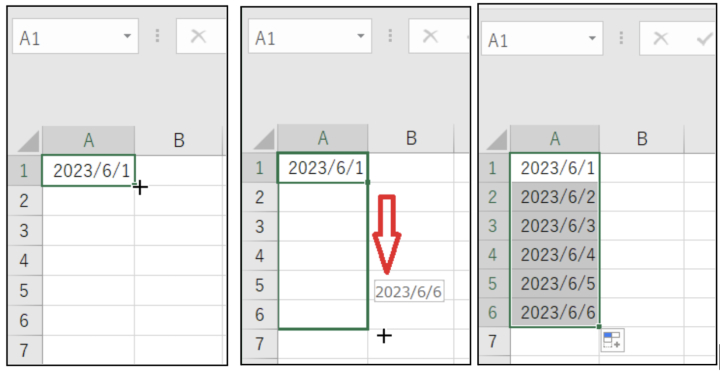
Excelで入力日を自動入力するには、以下の手順を実行します。
現在の日付を入力する
現在の日付を自動的に入力するには、以下の手順を実行します。
- セルを選択します。
- 「Ctrl」+「;」(セミコロン)を同時に押します。
- 現在の日付が入力されます。
特定の日付を入力する
特定の日付を自動的に入力するには、以下の手順を実行します。
- セルを選択します。
- 「Ctrl」+「;」(セミコロン)を同時に押して現在の日付を入力します。
- 日付を選択し、右クリック
- 「書式設定」を選択します。
- 「書式」タブで、「日付」を選択します。
- 希望の日付形式を選択します。
日付の自動更新
日付を自動更新するには、以下の手順を実行します。
- セルを選択します。
- 「=TODAY()」と入力します。
- Enterキーを押すと、現在の日付が表示されます。
- この式を含むセルは、ワークシートを開くたびに自動更新されます。
Excelで入力したら日付が入る関数は?
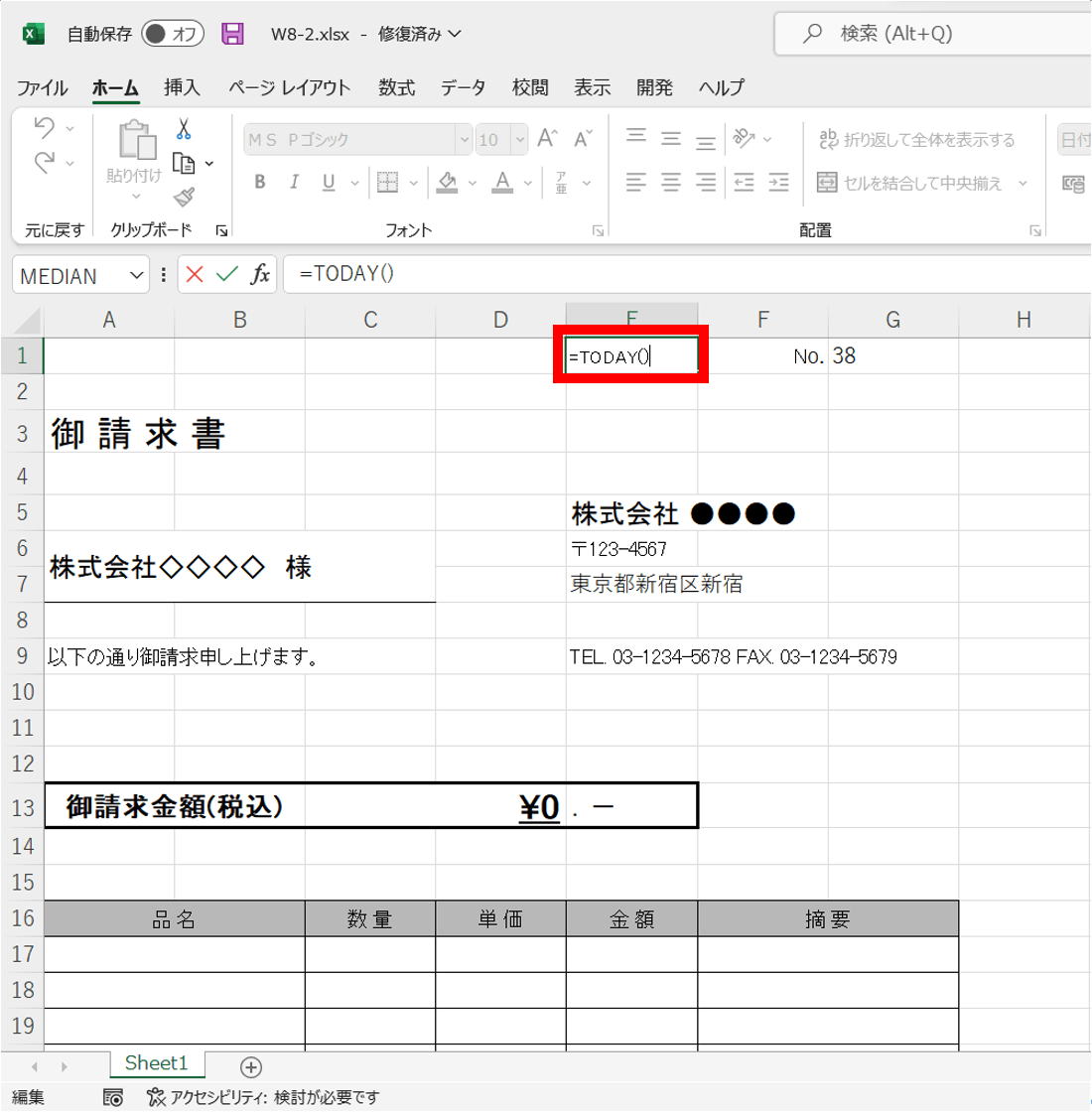
Excelで入力したら日付が入る関数は、DATE関数です。この関数を使用すると、年、月、日を指定して日付を求めることができます。
DATE関数の使い方
DATE関数は次のように使用します。
- =DATE(年, 月, 日) の形式で入力します。
- 年、月、日は数値で指定します。
- 例えば、2023年4月1日を求める場合、=DATE(2023, 4, 1) と入力します。
DATE関数の応用
DATE関数は、他の関数と組み合わせて使用することで、より複雑な日付の計算が可能です。
- YEAR、MONTH、DAY関数と組み合わせて、日付から年、月、日を抽出できます。
- TODAY関数と組み合わせて、今日の日付に基づいた計算ができます。
- WEEKDAY関数と組み合わせて、指定した日付が週の何日目かを求めることができます。
DATE関数の注意点
DATE関数を使用する際は、以下の点に注意してください。
- 年、月、日は正しい数値を指定する必要があります。指定した値が不正な場合は、エラーが返されます。
- 月や日を0または負の値にすると、前の月や日が返されます。例えば、=DATE(2023, 0, 1) は 2022年12月1日を返します。
- 日付の形式は、セルの書式設定によって変更することができます。
Excelで日付を簡単に入力する方法は?
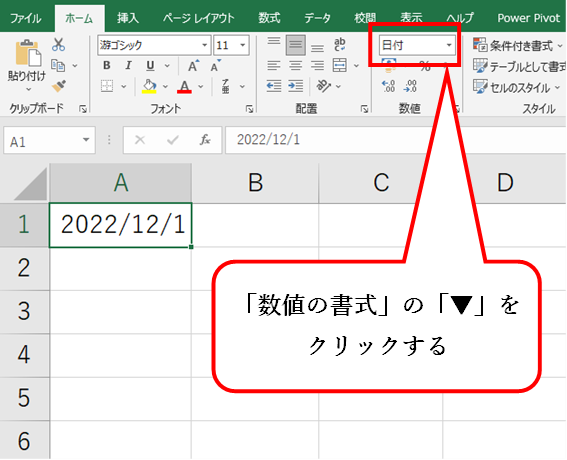
Excelで日付を簡単に入力する方法は以下の通りです。
Ctrl + ;を使用する
Excelで現在の日付を素早く入力する方法は、Crtl + ;のショートカットキーを使用することです。このショートカットを押すと、現在の日付がセルに自動的に入力されます。
日付ピッカー機能を利用する
Excelには、日付ピッカーという機能があります。これを使用すると、カレンダーから日付を選択して入力することができます。日付ピッカーを使用するには、以下の手順に従ってください。
- セルを選択します。
- 「データ」タブにある「日付ピッカー」ボタンをクリックします。
- カレンダーから日付を選択します。
日付の入力形式を設定する
Excelでは、日付を入力する際の形式を設定することができます。これにより、日付を入力する際に、yyyy/mm/ddやdd/mm/yyyyなどの形式を指定できます。日付の入力形式を設定するには、以下の手順に従ってください。
- セルを選択します。
- 「ホーム」タブの「数値」グループにある「日付」ドロップダウンをクリックします。
- 目的の日付形式を選択します。
Excelで日付の連続データを作るには?
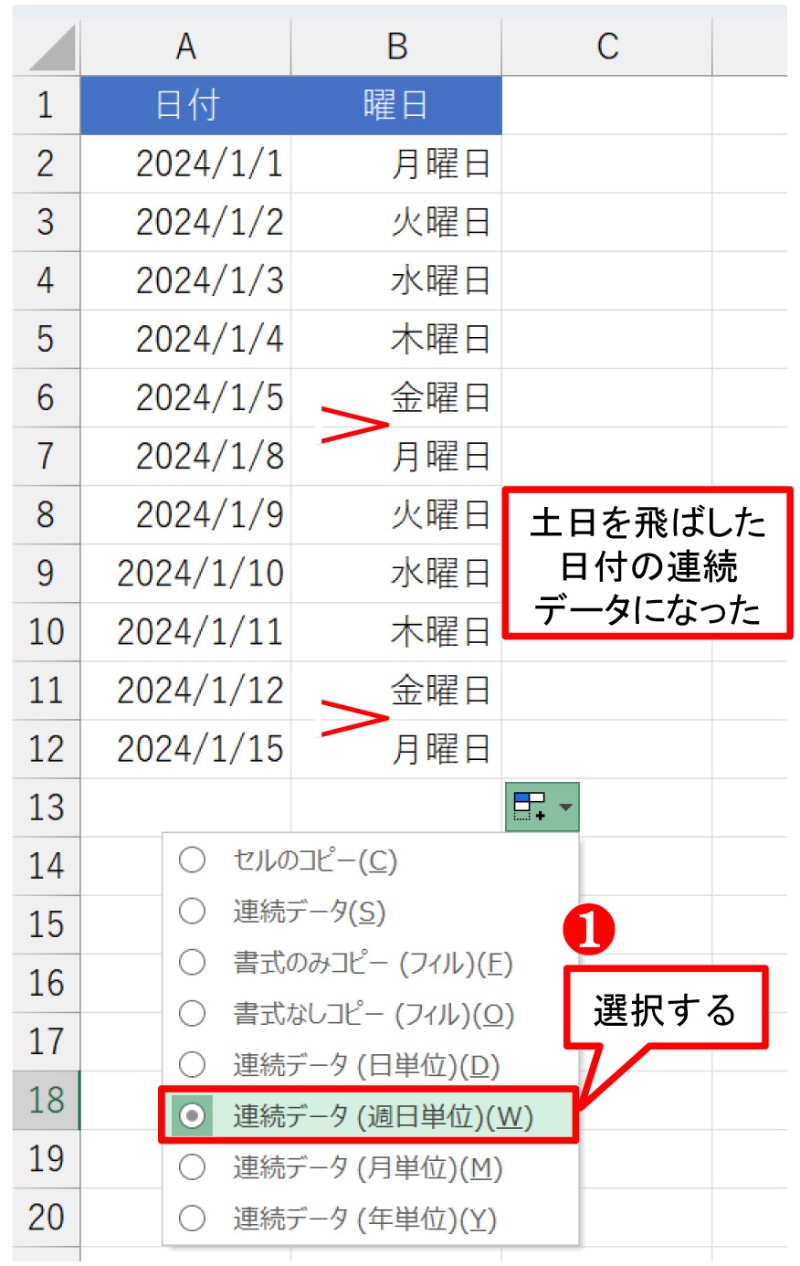
Excelで日付の連続データを作るには、以下の手順に従ってください。
手動で入力する
最も基本的な方法は、日付を手動で入力することです。最初のセルに開始日を入力し、その右隣のセルに次の日付を入力します。次に、両方のセルを選択し、右下のハンドルをドラッグして、日付を連続的に伸ばします。
- 最初のセルに開始日を入力
- 右隣のセルに次の日付を入力
- 両方のセルを選択し、右下のハンドルをドラッグして日付を連続的に伸ばす
日付の入力にショートカットを使う
Excelには、日付を迅速に入力するためのショートカットがあります。例えば、Ctrl + ;を押すと、現在の日付が入力されます。これを利用して、連続した日付データを作成することができます。
- Ctrl + ;を押して現在の日付を入力
- 必要な分だけ右隣のセルに日付を入力するを繰り返す
関数を利用する
ExcelのDATE関数を利用して、連続した日付データを作成することもできます。たとえば、=DATE(2023,1,1)と入力すると、2023年1月1日の日付が表示されます。これを利用して、連続した日付データを作成することができます。
- DATE関数を使って開始日を入力
- 次のセルに、前回の日付に1を足した式を入力することを繰り返す
よくある質問
Excelで日付の入力方法は何ですか?
Excelで日付を入力するには、セルを選択し、日付を「YYYY/MM/DD」または「YY/MM/DD」の形式で入力します。この形式で入力することで、Excelは自動的にそのセルを日付フォーマットとして認識します。また、CTRL + ;を押すことで、現在の日付をすぐに入力することもできます。
Excelで日付の計算をどのように行いますか?
Excelで日付の計算を行うには、日付が入力されたセルを使用して、通常の数学的計算と同様に計算式を入力します。例えば、二つの日付の間の日数を計算する場合は、=END DATE - START DATEという式を使用します。また、DATE関数を利用して、特定の日付から一定期間後の日付を計算することもできます。
Excelで日付を別の形式に変換する方法は?
Excelで日付の形式を変更するには、まず日付が入力されているセルを選択します。その後、ホームタブの数値の書式グループにある日付をクリックし、目的の日付形式を選択します。これにより、選択したセルの日付が指定した形式に変換されます。
Excelで曜日を表示する方法は?
Excelで曜日を表示するには、TEXT関数を利用します。例えば、=TEXT(A1, dddd)という式を使用すると、セルA1に入力された日付の曜日が表示されます。また、カスタム書式を利用して、日付と一緒に曜日を表示することもできます。そのためには、日付が入力されているセルを選択し、Ctrl + 1を押してセル書式ダイアログボックスを開き、数値タブでカスタムを選択し、「YYYY/MM/DD (dddd)」のような形式を入力します。
⚡️ Excel 日付入力と計算 - 日付データを自在に操る! に類似した他の記事を知りたい場合は、Excel 関数 カテゴリにアクセスしてください。
関連記事