
⚡️ Excel 使い方徹底ガイド - 初心者から上級者まで!

「」では、Microsoft Excel の基本操作から上級テクニックまでを徹底解説いたします。このガイドは、Excel を初めて扱う方から、より効率的に活用したいと思っている上級者まで、幅広い方々に役立つ内容になっています。数値の入力、関数の使用、グラフの作成など、Excel を使いこなすためのポイントをわかりやすく説明しています。また、実践的なテクニックや秘訣も紹介し、仕事や学校でのExcel の操作がスムーズに行えるようサポートします。この記事を通じて、あなたのExcel スキルを次のレベルに引き上げましょう。
⚡️ Excel 使い方徹底ガイド - 初心者から上級者まで!
Microsoft Excelは、ビジネスから個人の用途まで、幅広い分野で利用される表計算ソフトウェアです。このガイドでは、初心者から上級者まで、Excelを使いこなすためのTipsやテクニックを徹底的に解説します。
📊 Excelの基本操作と機能
Excelの基本操作とは、セルの入力や編集、データの整理、基本的な数式の使い方などです。機能的には、SUMIF関数やVLOOKUP関数、ピボットテーブル、グラフ作成、などが含まれます。これらの基本操作や機能をマスターすることで、Excelを使った作業が効率化されます。
この記事が役に立つかもしれません。 ⚡️ Excel 共有で共同作業をスムーズに - チームで効率的に作業!
| 操作・機能 | 説明 |
|---|---|
| セルの入力・編集 | データの入力や編集を行う基本操作。 |
| データの整理 | データを整理するための並べ替えやフィルター機能。 |
| 数式の使い方 | Excelの各種関数を使って計算を行う方法。 |
🚀 上級者向けテクニック
上級者向けのテクニックには、マやVBAを利用した自動化、配列式を用いた複雑な計算、データベースの接続と操作などがあります。これらのテクニックを習得することで、より高度なデータ分析や作業の効率化が可能になります。
| テクニック | 説明 |
|---|---|
| マ・VBA | 繰り返し作業の自動化や独自の機能追加が可能。 |
| 配列式 | 複数のセルに対して一度に計算を行うことができる。 |
| データベース接続 | Excelから直接データベースにアクセスしてデータの読み書きが可能。 |
🔍 よく使われる関数とその使い道
Excelにはさまざまな関数が用意されており、データの計算や操作を行う際に非常に便利です。 SUMIF関数は、特定の条件を満たすセルの合計を計算します。VLOOKUP関数は、表内の特定の値を検索し、対応する値を返します。これらの関数を上手に使い分けることで、データの分析や操作が効率化されます。
| 関数 | 説明 |
|---|---|
| SUMIF | 特定の条件を満たすセルの合計を計算。 |
| VLOOKUP | 表内の特定の値を検索し、対応する値を返す。 |
📈 ピボットテーブルの使い方
ピボットテーブルは、Excelで大量のデータを要約し、分析するための強力な機能です。ピボットテーブルを使うことで、データの集計や分析を効率的に行うことができます。行、列、および値のフィールドを設定し、データをさまざまな角度から分析することが可能です。
| 項目 | 説明 |
|---|---|
| 行フィールド | データを分類するための行の項目。 |
| 列フィールド | データを分類するための列の項目。 |
| 値フィールド | 集計するデータの値。 |
📊 Excelでグラフを作成する方法
Excelでは、データを視覚化するためにさまざまな種類のグラフを作成することができます。棒グラフ、折れ線グラフ、円グラフなど、用途に応じて適切なグラフを選ぶことが重要です。グラフを作成することで、データの趨勢や特徴が一目でわかり、分析が容易になります。
この記事が役に立つかもしれません。 ⚡️ Excel 用語集 - 分からない用語を分かりやすく解説!
| グラフの種類 | 説明 |
|---|---|
| 棒グラフ | データの比較や変化を示すのに適したグラフ。 |
| 折れ線グラフ | データの推移やトレンドを表現するのに適したグラフ。 |
| 円グラフ | データの割合や構成比を表現するのに適したグラフ。 |
エクセル初級はどの程度のレベルですか?

エクセル初級は、基本的なスプレッドシートの操作や機能を理解し、使いこなすことができるレベルです。このレベルでは、簡単な表やグラフを作成したり、データの入力や編集、基本的な計算を行うことが求められます。
エクセル初級のスキル
エクセル初級のスキルには、以下のようなものが含まれます。
- セルと範囲の操作: データの入力、選択、コピー、貼り付け、削除など。
- ワークシートとワークブックの管理: シートの追加、削除、名前の変更、移動など。
- 基本的な数式と関数: SUM、AVERAGE、MAX、MINなど。
エクセル初級者の学び
エクセル初級者向けの学びには、以下のような内容が含まれます。
この記事が役に立つかもしれません。 ⚡️ Excel ショートカットキー集 - 作業時間を大幅短縮!
- エクセルの基本操作: ファイルの作成、保存、開く、印刷など。
- データの整理と見やすさ: 行や列のサイズ変更、テキストの整列、セルの書式設定など。
- 簡単なデータ分析: ソート、フィルタ、ピボットテーブルなど。
エクセル初級者の次のステップ
エクセル初級者が次に学ぶべきことは以下の通りです。
- 高度な関数: IF、VLOOKUP、SUMIFなど。
- データの可視化: グラフやチャートの作成とカスタマイズ。
- マとVBAの基礎: 繰り返しの作業を自動化する方法。
Excel初心者は何から始めればいいですか?
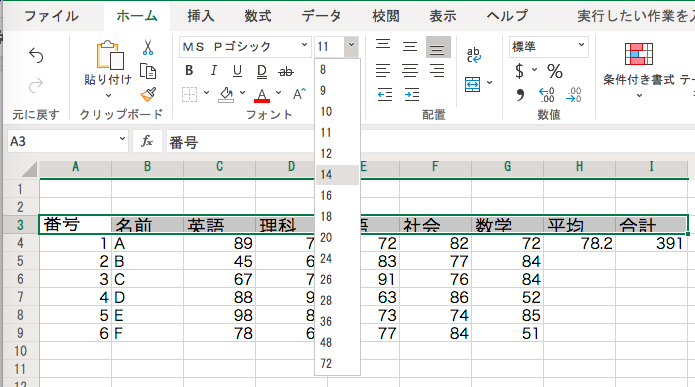
Excelは、データの整理、分析、可視化などを行うための強力なツールです。初心者がExcelを学び始める際には、以下の点から始めるのが効果的です。
基本操作の習得
Excelを効果的に使いこなすためには、まず基本操作を習得することが重要です。以下のような基本操作をマスターしましょう。
この記事が役に立つかもしれません。 ⚡️ Excel シートの保護を解除 - 編集制限を解除する方法
- セルの選択や移動方法
- データの入力や編集方法
- 行や列の追加や削除方法
関数の使い方を学ぶ
Excelでは、様々な関数を利用してデータの計算や分析を行うことができます。初心者には、以下の関数を覚えることをおすすめします。
- SUM関数:データの合計を求める
- AVERAGE関数:データの平均値を求める
- IF関数:条件に基づいて異なる値を返す
グラフや表の作成方法を習得
Excelでは、データをグラフや表にして視覚化することができます。データの趨勢や特徴を把握するのに役立ちます。以下の点を学びましょう。
- グラフの種類とその特徴
- グラフの作成手順
- ピボットテーブルを使ったデータの要約と分析
Excel上級者とはどのような資格ですか?

Excel上級者とは、Microsoft Excelを高度に活用できる能力を持った人物を指します。具体的には、以下のようなスキルが求められます。
複雑な関数の使いこなしができる
Excel上級者は、SUMIF、VLOOKUP、INDEX、マなどの複雑な関数を理解し、効果的に使いこなすことができます。これらの関数を利用することで、大規模なデータの処理や分析が効率的に行えます。
- SUMIF関数:条件を満たすセルの合計を求める
- VLOOKUP関数:縦方向の表から指定した値を検索する
- INDEX関数:行と列の数値からセルの値を返す
- マ:繰り返しの作業を自動化する
データの分析・可視化ができる
Excel上級者は、集計データをもとに、ピボットテーブルやグラフを利用して、データの分析や可視化を行うことができます。これにより、データの趨勢や法則性を見つけ出し、業務の改善に役立てることができます。
- ピボットテーブル:大規模なデータを要約し、分析する
- グラフ作成:データの趨勢や分布を視覚化する
- データの分析:統計関数を利用して、データの特性を把握する
効率的な作業ができる
Excel上級者は、キーボードショートカットや関数を活用して、効率的に作業を行います。また、データの入力や整形、フォーマットの変更など、日常的な作業を迅速に行えることが求められます。
- キーボードショートカット:作業の効率化
- データの入力・整形:正確で早いデータ入力・整形スキル
- フォーマットの変更:見やすいフォーマットに変更するスキル
Excelは何級までありますか?
Excelにはいくつかのレベルがありますが、一般的に以下の3つのレベルが広く認識されています。
初級
初級のExcelユーザーは、基本的なスプレッドシート操作を行うことができます。以下のようなタスクをこなせることが期待されます。
- セルにデータの入力・編集
- 基本的な数式の使用
- シンプルな関数(SUM、AVERAGEなど)の使い方
中級
中級のExcelユーザーは、より複雑なタスクをこなすことができます。以下のようなスキルが求められます。
- 複数のシートをまたぐ関数の使用
- 条件付き書式の適用
- ピボットテーブルの作成と操作
上級
上級のExcelユーザーは、Excelの高度な機能を活用して、複雑なデータ解析や自動化が可能です。以下のようなスキルが含まれます。
- VBAマを使用した自動化
- 複雑な関数(SUMPRODUCT、INDEX/MATCHなど)の使い方
- データベースとの連携
よくある質問
Excelでデータの入力方法を教えてください。
Excelでデータを入力する際は、まず、セルをクリックして選択します。その後、直接セル内にデータを入力するか、またはフォーミュラバーに入力できます。データの入力が完了したら、エンターキーを押すか、別のセルをクリックして確定します。データの入力は、数値、文字列、日付など、様々な形式で行うことができます。
Excelでデータの並べ替え方法を教えてください。
Excelでデータを並べ替えるには、まず並べ替えたい列を選択します。その後、データタブにある並べ替え機能をクリックします。ここでは、昇順や降順など、様々な並べ替えオプションを選択できます。また、カスタムリストを使用して、特定の順序で並べ替えることも可能です。
Excelで条件付き書式を使ってセルの色を変更する方法を教えてください。
条件付き書式を使用してセルの色を変更するには、まず、書式を適用したいセルまたはセル範囲を選択します。その後、ホームタブの条件付き書式をクリックし、ルールの新規作成を選択します。ここで、書式設定の種類を選択し、条件と書式を設定します。例えば、セルの値が一定の数値以上の場合に色を変更することができます。
Excelでグラフを作成する方法を教えてください。
Excelでグラフを作成するには、まず、グラフに使用するデータを選択します。その後、挿入タブにあるグラフ機能をクリックし、目的のグラフの種類を選択します。グラフが作成されたら、グラフ要素やグラフのスタイルを変更することで、グラフをカスタマイズすることができます。また、グラフのタイトルや軸ラベルを追加して、グラフの情報を明確にすることが重要です。
⚡️ Excel 使い方徹底ガイド - 初心者から上級者まで! に類似した他の記事を知りたい場合は、Excel 基礎操作 カテゴリにアクセスしてください。
関連記事