
⚡️ Excel ピボットテーブルでデータ集計 - 多元的な分析を簡単に!
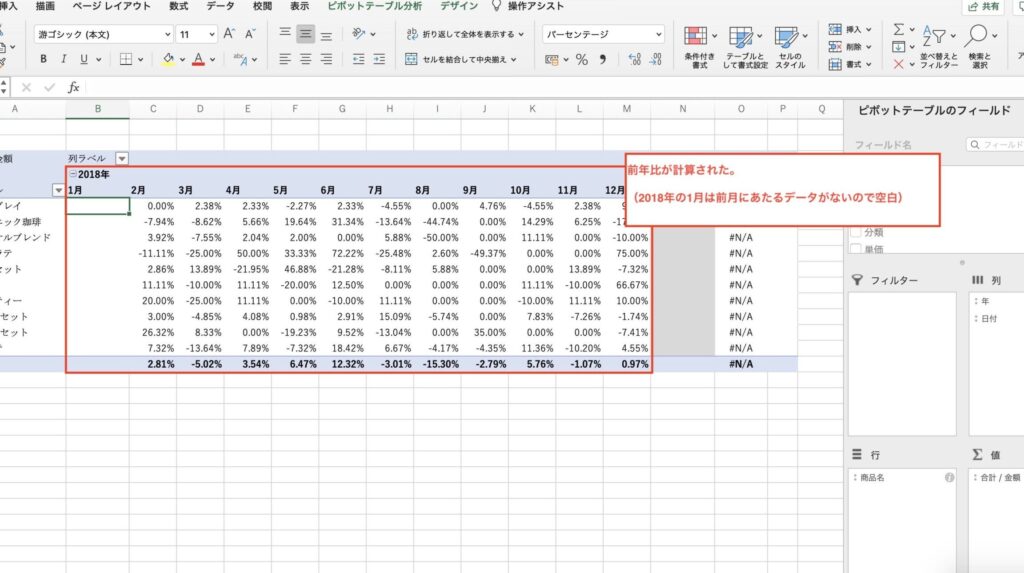
企業やビジネスにおいて、データの分析は重要な要素です。しかし、膨大なデータを整理し、分析する作業は時間と労力がかかります。そこで、Microsoft Excelのピボットテーブル機能が役立ちます。この機能を活用することで、多元的なデータ分析を簡単に行うことができます。この記事では、ピボットテーブルの基本的な使い方から、より複雑なデータ集計方法までを解説します。また、実際のビジネスシーンでの活用方法も紹介しますので、ぜひご参考にしてください。
⚡️ Excel ピボットテーブルでデータ集計 - 多元的な分析を簡単に!
Excelのピボットテーブル機能を使うことで、大量のデータを簡単に集計し、多元的な分析が可能になります。この記事では、ピボットテーブルの基本的な使い方から、より高度な分析方法まで詳しく解説します。
ピボットテーブルの作成方法
ピボットテーブルを作成するには、まずデータを選択し、挿入タブの「ピボットテーブル」ボタンをクリックします。次に、ピボットテーブルに表示するフィールドを選択し、行、列、値の領域に配置します。
この記事が役に立つかもしれません。 ⚡️ Excel 検索 - 大量のデータから目的の情報を見つけ出す!
ピボットテーブルの基本操作
ピボットテーブルの行や列をドラッグアンドドロップして再配置することで、データの集計方法を簡単に変更できます。また、フィルター機能を使って、特定の条件に一致するデータだけを表示することもできます。
ピボットテーブルでできる高度な分析
ピボットテーブルでは、集計関数を変更したり、計算フィールドを追加したりすることで、より複雑な分析が可能です。また、条件付き書式を利用して、特定の条件を満たすデータを強調表示することもできます。
ピボットテーブルのフォーマットとデザイン
ピボットテーブルの見た目をカスタマイズすることで、データをわかりやすく提示できます。セルのフォントや背景色を変更したり、合計行やグランドトータルを表示/非表示にしたりすることができます。
ピボットテーブルとチャートの連携
ピボットテーブルからチャートを作成することで、データの視覚化が可能になります。ピボットテーブルのデータが更新されると、チャートも自動的に更新されるので、常に最新の分析結果を確認できます。
この記事が役に立つかもしれません。 ⚡️ Excel グラフ 2軸表示 - 異なる種類のデータを分かりやすくグラフ化!
| 項目 | 詳細 |
|---|---|
| 作成方法 | データを選択し、挿入タブからピボットテーブルを作成 |
| 基本操作 | 行や列の再配置、フィルター機能を利用 |
| 高度な分析 | 集計関数の変更、計算フィールドの追加、条件付き書式 |
| フォーマットとデザイン | セルのフォントや背景色の変更、合計行やグランドトータルの表示/非表示 |
| チャート連携 | ピボットテーブルからチャートを作成、データの視覚化 |
ピボットテーブルでデータの個数を集計するにはどうすればいいですか?
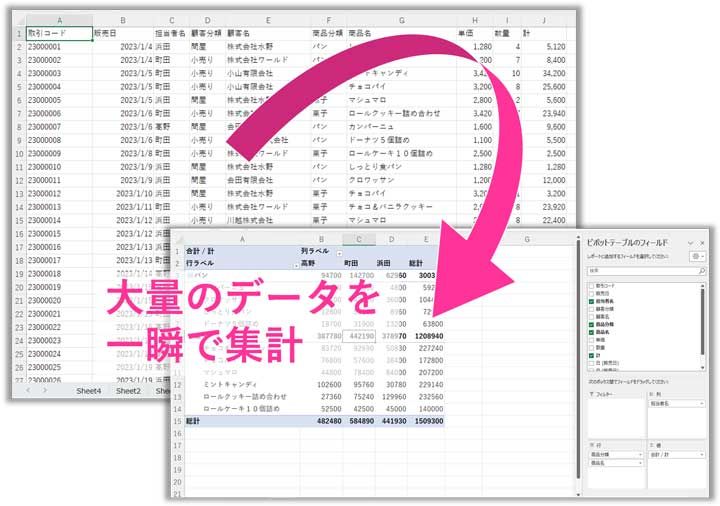
ピボットテーブルでデータの個数を集計するには、以下の手順を踏んでください。
ピボットテーブルの作成
ピボットテーブルを作成するには、まずデータが含まれたセル範囲を選択し、挿入タブのピボットテーブルをクリックします。ピボットテーブルを作成する場所を指定し、OKをクリックします。
- データが含まれたセル範囲を選択する
- 挿入タブのピボットテーブルをクリックする
- ピボットテーブルを作成する場所を指定し、OKをクリックする
行と列の設定
ピボットテーブルにデータを集計するには、行と列を設定します。行ラベルには集計対象のデータを指定し、列ラベルにはカテゴリを指定します。
この記事が役に立つかもしれません。 ⚡️ Excel テーブル機能を使いこなす - データ管理を効率化!
- 行ラベルに集計対象のデータを指定する
- 列ラベルにカテゴリを指定する
- 必要に応じて行と列を追加する
個数の集計
個数を集計するには、値フィールドに個数を指定します。これにより、行と列の組み合わせごとにデータの個数が集計されます。
- 値フィールドに個数を指定する
- 行と列の組み合わせごとに個数が集計されることを確認する
- 必要に応じて集計方法を変更する
ピボット集計とは何ですか?
ピボット集計とは、データを要約し、分析し、報告するための強力なツールです。ピボットテーブルを使用すると、データをさまざまな方法で再配置および集計して、意思決定に役立つ情報を得ることができます。ピボットテーブルは、データの傾向やパターンを迅速に特定し、予期しない関係や見落としやすい情報を発見するのに役立ちます。
ピボット集計の利点
ピボット集計には、いくつかの重要な利点があります。
この記事が役に立つかもしれません。 ⚡️ Excel リスト機能を活用 - データ管理を効率化!
- 柔軟性: ピボットテーブルを使用すると、データをさまざまな形で表示および分析できます。
- 高速性: ピボットテーブルは、大規模なデータセットを迅速に計算および要約できます。
- 使いやすさ: ピボットテーブルは直感的で、ドラッグアンドドロップ操作で簡単に作成できます。
ピボット集計の使用例
ピボット集計は、さまざまな分野で使用されています。
- 営業データの分析: 売上データを地域や製品別に集計し、販売の傾向を把握するのに役立ちます。
- 在庫管理: 物流や在庫データを分析し、最適な在庫レベルを決定するのに役立ちます。
- 顧客データの分析: 顧客の購買履歴や属性を分析し、マーケティング戦略を立てるのに役立ちます。
ピボット集計の作成方法
ピボットテーブルの作成は、以下の手順で行います。
- データの準備: 分析するデータを整理し、テーブル形式で用意します。
- ピボットテーブルの作成: データを選択し、「挿入」タブから「ピボットテーブル」をクリックして、ピボットテーブルを作成します。
- フィールドの配置: ピボットテーブルのフィールドリストから、行、列、値として表示するフィールドをドラッグアンドドロップで配置します。
データ分析でピボットとは何ですか?
データ分析でピボットとは、データテーブルの行と列を入れ替える操作のことです。ピボットを使用すると、データの異なる視点から分析を行うことができます。たとえば、データが商品の売上情報で、行が商品名、列が月別の売上額であった場合、ピボットを利用して行と列を入れ替えることで、月別の商品別売上額を分析できます。
ピボットテーブルの利点
ピボットテーブルは、データ分析において非常に役立つ機能です。以下に、ピボットテーブルの主な利点を挙げます。
- データの要約と分析を迅速に行える。
- 複数の視点からデータを分析できる。
- データの集計や並べ替えが簡単に行える。
ピボットテーブルの作成手順
ピボットテーブルの作成手順は以下の通りです。
- データを選択し、挿入タブのピボットテーブルをクリックします。
- ピボットテーブルの作成先とデータ範囲を指定し、OKをクリックします。
- ピボットテーブルのフィールドリストから、行、列、値に項目をドロップします。
ピボットテーブルの活用方法
ピボットテーブルを効果的に活用する方法を以下に挙げます。
- データの異なる視点からの分析を行うために、行と列を入れ替える。
- フィルタを使用して、特定の条件に一致するデータのみを表示する。
- 集計方法を変更して、データの平均、最大値、最小値などを分析する。
ピボットテーブルの分析はどこにありますか?

ピボットテーブルの分析は、データを要約し、集計し、並べ替えるための強力なツールであり、Microsoft ExcelやGoogleスプレッドシートなどの表計算ソフトウェアにあります。ピボットテーブルを使用すると、データの傾向やパターンを迅速に把握し、意思決定に役立てることができます。
ピボットテーブルの作成方法
ピボットテーブルを作成するには、以下の手順に従ってください。
- 表計算ソフトウェアでデータが含まれるワークシートを開きます。
- データが選択されていることを確認し、挿入タブまたはメニューにあるピボットテーブルボタンをクリックします。
- ピボットテーブルの作成ウィザードが表示されたら、データ範囲を指定し、ピボットテーブルを配置する場所を選択します。
ピボットテーブルの使用方法
ピボットテーブルを作成したら、以下の方法でデータを分析できます。
- 行ラベルと列ラベルにフィールドをドラッグして、データを分類します。
- 値領域にフィールドをドラッグして、データを集計します。集計方法(合計、平均、最大値、最小値など)は、フィールドのプロパティで変更できます。
- フィルタ領域にフィールドをドラッグして、表示するデータを絞り込みます。
ピボットテーブルの分析機能
ピボットテーブルには、以下のような分析機能があります。
- 集計: 数値データの合計、平均、最大値、最小値などを計算できます。
- 並べ替え: 行や列のデータを特定のフィールドの値で並べ替えることができます。
- フィルタリング: 特定の条件に一致するデータのみを表示することで、関心のあるデータに焦点を当てることができます。
よくある質問
ピボットテーブルの作成方法を教えてください。
Excelでピボットテーブルを作成するには、まずデータを選択し、挿入タブにあるピボットテーブルボタンをクリックします。その後、ピボットテーブルの作成先とデータ範囲を指定し、OKをクリックします。これで、ピボットテーブルが作成され、データの集計や分析が簡単にできるようになります。
ピボットテーブルでどのようなデータ分析が可能ですか?
ピボットテーブルは、データの多角的な分析を可能にします。例えば、データを特定のカテゴリ別に集計し、合計、平均、最大値、最小値などの統計値を算出できます。また、ピボットテーブルでは、データを縦と横の両方に展開し、ス集計を行うことができます。これにより、データの隠れたパターンや関係性を発見しやすくなります。
ピボットテーブルのレイアウトや形式をカスタマイズする方法を教えてください。
ピボットテーブルのレイアウトや形式は、ピボットテーブル分析パネルからカスタマイズできます。例えば、行ラベルや列ラベルのフィールドをドラッグ&ドロップして、データの表示を変更できます。また、値フィールド設定から、数値の表示形式や集計方法を変更することができます。さらに、设计タブから、ピボットテーブルのスタイルや色を変更できます。
ピボットテーブルのデータソースを更新する方法を教えてください。
ピボットテーブルのデータソースを更新するには、データソースの変更があった場合に、ピボットテーブル分析パネルのデータソースの変更ボタンをクリックします。その後、新しいデータ範囲を選択し、OKをクリックします。これで、ピボットテーブルのデータソースが更新され、新しいデータに基づいて集計や分析が行われます。
⚡️ Excel ピボットテーブルでデータ集計 - 多元的な分析を簡単に! に類似した他の記事を知りたい場合は、Excel データ分析 カテゴリにアクセスしてください。
関連記事