
⚡️ Excel カウント関数でデータ集計 - データ分析に必須の関数!
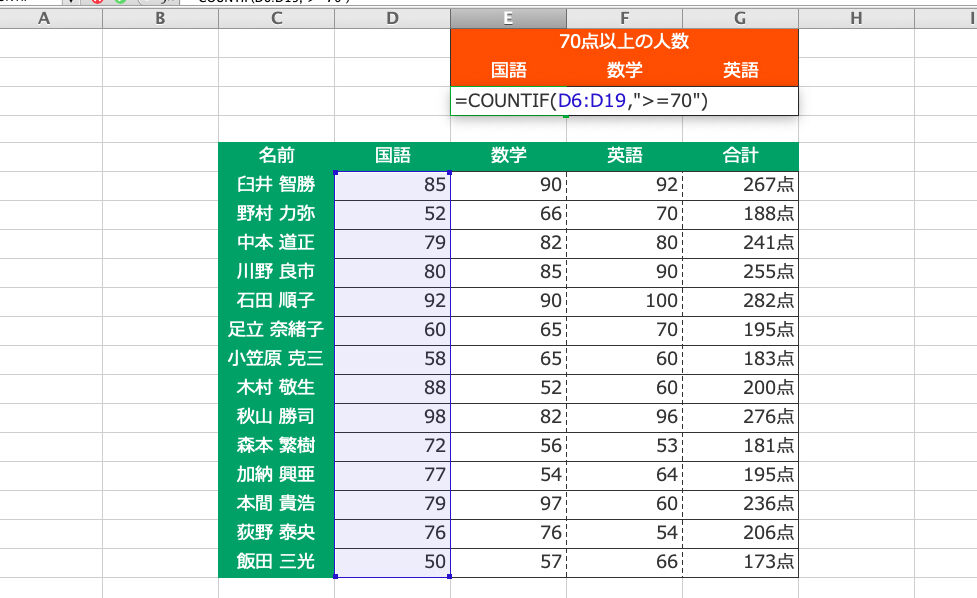
「⚡️ Excelでデータ分析に必須の関数!カウント関数でデータ集計」を解説する本記事では、Excelのカウント関数の使い方を詳しく紹介します。データ分析において、データの件数を数えることは非常に重要な作業であり、Excelのカウント関数はそんな時に大活躍します。この記事では、カウント関数の基本的な使い方から、応用的な使い方まで幅広くカバーし、データ分析の効率化に繋げます。また、カウント関数の注意点や、よくある間違いも紹介し、お役立て頂けるコンテンツを提供します。この記事を通じて、Excelのカウント関数を使いこなして、データ分析力を向上させましょう。
https://youtube.com/watch?v=BPdgzxRSlWU
Excelでカウントする関数は?
Excelでカウントする関数は、COUNT関数、COUNTA関数、COUNTBLANK関数、COUNTIF関数、COUNTIFS関数など多岐にわたります。各関数の詳細は以下の通りです。
この記事が役に立つかもしれません。 ⚡️ Excel 割り算 - 関数や記号を使った計算方法を紹介!
基本的なカウント関数
COUNT関数は、指定された範囲内の数値をカウントします。数値のみをカウントする点に注意してください。
- 基本的なCOUNT関数の構文:COUNT(range)
- 例:=COUNT(A1:A10)
- この例では、A1:A10の範囲内の数値をカウントします。
条件付きカウント関数
COUNTIF関数は、指定された範囲内にある特定の条件に合致する数値をカウントします。条件を指定することで、より詳細なカウント結果を取得できます。
- COUNTIF関数の構文:COUNTIF(range, criteria)
- 例:=COUNTIF(A1:A10, >10)
- この例では、A1:A10の範囲内にある数値が10より大きいものをカウントします。
複数条件付きカウント関数
COUNTIFS関数は、指定された範囲内にある複数の条件に合致する数値をカウントします。複数の条件を指定することで、より詳細なカウント結果を取得できます。
- COUNTIFS関数の構文:COUNTIFS(range1, criteria1, [range2], [criteria2], ...)
- 例:=COUNTIFS(A1:A10, >10, B1:B10, <20)
- この例では、A1:A10の範囲内にある数値が10より大きく、かつB1:B10の範囲内にある数値が20より小さいものをカウントします。
Excelでデータの分析をするにはどうしたらいいですか?
Excelカウント関数は、データ分析において非常に有効な関数です。特に大規模なデータセットを分析する場合、カウント関数を使用することで、データの傾向やパターンを把握することができます。また、カウント関数を組み合わせることで、より詳細な分析結果を得ることができます。
この記事が役に立つかもしれません。 ⚡️ Excel 日付入力と計算 - 日付データを自在に操る!
カウント関数の基本的な使い方
カウント関数を使用するには、まずデータを整頓する必要があります。例えば、社員データを分析する場合、社員の氏名、年齢、部署などを列に設定します。次に、カウント関数を使用して、特定の条件に合致するデータの個数を数えます。例えば、30歳以上の社員の人数を数えるには、`COUNTIF(A:A, >30)`という式を使用します。
- データを整頓する
- カウント関数を使用して、特定の条件に合致するデータの個数を数える
- 結果を分析して、データの傾向やパターンを把握する
カウント関数の応用例
カウント関数には、様々な応用例があります。例えば、以下のような場合にはカウント関数を使用することができます。
- 顧客の購入回数を数える
- 商品の売上高を分析する
- 社員の休暇の日数を計算する
カウント関数と他の関数の組み合わせ
カウント関数を他の関数と組み合わせることで、より詳細な分析結果を得ることができます。例えば、`SUMIF`関数と組み合わせることで、特定の条件に合致するデータの合計値を計算することができます。また、`AVERAGEIF`関数と組み合わせることで、特定の条件に合致するデータの平均値を計算することができます。
- カウント関数とSUMIF関数を組み合わせる
- カウント関数とAVERAGEIF関数を組み合わせる
- カウント関数とIF関数を組み合わせる
Excelのcountif関数とは?
ExcelのCOUNTIF関数とは?
===================================== ExcelのCOUNTIF関数は、指定された範囲内のセルに特定の条件を満たす値が何個あるかをカウントする関数です。この関数を使用することで、データ集計や分析を行うことができます。
 ⚡️ Excel 曜日関数 - 指定した日付の曜日を求める!
基本的な使い方
COUNTIF関数の基本的な使い方は、次の通りです。
- 範囲を指定:COUNTIF関数では、カウントする範囲を指定する必要があります。
- 条件を指定:カウントする値の条件を指定する必要があります。
- 関数を実行:範囲と条件を指定したら、COUNTIF関数を実行します。
条件の指定方法
COUNTIF関数では、条件を指定する方法が複数あります。
- 数値条件:特定の数値以上や以下の値をカウントすることができます。
- 文字列条件:特定の文字列を含む値をカウントすることができます。
- 論理条件:ANDやORなどの論理演算子を使用して、複雑な条件を指定することができます。
使用例
COUNTIF関数の使用例は、次の通りです。
- 特定の年齢以上の人の数をカウントする。
- 特定の商品の売上数量をカウントする。
- 特定の地域の顧客数をカウントする。
エクセルでデータの個数をカウントするには?
エクセルでデータの個数をカウントするには、COUNT関数やCOUNTA関数、COUNTBLANK関数など、多くの関数を使用することができます。まず、COUNT関数は、指定された範囲内にある数値の個数をカウントします。一方、COUNTA関数は、指定された範囲内にある全ての値の個数をカウントします。COUNTBLANK関数は、指定された範囲内にある空白セルの個数をカウントします。
この記事が役に立つかもしれません。 ⚡️ Excel 重複チェック - データの正確性を保つ!
COUNT関数の使い方
COUNT関数は、指定された範囲内にある数値の個数をカウントします。例えば、A1:A10の範囲内にある数値の個数をカウントするには、=COUNT(A1:A10)と入力します。
- =COUNT(A1:A10) : A1:A10の範囲内にある数値の個数をカウント
- =COUNT(B1:B10) : B1:B10の範囲内にある数値の個数をカウント
- =COUNT(A1:C10) : A1:C10の範囲内にある数値の個数をカウント
COUNTA関数の使い方
COUNTA関数は、指定された範囲内にある全ての値の個数をカウントします。例えば、A1:A10の範囲内にある全ての値の個数をカウントするには、=COUNTA(A1:A10)と入力します。
- =COUNTA(A1:A10) : A1:A10の範囲内にある全ての値の個数をカウント
- =COUNTA(B1:B10) : B1:B10の範囲内にある全ての値の個数をカウント
- =COUNTA(A1:C10) : A1:C10の範囲内にある全ての値の個数をカウント
COUNTBLANK関数の使い方
COUNTBLANK関数は、指定された範囲内にある空白セルの個数をカウントします。例えば、A1:A10の範囲内にある空白セルの個数をカウントするには、=COUNTBLANK(A1:A10)と入力します。
- =COUNTBLANK(A1:A10) : A1:A10の範囲内にある空白セルの個数をカウント
- =COUNTBLANK(B1:B10) : B1:B10の範囲内にある空白セルの個数をカウント
- =COUNTBLANK(A1:C10) : A1:C10の範囲内にある空白セルの個数をカウント
Excelのカウント関数でデータ集計を効率化する方法
Excelのカウント関数は、データ分析において非常に重要な役割を果たします。この関数を活用することで、データの集計作業を効率的に行うことが可能になります。以下では、カウント関数を利用したデータ集計の方法や、その応用事例について詳しく説明します。
カウント関数の基礎
カウント関数は、Excelにおいて、指定した範囲内のセルの中で、数値が入力されているセルの個数を数えるための関数です。関数の書式は、COUNT(範囲)となります。この関数を使用することで、データ集計の効率が大きく向上します。
条件を指定したカウント関数
条件を指定して数えることができるのがCOUNTIF関数です。この関数を利用することで、特定の条件に一致するセルの個数を数えることが可能です。関数の書式は、COUNTIF(範囲, 条件)となります。
複数の条件を指定したカウント関数
複数の条件を指定して数えるには、COUNTIFS関数を使用します。この関数を使うことで、複数の条件を同時に満たすセルの個数を数えることができます。関数の書式は、COUNTIFS(範囲1, 条件1, 範囲2, 条件2, ...)となります。
カウント関数の応用例
カウント関数は、データ分析の場面でさまざまな用途に活用できます。例えば、顧客データの分析を行う場合、特定の年齢層や性別の顧客がどれだけいるかを瞬時に把握することが可能です。また、在庫管理においては、特定の商品の在庫数をすぐに数えることができます。
カウント関数を使ってデータを整理するコツ
カウント関数を活用することで、データの整理作業を効率化できます。例えば、データをカテゴリ別に分類し、各カテゴリのデータ数をカウント関数で数えてみると、データの全体像が把握しやすくなります。また、データに基づいて戦略を立てる際にも、カウント関数で数えた結果を元に、的確な判断を行えるようになります。
| 関数名 | 書式 | 説明 |
|---|---|---|
| COUNT | COUNT(範囲) | 指定した範囲内の数値を含むセルの個数を数える |
| COUNTIF | COUNTIF(範囲, 条件) | 指定した範囲内で、指定した条件に一致するセルの個数を数える |
| COUNTIFS | COUNTIFS(範囲1, 条件1, 範囲2, 条件2, ...) | 指定した複数の範囲内で、複数の条件を満たすセルの個数を数える |
Excelでデータ数をカウントする関数は?
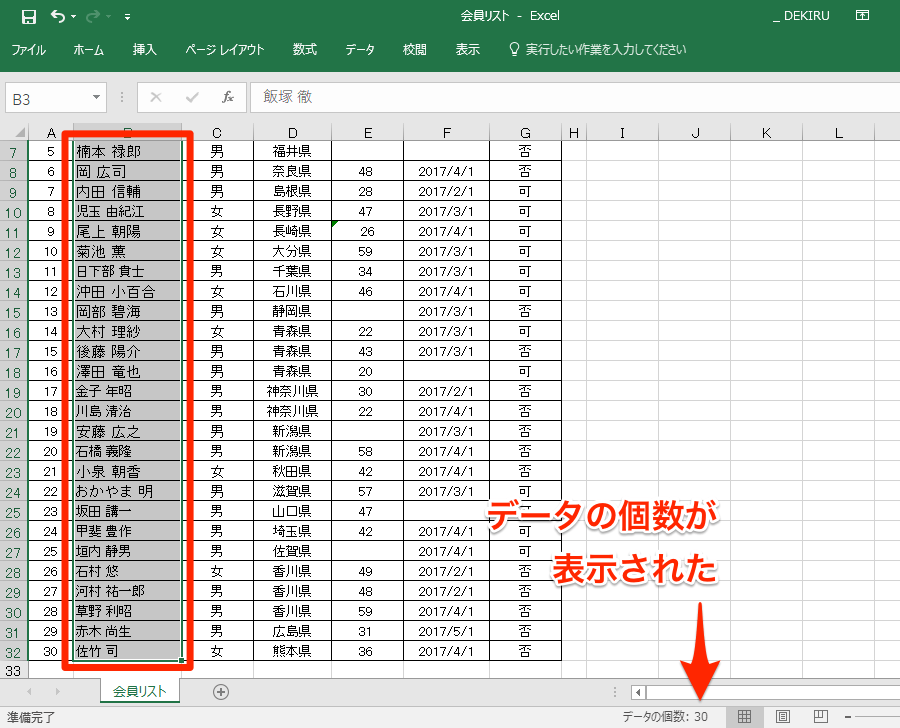
Excelでデータ数をカウントする関数は、COUNT関数です。COUNT関数は、引数として指定した範囲内の数値をカウントします。例えば、=COUNT(A1:A10)と入力すると、A1からA10までのセル範囲内の数値の個数が返されます。
COUNT関数の使い方
COUNT関数は、次のように使用します。
- カウントするセル範囲を選択します。
- =COUNT(を入力し、選択したセル範囲を指定します。
- )を入力してENTERキーを押します。
これで、指定したセル範囲内の数値の個数がカウントされます。
COUNT関数とCOUNTA関数の違い
COUNT関数は数値のみをカウントしますが、COUNTA関数は数値だけでなく、文字列や日付、論理値もカウントします。例えば、=COUNTA(A1:A10)と入力すると、A1からA10までのセル範囲内の空白でないセルの個数が返されます。
COUNTIF関数とCOUNTIFS関数
COUNTIF関数は、指定した条件に一致するセルの個数をカウントします。例えば、=COUNTIF(A1:A10,>=100)と入力すると、A1からA10までのセル範囲で100以上の数値が入っているセルの個数が返されます。
- COUNTIF関数は、1つの条件でのカウントが可能です。
- COUNTIFS関数は、複数の条件でカウントが可能です。
COUNTIFS関数は、例えば、=COUNTIFS(A1:A10,>=100,B1:B10,<50)と入力すると、A1からA10までのセル範囲で100以上の数値が入っている、かつ、B1からB10までのセル範囲で50未満の数値が入っているセルの個数が返されます。
Excelのcountif関数の範囲指定方法は?
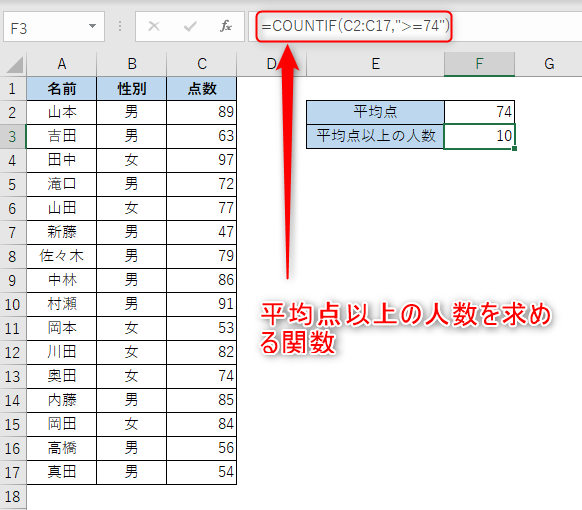
ExcelのCOUNTIF関数は、指定した範囲内で一定の条件に一致するセルの数を数えるために使用されます。範囲指定の方法は以下の通りです。
COUNTIF関数の基本構文
COUNTIF関数の基本構文は次のとおりです。
- =COUNTIF(範囲, 条件)
- 範囲: 数を数える対象のセル範囲を指定します。
- 条件: 数を数えるための条件を指定します。条件は、数値、文字列、ワイルドカード(や?)を使用できます。
範囲指定の例
範囲指定の具体的な例を以下に示します。
- A1からA10までのセルを範囲とする場合: A1:A10と指定します。
- B2からD5までのセルを範囲とする場合: B2:D5と指定します。
- 別のシートのC1からC20までのセルを範囲とする場合: シート名!C1:C20と指定します。
条件指定の例
条件指定の具体的な例を以下に示します。
- 範囲内で「苹果」の数を数える場合: 苹果と指定します。
- 範囲内で「苹果」または「桔子」の数を数える場合: 苹果|桔子と指定します。
- 範囲内で75以上の数値の数を数える場合: >=75と指定します。
COUNT関数はどのようなときに使います?
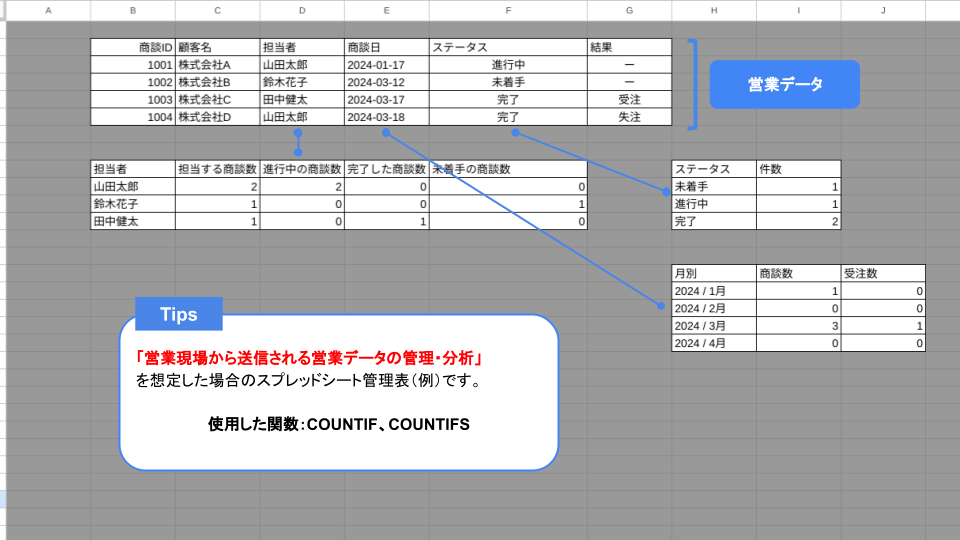
COUNT関数は、データベースや表計算ソフトにおいて、特定の条件に一致するレコードやセルの数を数えるために使用されます。COUNT関数は、引数として与えられた範囲内のセルの中で、数値データが入力されているセルの個数を返します。つまり、COUNT関数は、数値データが含まれるセルの数をカウントするための関数です。
COUNT関数の基本的な使い方
COUNT関数は、次のように使用されます。
- =COUNT(範囲) の形式で入力します。
- 範囲には、カウントしたいセル範囲を指定します。例えば、A1からA10までのセルをカウントしたい場合は、=COUNT(A1:A10) と入力します。
- カウントされるのは数値データのみです。空のセルや文字列はカウントされません。
COUNT関数の応用例
COUNT関数は、以下のような場面で使用されます。
- アンケート結果の集計で、特定の回答の数をカウントする。
- データの整理で、特定の条件を満たすデータの数をカウントする。
- セールスの成績管理で、目標を達成した営業員の数をカウントする。
COUNTとCOUNTAの違い
COUNT関数とCOUNTA関数はどちらも数えるための関数ですが、COUNTA関数は数値だけでなく、文字列や論理値、エラー値もカウントします。
- COUNT 関数: 数値データのみをカウントします。
- COUNTA 関数: 数値、文字列、論理値、エラー値など、空のセル以外のすべてのセルをカウントします。
- データの特性に応じて、適切な関数を選ぶことが重要です。
Excelでデータが入っているセルの数を数えるには?
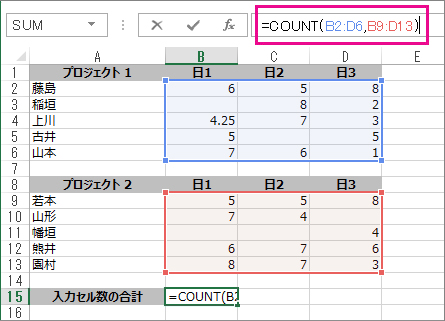
Excelでデータが入っているセルの数を数えるには、以下の手順で行うことができます。
COUNTA関数を使用する
COUNTA関数は、引数として指定された範囲内にあるデータが入力されているセルの数を返します。この関数は、数値、文字列、日付、論理値など、どのようなデータ型でもカウントします。空のセルはカウントされません。
- COUNTA関数を入力するセルを選択します。
- =COUNTA(範囲)と入力します。範囲は、例えばA1:A10などと指定します。
- Enterキーを押すと、指定した範囲内のデータが入力されているセルの数が返されます。
条件を指定してセルをカウントする
条件を指定してセルをカウントするには、COUNTIF関数を使用します。この関数は、指定された範囲内で、指定された条件に一致するデータが入力されているセルの数を返します。
- COUNTIF関数を入力するセルを選択します。
- =COUNTIF(範囲, 条件)と入力します。範囲は、例えばA1:A10などと指定し、条件は、例えば>10や=東京などと指定します。
- Enterキーを押すと、指定した範囲内で指定した条件に一致するデータが入力されているセルの数が返されます。
複数の条件を指定してセルをカウントする
複数の条件を指定してセルをカウントするには、COUNTIFS関数を使用します。この関数は、指定された複数の範囲内で、それぞれの範囲に対して指定された条件に一致するデータが入力されているセルの数を返します。
- COUNTIFS関数を入力するセルを選択します。
- =COUNTIFS(範囲1, 条件1, 範囲2, 条件2, ...)と入力します。 範囲1, 範囲2などは、例えばA1:A10, B1:B10などと指定し、条件1, 条件2などは、例えば>10, =東京などと指定します。
- Enterキーを押すと、指定した複数の範囲内でそれぞれの範囲に対して指定した条件に一致するデータが入力されているセルの数が返されます。
よくある質問
⚡️ Excel カウント関数でデータ集計 - データ分析に必須の関数!
Q1: Excelのカウント関数とは何ですか?
A1: Excelのカウント関数は、指定した範囲内のセルの中で、数値データが含まれているセルの個数を数えるための関数です。これは、データ分析において、特定の条件を満たすデータの量を迅速に把握するのに役立ちます。例えば、ある期間における売上データの件数をカウントする場合や、アンケート回答のうち特定の選択肢を選んだ人の数を集計する場合などに利用されます。
Q2: カウント関数とカウントA関数の違いは何ですか?
A2: カウント関数は、指定した範囲内にある数値データが含まれているセルの個数を数えるのに対し、カウントA関数は、数値データだけでなく、文字列データや論理値も含めた全ての非空セルの個数を数えます。つまり、カウントA関数はより幅広い種類のデータをカウントすることができます。データ分析の目的やデータの種類に応じて、これらの関数を適切に選択することが重要です。
Q3: カウント関数はどのような場面で特に役立ちますか?
A3: カウント関数は、データ分析の場面で広く用いられます。例えば、売上データや在庫管理で特定の範囲の数値データの個数を把握したい場合や、アンケート結果の集計で特定の回答の数を数えたい場合などに非常に役立ちます。また、カウント関数を利用することで、データの整理や分析を効率的に行うことができるため、大規模なデータ分析のタスクを遥かに簡素化できます。
Q4: カウント関数を使って条件を指定してカウントするにはどうすればよいですか?
A4: 条件を指定してカウントするには、カウントIF関数を使用します。カウントIF関数を使用することで、指定した範囲内のセルで、特定の条件を満たすデータの個数を数えることができます。例えば、生徒のテストスコアが80点以上の生徒数を数えたい場合、`=COUNTIF(範囲, >=80)`と入力します。このように、カウントIF関数を利用することで、より詳細なデータ分析が可能になります。
⚡️ Excel カウント関数でデータ集計 - データ分析に必須の関数! に類似した他の記事を知りたい場合は、Excel 関数 カテゴリにアクセスしてください。
関連記事