
⚡️ CSV Excel 変換方法 - データのやり取りをスムーズに!
CSVとExcelは、データのやり取りに広く使われているフォーマットです。しかし、両者の相互変換方法を知らない場合、データのやり取りがスムーズに行えないことがあります。この記事では、CSVとExcelの変換方法を詳しく解説し、データのやり取りを効率化する方法を紹介します。初心者から上級者まで、誰でも簡単に理解できるように、手順を分かりやすく説明しています。是非、以下の記事をご覧になって、CSVとExcelの変換方法をマスターしましょう。
⚡️ CSV Excel 変換方法 - データのやり取りをスムーズに!
CSV Excelの変換方法をマスターすることで、データのやり取りが格段にスムーズになります。この記事では、CSV Excelの変換方法について詳しく説明し、ビジネスシーンやプライベートでのデータ管理に役立てていただけるよう心がけます。
CSVとは?
CSV(Comma-Separated Values)とは、データをカンマで区切ったテキストファイルの形式です。シンプルな構造から、データの移行や共有に広く利用されています。
この記事が役に立つかもしれません。 ⚡️ Excel Onlineを使いこなす - どこでも作業できる!
ExcelでのCSVの取り扱い方法
Excelでは、CSVファイルのインポートやエクスポートが簡単にできます。以下は、その手順です。
- Excelを開く
- データタブからテキストファイルを選択
- CSVファイルをインポート
- データの区切り文字を指定
CSVをExcel形式に変換するメリット
CSVをExcel形式に変換することで、以下のようなメリットがあります。
- データの編集が容易になる
- データの整理や分析が効率的になる
- 複数のデータを一つのファイルで管理できる
オンラインツールを利用したCSV Excel変換
インターネット上には、CSVをExcelに変換するオンラインツールが多数存在します。これらのツールを利用することで、手間なく変換が可能です。
CSV Excel変換のポイント
CSV Excel変換を行う際には、以下のポイントに注意しましょう。
この記事が役に立つかもしれません。 ⚡️ Excel PDF 貼り付け - 資料作成を効率化!
- データの形式に合わせて適切な区切り文字を選択する
- 変換後のデータが正確に反映されているか確認する
- データのバックアップを取っておく
| 形式 | 特徴 | 用途 |
|---|---|---|
| CSV | シンプルで軽量 | データの移行や共有 |
| Excel | 編集や分析が容易 | データの管理や分析 |
CSVファイルをエクセルデータに変換するには?
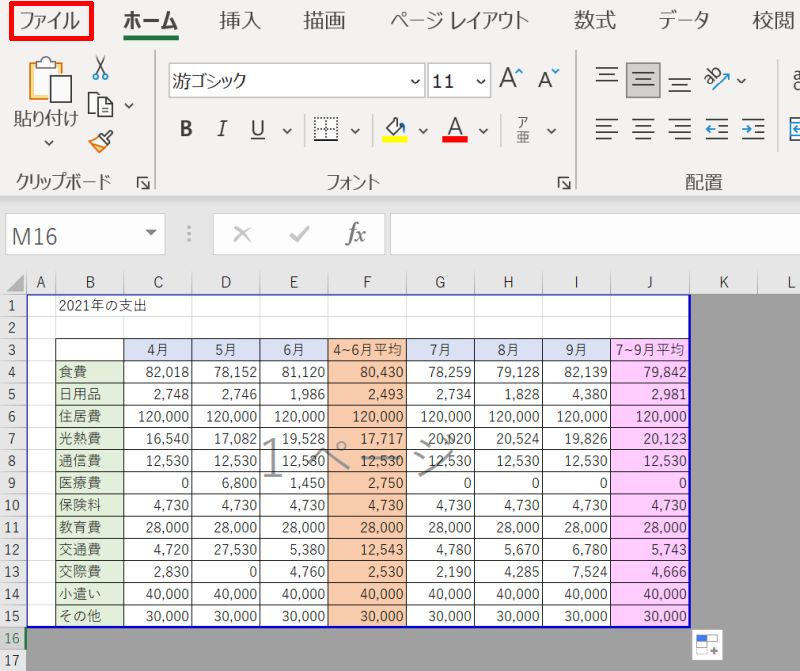
CSVファイルをエクセルデータに変換するには、「データ」タブの「テキストファイル」からCSVファイルを選択し、インポートウィザードの指示に従って形式を指定します。そして、データを新しいワークシートまたは既存のワークシートにインポートします。
CSVファイルを開く
ExcelでCSVファイルを開く方法は以下の通りです。
- Excelを開く
- 「データ」タブを選択
- 「テキストファイル」からCSVファイルを選択
CSVファイルのインポート
CSVファイルを選択したら、インポートウィザードが表示されます。このウィザードでは以下の設定を行います。
この記事が役に立つかもしれません。 ⚡️ Excel ドロップダウンリスト作成 - 入力ミスを防ぎ効率アップ!
- 区切り文字の指定(通常はコンマ「,」)
- データ形式の指定(テキスト、数値、日付など)
- 先頭行を列名として使用するかどうかを決定
データのインポート先の指定
最後に、データをインポートする場所を指定します。
- 新しいワークシートにインポートする場合、新しいワークシートを作成するオプションを選択します。
- 既存のワークシートにインポートする場合、インポート先のセル範囲を指定します。
これで、CSVファイルがExcelデータに変換されました。
CSVで0落ちしないようにするにはどうしたらいいですか?
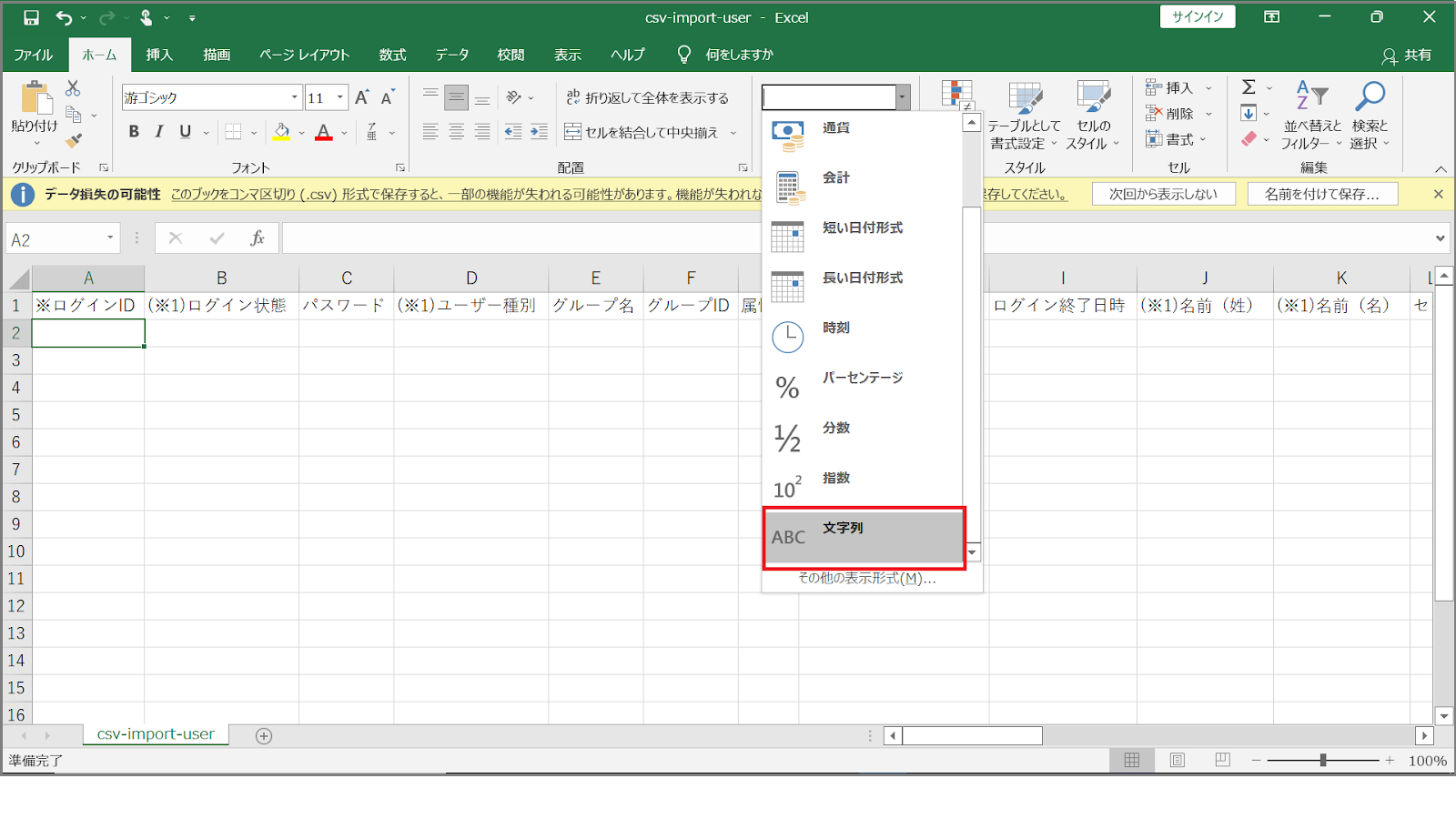
CSVで0落ちしないようにするには、以下の方法があります。
この記事が役に立つかもしれません。 ⚡️ Excel 使い方徹底ガイド - 初心者から上級者まで!
データの正規化
データの正規化は、CSVデータを一定の形式に変換することで、0落ちを防ぐことができます。
- 数値データのスケーリング:数値データが大きすぎる場合、0落ちの原因となることがあるため、データを一定の範囲にスケーリングします。
- カテゴリデータのエンコード:カテゴリデータを数値に変換することで、0落ちを防ぐことができます。例えば、One-Hotエンコーディングやラベルエンコーディングがよく使われます。
- 欠損値の処理:欠損値があると0落ちの原因となることがあるため、欠損値を適切に処理することが重要です。例えば、平均値や中央値で穴埋めしたり、欠損値が多い列を削除したりする方法があります。
CSVのフォーマット設定
CSVのフォーマット設定を適切に行うことで、0落ちを防ぐことができます。
- 区切り文字の設定:CSVファイルの区切り文字を正確に設定することが重要です。一般的にはカンマが使われますが、データにカンマが含まれている場合はセミコロンやタブを使用することがあります。
- クオーテーションの設定:データに区切り文字が含まれている場合、データをクオーテーションで囲むことで、0落ちを防ぐことができます。
- ヘッダー行の設定:CSVファイルの先頭行にヘッダー行を設けることで、データの種類を明示し、0落ちを防ぐことができます。
データのチェックとクレンジング
データのチェックとクレンジングを行うことで、0落ちを防ぐことができます。
- データの範囲チェック:データが想定される範囲内にあるかどうかをチェックし、範囲外のデータは修正または削除します。
- データの整合性チェック:データが整合性を持っているかどうかをチェックし、整合性の取れないデータは修正または削除します。
- データのクレンジング:データにノイズや異常値があると0落ちの原因となることがあるため、データをクレンジングし、ノイズや異常値を除去します。
CSVデータに変換するにはどうすればいいですか?
CSV(Comma-Separated Values)データは、データをカンマで区切ったテキスト形式のデータです。CSVデータに変換する方法は、いくつかの方法があります。
エクセルを使用してCSVデータに変換する
Microsoft Excelを使用してデータをCSV形式に変換することができます。以下の手順で行ってください。
- エクセルでデータを開くまたは新しいワークシートを作成します。
- データを入力または貼り付けます。
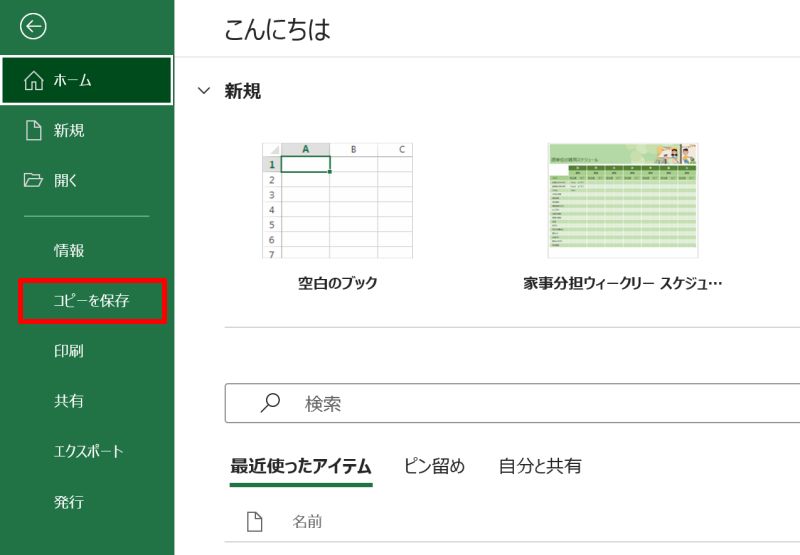
- ファイルメニューから名前を付けて保存を選択します。
- ファイルの種類でCSV (カンマ区切り)を選択し、ファイル名を付けて保存します。
Google スプレッドシートを使用してCSVデータに変換する
Google スプレッドシートでもCSVデータに変換することができます。以下の手順で行ってください。
- Google スプレッドシートでデータを開くまたは新しいシートを作成します。
- データを入力または貼り付けます。
- ファイルメニューからダウンロードを選択し、CSVを選択します。
プログラミング言語を使用してCSVデータに変換する
Pythonなどのプログラミング言語を使用してデータをCSV形式に変換することもできます。Pythonの場合、以下のようなコードを使用します。
- CSVモジュールをインポートします。
import csv - データをリストや辞書の形式で準備します。
- csv.writerメソッドを使用してCSVファイルに書き込みます。
with open('output.csv', 'w', newline='') as file:
    writer = csv.writer(file)
    writer.writerow()
ExcelでCSVファイルをデータとして取得するには?
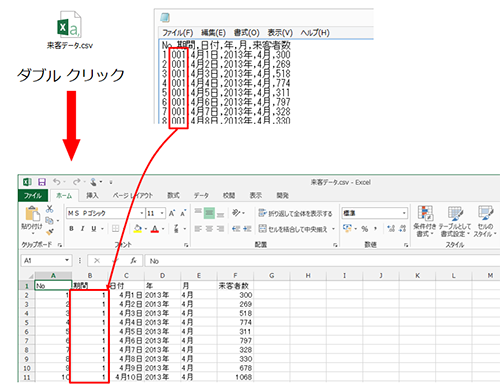
ExcelでCSVファイルをデータとして取得する方法は以下の通りです。
データ取得の準備
CSVファイルをExcelで開く前に、以下の点を確認してください。
- CSVファイルの文字コードを確認し、Excelで対応しているもの(通常はShift_JISやUTF-8)であることを確認してください。
- データにヘッダー行が含まれているか確認してください。含まれている場合は、後の手順で指定する必要があります。
- データの区切り文字を確認してください。通常はカンマですが、タブやセミコロンなどの場合もあります。
CSVファイルを開く
ExcelでCSVファイルを開く手順は以下の通りです。
- Excelを起動し、データタブを選択します。
- テキスト/CSVを選択し、開きたいCSVファイルを選択してインポートをクリックします。
- テキストインポートウィザードが表示されたら、区切り文字を指定し、ヘッダー行がある場合はチェックを入れます。
- 完了をクリックすると、CSVファイルがExcelで開かれます。
データの整形
CSVファイルがExcelで開かれたら、必要に応じてデータを整形します。
- 不要な列や行があれば削除します。
- データの並べ替えやフィルタリングを行って、必要な情報を抽出します。
- 数式や関数を使って、データを計算・分析します。
よくある質問
CSVとExcelのデータ変換はどうやるのですか?
CSVとExcelのデータ変換は、実はとても簡単です。まず、ExcelでCSVファイルを開くか、ExcelファイルをCSV形式で保存することができます。この過程で、データの形式や文字コードに注意することが大切です。特に、日本語を扱う場合、文字コードはShift JISまたはUTF-8を選択することをお勧めします。
ExcelでCSVファイルを開く方法は何ですか?
ExcelでCSVファイルを開くには、Excelを起動し、「ファイル」メニューから「開く」を選択します。ファイルの種類を「CSV」に変更し、開きたいCSVファイルを選択して「開く」をクリックします。このとき、文字コードや区切り文字の設定に注意してください。
ExcelファイルをCSV形式で保存する方法は?
ExcelファイルをCSV形式で保存するには、「ファイル」メニューから「名前を付けて保存」を選択します。ファイルの種類を「CSV (カンマ区切り)」に変更し、保存先とファイル名を指定して「保存」をクリックします。この時も、文字コードの設定に注意しましょう。
CSVとExcelの変換時にデータが失われないようにするにはどうしたらいいですか?
データが失われないようにするためには、変換時にデータの整合性を保つことが重要です。特に、日付や数値、そして文字列の形式に注意してください。また、変換前と変換後のデータを比較し、データの損失や変換エラーがないかどうかをチェックすることも大切です。
⚡️ CSV Excel 変換方法 - データのやり取りをスムーズに! に類似した他の記事を知りたい場合は、Excel 基礎操作 カテゴリにアクセスしてください。
関連記事