
⚡️ Excel 選択リストで入力操作を簡略化 - ドロップダウンで選択可能に!

Excelの選択リスト機能を活用することで、入力操作が大幅に簡略化されることがあります。この機能を用いることで、ドロップダウンリストから選択肢を選ぶだけで、簡単にデータ入力が可能になります。この記事では、Excelの選択リスト機能の使い方と、その利点について詳しく解説していきます。また、実際の業務での活用方法や、効率的なデータ入力のためのポイントも紹介しますので、是非お読みいただいて、Excelでの作業の効率化に役立ってください。
⚡️Excelの選択リストで入力操作を簡略化する方法
Excelでは、選択リストを利用することで、入力操作を簡略化することができます。この機能を活用することで、ドロップダウンリストから項目を選択するだけで入力が可能となるため、入力ミスや作業効率の向上が期待できます。
選択リストの作成手順
選択リストを作成するには、まずリストに表示する項目をセルに入力し、データ検証の機能を利用します。データ検証では、リストの選択を許可する範囲を指定することができます。
この記事が役に立つかもしれません。 ⚡️ CSV Excel 変換方法 - データのやり取りをスムーズに!
ドロップダウンリストのカスタマイズ
ドロップダウンリストの表示項目や順序は、データ検証の設定を変更することでカスタマイズが可能です。また、リストの項目を動的に変更することで、より柔軟な入力対応が可能となります。
選択リストの活用例
選択リストは、データの入力や分析を行う際に非常に役立ちます。例えば、商品のカテゴリ分類や、社員の部署名、地域名などの入力に利用することができます。
選択リストの制約と注意点
選択リストを利用する際は、リストに含まれない値の入力を禁止することができます。しかし、その場合は、リストにない値を入力する必要が生じた場合の対応を考慮しておく必要があります。
選択リストによる効果
選択リストを活用することで、入力ミスの減少や作業効率の向上が期待できます。また、データの整合性を保ちながら、入力操作を簡略化することが可能となります。
この記事が役に立つかもしれません。 ⚡️ Excel Onlineを使いこなす - どこでも作業できる!
| 項目 | 効果 |
|---|---|
| 入力の簡略化 | ドロップダウンリストから選択するだけで入力が可能 |
| 入力ミスの減少 | 選択式の入力であるため、ミスの可能性が低い |
| 作業効率の向上 | 入力時間の短縮により、作業効率が向上する |
| データの整合性保持 | リストに含まれる値のみの入力ができるため、整合性が保たれる |
Excelでドロップダウンリストから選択できないのはなぜですか?
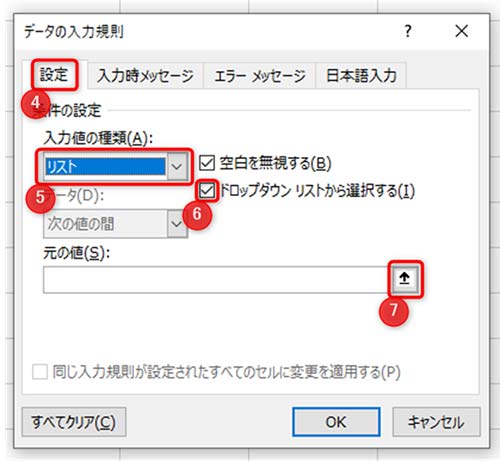
Excelでドロップダウンリストから選択できない理由は、以下の通りです。
ドロップダウンリストの設定不備
ドロップダウンリストが正しく設定されていない場合、選択ができないことがあります。以下の点を確認してください。
- データバリデーションの設定: ドロップダウンリストはデータバリデーション機能を使って設定します。データバリデーションの設定が間違っていると、ドロップダウンリストが機能しないことがあります。
- 参照範囲の指定: ドロップダウンリストの選択肢が含まれるセル範囲が正しく指定されているか確認してください。間違った範囲を参照していると、選択肢が表示されないことがあります。
- リストの更新: 選択肢が変更された場合、ドロップダウンリストを更新する必要があります。リストに新しい選択肢が追加されたにもかかわらず、ドロップダウンリストが更新されていないと選択できないことがあります。
セルの保護設定
セルが保護されている場合、ドロップダウンリストから選択できないことがあります。以下の点を確認してください。
この記事が役に立つかもしれません。 ⚡️ Excel PDF 貼り付け - 資料作成を効率化!
- セルのロック: セルがロックされていると、編集が制限されることがあります。ドロップダウンリストを含むセルのロックを解除し、選択できるようにしてください。
- シートの保護: シート全体が保護されていると、ドロップダウンリストを含むセルの編集が制限されることがあります。シートの保護を解除し、ドロップダウンリストから選択できるようにしてください。
- 編集権限: ファイルの編集権限が制限されている場合、ドロップダウンリストから選択できないことがあります。適切な編集権限を持っていることを確認してください。
Excelのバージョンや互換性の問題
Excelのバージョンや互換性の問題が原因で、ドロップダウンリストから選択できないことがあります。以下の点を確認してください。
- Excelのバージョン: 使用しているExcelのバージョンが古い場合、ドロップダウンリストが正常に機能しないことがあります。最新バージョンのExcelにアップデートしてみてください。
- ファイルの互換性: 異なるバージョンのExcelで作成されたファイルを使用している場合、互換性の問題が発生することがあります。ファイルを適切な形式に変換し、ドロップダウンリストが正常に機能するか確認してください。
- アドインやマの影響: インストールされているアドインやマがドロップダウンリストに干渉している可能性があります。アドインやマを無効にして、ドロップダウンリストが正常に機能するか確認してください。
Excelのドロップダウンリストとは何ですか?
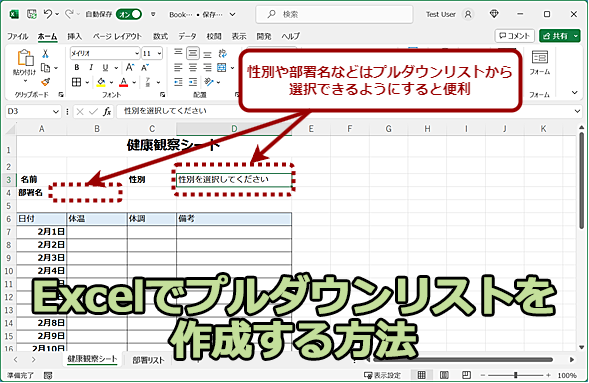
Excelのドロップダウンリストとは、セルに設定された選択肢から一つを選ぶことができる機能です。ドロップダウンリストを使用することで、データ入力の効率化やエラーの減少につながります。
ドロップダウンリストの作成方法
ドロップダウンリストを作成するには、以下の手順を実行します。
この記事が役に立つかもしれません。 ⚡️ Excel ドロップダウンリスト作成 - 入力ミスを防ぎ効率アップ!
- リストに使用するデータをセルに入力します。
- ドロップダウンリストを設定するセル範囲を選択します。
- データタブのデータツールグループにあるデータの驗証をクリックします。
- 設定タブで、許可する値の種類からリストのを選択します。
- 参照ボタンをクリックし、リストに使用するデータのセル範囲を選択します。
ドロップダウンリストの利点
ドロップダウンリストを使用することで、以下のような利点があります。
- データ入力の効率化: リストから選択することで、タイプミスやデータ入力の時間を削減できます。
- データの一貫性の確保: 許可された値しか入力できないため、データの一貫性を保つことができます。
- エラーの減少: 選択肢が制限されているため、エラーの発生確率が低くなります。
ドロップダウンリストのカスタマイズ
ドロップダウンリストは、以下のようにカスタマイズすることができます。
- 入力規則の設定: 特定の条件を満たす値しか入力できないように設定できます。
- エラーメッセージのカスタマイズ: 無効なデータが入力された場合に表示されるエラーメッセージをカスタマイズできます。
- ドロップダウンリストのサイズ変更: ドロップダウンリストの幅や高さを変更することができます。
ドロップダウンリストとプルダウンリストの違いは何ですか?

ドロップダウンリストとプルダウンリストの違いは、何もありません。実際には、これらの用語は同義語として広く使用されており、両者は同じタイプのユーザーインターフェイス要素を指しています。この要素は、ユーザーが複数のオプションから1つを選択できるようにし、通常、画面上でクリックすると展開されるリスト形式で表示されます。
ドロップダウンリストとプルダウンリストの共通点
ドロップダウンリストとプルダウンリストはどちらも、ユーザーが選択できるオプションのリストを提供するという共通の目的を持っています。主な共通点は以下の通りです。
- 選択肢の表示: クリック することで、選択できる複数のオプションが表示される。
- スペースの節約: 非表示 時はリストがコンパクトに収納されるため、画面のスペースを節約できる。
- 使いやすさ: 直感的 な操作が可能で、ユーザーが簡単に選択できる。
ドロップダウンリストとプルダウンリストの使用状況
ドロップダウンリストとプルダウンリストは、ウェブサイトやアプリケーションのユーザーインターフェイスで広く使用されています。一般的な使用状況は以下の通りです。
- フォーム入力: ユーザーがプリセットされたオプションから選択して情報を入力する際に使用されます。
- ナビゲーション: ウェブサイトやアプリケーションのメニューとして使用され、ユーザーが異なるセクションに移動できるようにします。
- 設定: ソフトウェアやアプリケーションの設定画面で、ユーザーがプリファレンスを選択するために使用されます。
ドロップダウンリストとプルダウンリストのデザインと実装
ドロップダウンリストとプルダウンリストのデザインと実装は、ユーザビリティと視覚的な一貫性を確保するために重要です。以下は、効果的なデザインと実装のためのポイントです。
- 明確なラベル: リストに明確なラベルを付けることで、ユーザーが選択すべき内容を理解しやすくなります。
- 適切なオプションの数: 選択肢の数が多すぎないようにし、ユーザーが簡単に目的のオプションを見つけられるようにします。
- アクセシビリティの考慮: キーボードナビゲーションやスクリーンリーダーとの互換性があるように実装することで、すべてのユーザーがアクセスできるようにします。
ドロップダウンから選択とは何ですか?

ドロップダウンから選択とは、コンピュータやスマートフォンで使われる GUI(グラフィカルユーザーインターフェース)の要素の一つで、ユーザーが複数の選択肢から一つを選ぶことができる機能です。通常、ドロップダウンリストは、クリックやタップすることで展開され、選択肢が縦方向に表示されます。ユーザーは、リストから希望のオプションを選ぶことができます。
ドロップダウンリストの利点
ドロップダウンリストは、以下のような利点があります。
- 画面のスペースを節約:ドロップダウンリストは、選択肢をコンパクトに表示できるため、画面のスペースを節約できます。
- 操作性の向上:ユーザーが簡単に選択肢を確認し、希望のオプションを選択できるため、操作性が向上します。
- エラーの減少:ドロップダウンリストは、選択肢を予め定義しているためtypoなどのエラーを減らすことができます。
ドロップダウンリストの使用例
ドロップダウンリストは、様々なシーンで使用されます。以下に、具体的な使用例を挙げます。
- 国または地域の選択:フォームに入力する際に、国や地域をドロップダウンリストから選択することがあります。
- 言語の選択:ウェブサイトやアプリで表示される言語を変更する場合、ドロップダウンリストから選択することが一般的です。
- カレンダーでの日付選択:カレンダーアプリで日付を選択する場合、月や年をドロップダウンリストから選ぶことができます。
ドロップダウンリストのデザイン考慮点
ドロップダウンリストを効果的に使用するためには、以下のようなデザイン上の考慮点が重要です。
- 選択肢の整理:選択肢が多すぎると、ユーザーが迷ってしまうため、選択肢を適切に整理・分類することが重要です。
- デフォルト値の設定:デフォルト値を設定しておくと、ユーザーが選択しやすくなります。例えば、国選択の場合は、ユーザーの現在地をデフォルト値にすることが効果的です。
- 視認性の確保:ドロップダウンリストのテキストや背景色を適切に設定し、視認性を確保することが重要です。
よくある質問
Excelの選択リスト機能を使ってドロップダウンリストを作成する方法は?
Excelでドロップダウンリストを作成するには、まず選択リストを作成する必要があります。これは、データ検証機能を使用して行います。具体的には、次の手順に従ってください。 1. ドロップダウンリストに含まれる項目をセルに入力します。 2. ドロップダウンリストを挿入したいセルを選択します。 3. 「データ」タブの「データツール」グループにある「データ検証」をクリックします。 4. 「設定」タブで、「許可する内容」のドロップダウンリストから「リスト」を選択します。 5. 「参照」ボタンをクリックし、手順1で入力した項目のセル範囲を選択します。 6. 「OK」をクリックして設定を完了します。 これで、選択したセルにドロップダウンリストが表示されるようになります。
選択リストを使うことでどのような利点があるのか?
選択リストは、データ入力の効率化だけでなく、データの統一性を保つという利点があります。具体的には、次のような点が挙げられます。 - データ入力の際、選択肢が表示されるため、入力ミスが減少します。 - 選択肢が限定されるため、データの整合性が保たれやすくなります。 - ドロップダウンリストを使用することで、データの入力が迅速に行えます。 これらの利点により、データの入力作業が効率化され、データの品質が向上します。
選択リストは複数のワークシートで共有して使用できますか?
はい、選択リストは複数のワークシートで共有して使用することができます。共有する際には、名前の定義を使用してリストのデータ範囲に名前を付けておくと便利です。名前の定義を行うことで、データ検証の設定でリストの参照先を簡単に指定できます。 1. リストのデータ範囲を選択します。 2. 「数式」タブの「名前の定義」グループにある「名前の定義」をクリックします。 3. 「名前」のボックスにリストの名前を入力し、「OK」をクリックします。 これで、データ検証の設定で「参照」ボタンをクリックした際に、名前の定義で指定した名前を選択できるようになります。
選択リストの項目を後から追加または削除する方法は?
選択リストの項目を後から追加または削除するには、リストの元データを変更します。その後、データ検証の参照範囲を更新してください。手順は以下の通りです。 1. 選択リストの元データを追加または削除する。 2. データ検証が設定されているセルを選択する。 3. 「データ」タブの「データツール」グループにある「データ検証」をクリックする。 4. 「設定」タブで、「参照」ボタンをクリックし、変更したリストのデータ範囲を再選択する。 5. 「OK」をクリックして設定を完了する。 これで、選択リストの項目が更新されます。
⚡️ Excel 選択リストで入力操作を簡略化 - ドロップダウンで選択可能に! に類似した他の記事を知りたい場合は、Excel 基礎操作 カテゴリにアクセスしてください。
関連記事