
⚡️ Excel 行列入れ替えテクニック - データ分析を効率化!
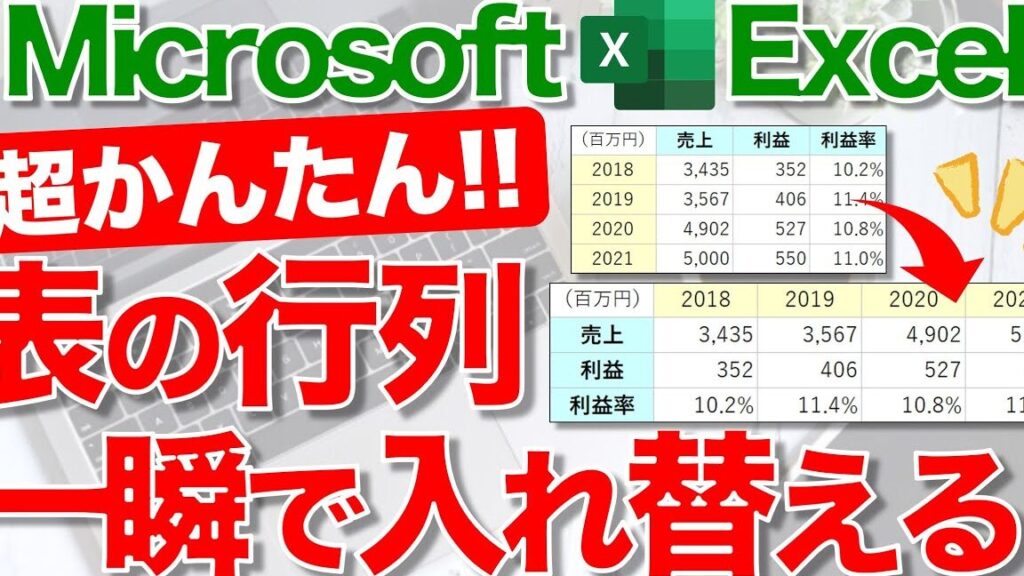
Excelでのデータ分析において、行列の入れ替えは非常に重要なテクニックです。大規模なデータセットを扱う際、行と列を適切に入れ替えることで、データの分析や可視化が効率化されます。本記事では、Excelの行列入れ替えテクニックを詳しく解説し、データ分析の効率化にどのように役立つのかを紹介します。また、具体的な手順や実践的なTipsを提供し、Excelを使ったデータ分析のプロセスをよりスムーズに進める方法を学びます。是非、Excelを使ってデータ分析に取り組む方は、ぜひ参考にしてください。
⚡️ Excel 行列入れ替えテクニック - データ分析を効率化!,
Excelでのデータ分析において、行と列の入れ替えは非常に重要なテクニックです。これにより、データの視覚化や分析が劇的に効率化されます。以下に、行列入れ替えに関する詳細とその効果的な活用方法を紹介します。
行列入れ替えの基本
行列入れ替えは、Excelで「転置」とも呼ばれ、行と列の位置を入れ替える操作です。これにより、データの縦横の方向を変更することができます。行列入れ替えは、データの集計や分析、またグラフ作成の際にも頻繁に使用されます。
この記事が役に立つかもしれません。 ⚡️ Excel グループ化でデータを整理 - 大量のデータも分かりやすく!
| 機能 | 説明 |
|---|---|
| 転置 | 行と列の位置を入れ替える |
行列入れ替えの方法
Excelでは、行列入れ替えを実行する方法が複数あります。コピー&ペーストを使った方法や、特殊貼り付け機能、さらには「=TRANSPOSE()」関数を使用する方法などがあります。これらの方法を活用し、効率的にデータを操作しましょう。
| 方法 | 説明 |
|---|---|
| コピー&ペースト | データをコピーし、特殊貼り付けで転置する |
| TRANSPOSE関数 | =TRANSPOSE()を使用して行列を入れ替える |
行列入れ替えの活用例
行列入れ替えは、データの分析や視覚化において様々な場面で活用できます。例えば、縦方向のデータを横方向に変換してグラフを作成することができます。また、横方向のデータを縦方向に変換して、データの集計やフィルタリングを行うことが容易になります。
| 活用例 | 効果 |
|---|---|
| グラフ作成 | 縦方向のデータを横方向に変換し、グラフの作成をしやすくする |
| データ集計 | 横方向のデータを縦方向に変換し、データの集計やフィルタリングを効率化する |
行列入れ替えによるデータ分析の効率化
行列入れ替えを活用することで、データ分析の効率が大幅に向上します。データの視覚化や集計が容易になり、より迅速な分析が可能となります。また、行列入れ替えを組み合わせることで、複数のデータを同時に分析し、より深いインサイトを得ることができます。
| 効果 | 説明 |
|---|---|
| 迅速な分析 | データの視覚化や集計が容易になり、分析が迅速化される |
| 深いインサイト | 複数のデータを同時に分析し、深いインサイトを得ることができる |
行列入れ替えの注意点
行列入れ替えを行う際には、いくつかの注意点があります。まず、元のデータが変更されてしまうことがあるので、必ずデータのバックアップを取るようにしましょう。また、行列入れ替え後にデータの整合性が取れているかどうかをチェックすることも重要です。
この記事が役に立つかもしれません。 ⚡️ Excel ピボットテーブルでデータ集計 - 多元的な分析を簡単に!
| 注意点 | 説明 |
|---|---|
| データのバックアップ | 行列入れ替え前に、元のデータのバックアップを取る |
| データの整合性チェック | 行列入れ替え後に、データの整合性が取れているかチェックする |
Excelで行列を入れ替える関数は?
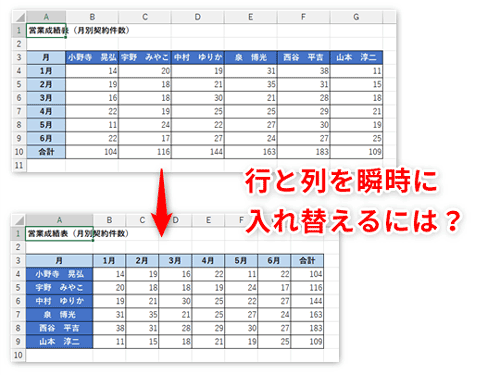
Excelで行列を入れ替える関数は「TRANSPOSE」です。この関数を使用することで、行と列が入れ替わった新しい配列を生成することができます。
TRANSPOSE関数の使い方
TRANSPOSE関数は、行と列が入れ替わった新しい配列を返します。引数に元の行列を指定します。
- =TRANSPOSE(範囲) の形式で入力します。
- (範囲) には、行列を入れ替えたい元のデータの範囲を指定します。
- TRANSPOSE関数は、行と列が入れ替わった新しい配列を返すので、結果を表示する範囲は元のデータの行と列が入れ替わった形で選択する必要があります。
TRANSPOSE関数の注意点
TRANSPOSE関数を使用する際には、以下の点に注意してください。
この記事が役に立つかもしれません。 ⚡️ Excel 検索 - 大量のデータから目的の情報を見つけ出す!
- TRANSPOSE関数は、行数と列数が一定の配列にのみ使用できます。
- 結果を表示する範囲は、行と列が入れ替わった形で選択する必要があります。
- TRANSPOSE関数は、数値、文字列、論理値など、どのようなデータでも入れ替えることができます。
TRANSPOSE関数の活用例
TRANSPOSE関数を活用することで、以下のようなシナリオで便利に使うことができます。
- 縦方向のデータを横方向に変換したい場合に使用できます。
- 横方向のデータを縦方向に変換したい場合に使用できます。
- 行列の形状を変更したい場合に使用できます。
エクセルでデータの分析をするにはどうしたらいいですか?
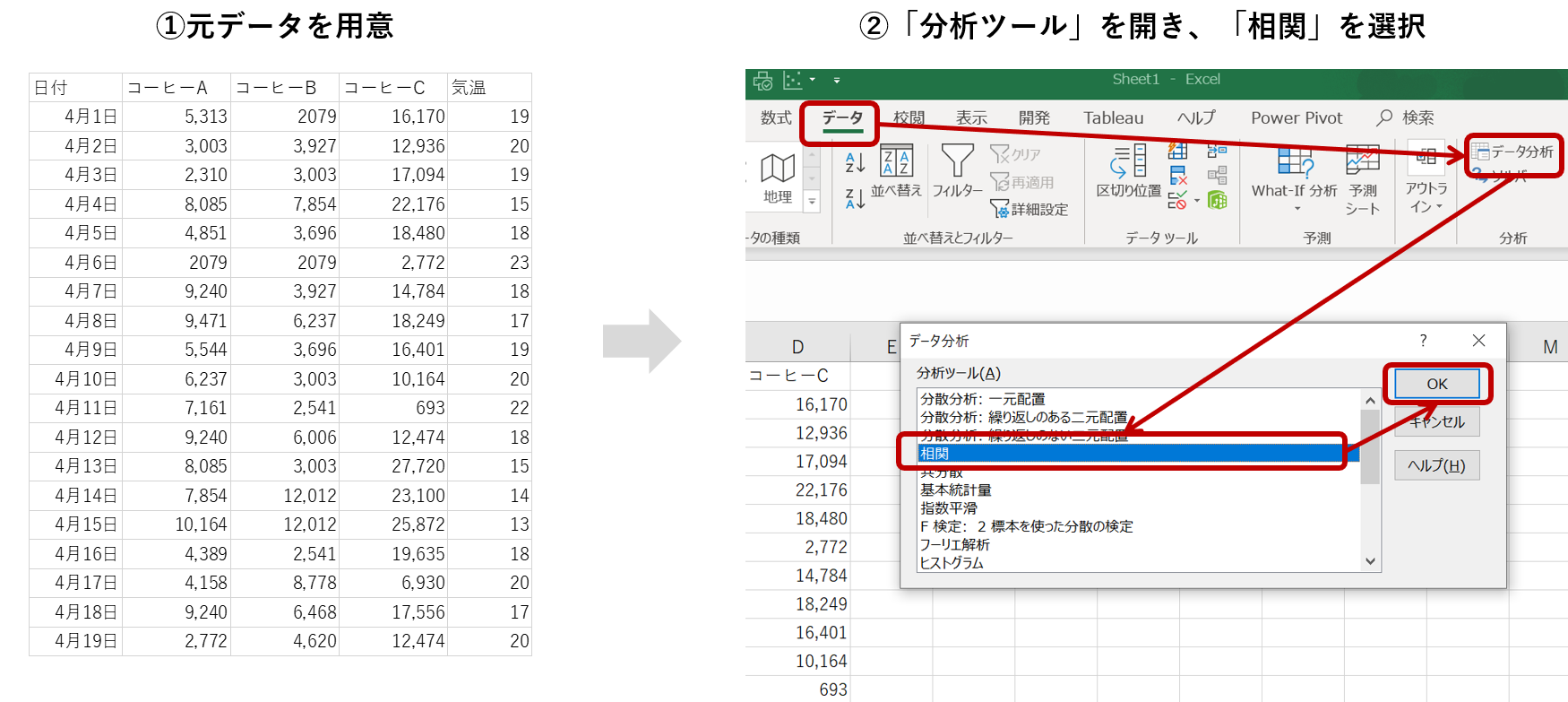
エクセルでデータの分析をするためには、まずデータを整理し、分析に適した形式にすることが重要です。以下の手順で進めていくことで、効果的なデータ分析が可能になります。
データの整理と準備
データ分析を行う前に、データを整理し、分析に適した形式に変換する必要があります。このプロセスでは、以下の点に注意してください。
この記事が役に立つかもしれません。 ⚡️ Excel グラフ 2軸表示 - 異なる種類のデータを分かりやすくグラフ化!
- データのクレンジング: エラー、重複、不完全なデータなどを削除または修正して、データの品質を向上させます。
- データの正規化: データを統一された形式に変換し、分析がしやすくします。例えば、日付や数値の形式を統一します。
- データの分類: データをカテゴリやグループに分類して、分析の対象となるデータを絞り込みます。
関数と式を利用した分析
エクセルでは、様々な関数と式を利用して、データの分析を行うことができます。以下の点に注目して、関数と式を活用しましょう。
- 集計関数の利用: SUM、AVERAGE、COUNTなどの集計関数を利用して、データの基本的な統計量を計算します。
- 条件付き判定: IF、SUMIF、COUNTIFなどの条件付き関数を利用して、特定の条件に一致するデータを抽出・分析します。
- データの絞り込み: 絞り込み機能を利用して、特定の条件に一致するデータのみを表示し、詳細な分析を行います。
グラフとピボットテーブルを活用した分析
エクセルでは、グラフやピボットテーブルを利用して、データを視覚化し、より深い分析を行うことができます。以下の方法を試してみてください。
- グラフの作成: 適切なグラフの種類を選択し、データを視覚化します。これにより、データの傾向やパターンを把握しやすくなります。
- ピボットテーブルの利用: ピボットテーブルを利用して、大量のデータを要約し、異なる視点から分析することができます。
- スライサーの活用: スライサーを利用して、ピボットテーブルやグラフの表示を動的に変更し、データの分析を効率化します。
Excelのデータ分析の設定方法は?
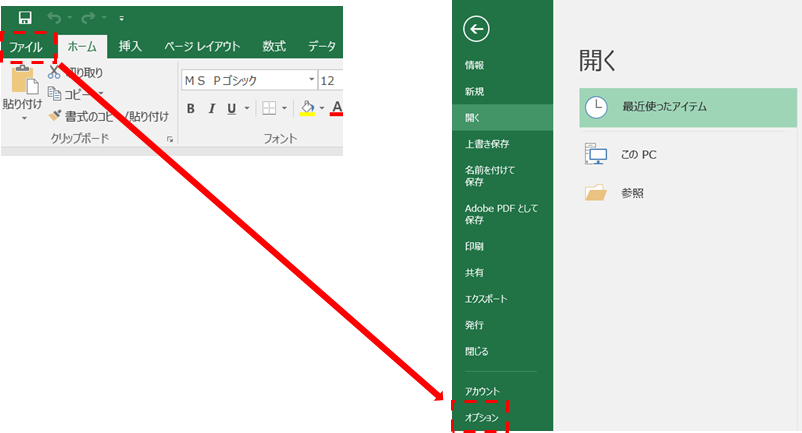
Excelのデータ分析の設定方法は、以下の手順で行います。
データ分析アドインの有効化
Excelでデータ分析機能を利用するためには、データ分析アドインを有効にする必要があります。
- Excelを開き、「ファイル」タブをクリックします。
- 「オプション」をクリックして、Excelオプションダイアログボックスを開きます。
- 「アドイン」をクリックし、「Excelアドイン」を選択して、「設定」ボタンをクリックします。
- 「データ分析」にチェックを入れて、「OK」をクリックします。
データ分析ツールの起動
アドインを有効にしたら、データ分析ツールを起動できます。
- 「データ」タブをクリックします。
- 「分析」グループにある「データ分析」をクリックします。
- データ分析ダイアログボックスが表示されます。
データ分析機能の利用
データ分析ダイアログボックスから、目的の分析ツールを選択できます。
- データ分析ダイアログボックスで、分析するための「ツール」を選択します。
- 「OK」をクリックして、選択した分析ツールのオプションを設定します。
- 必要なデータ範囲やオプションを指定し、「OK」をクリックして分析を実行します。
エクセルで行と列を入れ替えるには?
エクセルで行と列を入れ替える方法は以下の通りです。
転置機能を使用する方法
Excelには、行と列を入れ替えるための「転置」機能があります。この機能を利用することで、簡単に行と列を入れ替えることができます。
- 入れ替えたいデータを選択します。
- コピーします。
- 行と列を入れ替えたい場所にカーソルを置き、右クリックして「貼り付け特殊」を選択します。
- 「転置」を選択し、OKをクリックします。
行と列を手動で入れ替える方法
また、行と列を手動で入れ替えることも可能です。これは、データの量が少ない場合や、特定の部分だけ入れ替えたい場合に役立ちます。
- 入れ替えたい行または列を選択します。
- 右クリックして「カット」を選択します。
- 入れ替え先の行または列を選択し、右クリックして「挿入」を選択します。
数式を使用して行と列を入れ替える方法
数式を利用して、行と列を入れ替えることもできます。これは、データを編集せずに表示だけ変えたい場合に便利です。
- 入れ替え先のセルに「= TRANSPOSE(入れ替えたい範囲)」と入力します。例えば、A1:B5のデータを入れ替えたい場合、「= TRANSPOSE(A1:B5)」と入力します。
- Enterキーを押します。
- 数式が入力されたセルを選択し、右下の柄をドラッグして、必要な範囲に数式をコピーします。
よくある質問
Excelでの行列入れ替えはどのような場面で役立ちますか?
Excelでの行列の入れ替えは、データ分析の効率化に大変役立ちます。特に、データの形式や構造を変更する必要がある場合に便利です。例えば、縦方向のデータを横方向に変換したり、その逆を行ったりすることで、データの分析や表示の方法を柔軟に変更することができます。また、行列入れ替えを利用することで、データのまとまりを変えたり、特定のデータを抽出したりすることも簡単に行えます。
行列入れ替えのテクニックを使用するには、どのような知識が必要ですか?
行列入れ替えのテクニックを効果的に使用するためには、基本的なExcelの操作方法や関数の知識が必要です。特に、データのコピー&ペースト、セルの参照、関数の使い方などが重要です。また、行列入れ替えに特化した関数や機能、例えばTRANSPOSE関数やピボットテーブルの使用方法を理解しておくことで、より効率的に行列入れ替えを行うことができます。
行列入れ替えを行う際に注意すべき点は何ですか?
行列入れ替えを行う際には、データの整合性や形式に注意することが重要です。行列入れ替えを行う前には、データにエラーや不整合がないかをチェックし、必要に応じてデータを修正しておくことが望ましいです。また、入れ替え後にデータが正確に表示されているかどうかを確認し、必要に応じて表示形式を調整することも大切です。
行列入れ替えを効率的に行うためのTipsを教えてください。
行列入れ替えを効率的に行うためのTipsとして、次のようなポイントが考えられます。まず、適切な関数や機能を活用することで、手動でのデータ入れ替えを最小限に抑えることができます。 例えば、TRANSPOSE関数を使用することで、一度に複数の行や列を入れ替えることができます。また、データをコピー&ペーストする際には、貼り付けるセルの範囲をあらかじめ選択しておくことで、データが正確に配置されるようになります。 さらに、行列入れ替えを行う前に、データの構造や形式を整理しておくことで、入れ替え後のデータの整理が容易になります。
⚡️ Excel 行列入れ替えテクニック - データ分析を効率化! に類似した他の記事を知りたい場合は、Excel データ分析 カテゴリにアクセスしてください。
関連記事