
⚡️ Excel 文字数カウント - 文字数制限のある文書作成に便利!

「」というタイトルの記事は、Microsoft Excelを使って文字数をカウントする方法を紹介します。文字数制限のある文書を作成する際に、Excelの機能を活用することで効率的に文字数を管理できるようになります。この記事では、Excelの文字数カウント機能の使い方や、文字数制限を超えないように文章を編集するコツなどを解説しています。Excelを使って文章を効率的に管理したいと思っている方にとって非常に役立つ情報が満載です。是非、お読みになってExcelの文字数カウント機能を活用してみてください。
Excelで特定の文字数をカウントするには?
Excelで特定の文字数をカウントするには、 LEN 関数や SUBSTITUTE 関数を使用することができます。LEN 関数は、指定された文字列の長さを返し、SUBSTITUTE 関数は、指定された文字列中の特定の文字の数を返します。
LEN 関数を使用する方法
LEN 関数を使用する方法は、簡単に文字数をカウントすることができます。
この記事が役に立つかもしれません。 ⚡️ Excel 日付自動入力 - 関数で今日の日付を自動挿入!
- LEN 関数の syntax は、`LEN(text)` となります。
- 例えば、A1 セルに「こんにちは」という文字列が入っている場合、`=LEN(A1)` と入力すると、5 という結果が返されます。
- LEN 関数は、半角文字と全角文字を区別してカウントします。
SUBSTITUTE 関数を使用する方法
SUBSTITUTE 関数を使用する方法は、特定の文字の数をカウントすることができます。
- SUBSTITUTE 関数の syntax は、`SUBSTITUTE(text, old_text, new_text)` となります。
- 例えば、A1 セルに「こんにちは」という文字列が入っている場合、`=LEN(SUBSTITUTE(A1,,))` と入力すると、日本語の文字数が返されます。
- SUBSTITUTE 関数は、指定された文字列中の特定の文字を 置換 することで、文字数をカウントします。
文字数制限のある文書作成に便利な Tips
文字数制限のある文書作成の際には、 自動文字数カウント を行うことで、文字数を超えないようにすることができます。
- Excel の Conditional Formatting 機能を使用して、文字数が超えた場合には警告を出すことができます。
- 文字数をカウントする関数を、 VBA マ に組み込むことで、自動文字数カウントを実現することができます。
- 文字数制限のある文書作成には、 文字数制限の設定 を行うことで、文字数を超えないようにすることができます。
Excelで入力できる文字数を制限するには?
Excelで入力できる文字数を制限するには、主に2つの方法があります。ひとつは、セルの入力形式を設定する方法、もうひとつは、VBAマを使用する方法です。
セルの入力形式を設定する方法
この方法では、セルの入力形式を設定することで、入力できる文字数を制限します。データ検証機能を使用して、入力された文字数をチェックし、制限を設けます。
この記事が役に立つかもしれません。 ⚡️ Excel IF関数 複数条件指定 - より複雑な条件分岐も実現!
- 対象のセルを選択します。
- 「データ」タブの「データ検証」ボタンをクリックします。
- 「設定」タブで、入力できる文字数を設定します。
VBAマを使用する方法
この方法では、VBAマを使用して、入力できる文字数を制限します。Worksheet_Changeイベントを使用して、入力された文字数をチェックし、制限を設けます。
- VBAエディターを開きます。
- 「Worksheet」オブジェクトの「Change」イベントを使用して、マを記述します。
- マで、入力された文字数をチェックして、制限を設けます。
文字数制限の利点
文字数制限を設けることで、データの質を向上させることができます。具体的には、以下の利点があります。
- 誤入力の防止
- データの一貫性の確保
- データの信頼性の向上
Excelのセル内の文字数制限は?
Excelのセル内の文字数制限は、255文字です。この制限は、Excelの古いバージョンでは、セル内に256文字以上入れることができなかったため、255文字に制限されました。しかし、最新のExcelでは、セル内に32767文字まで入れることができます。
文字数制限の歴史
Excelの文字数制限は、バージョンによって異なります。古いバージョンでは、256文字が上限でしたが、最新のバージョンでは大幅に拡大しています。
この記事が役に立つかもしれません。 ⚡️ Excel カウント関数でデータ集計 - データ分析に必須の関数!
- Excel 972003: 256文字
- Excel 20072010: 32767文字
- Excel 20132019: 32767文字
文字数制限を超える場合
文字数制限を超える場合、エラーメッセージが表示されます。そんな時は、セル結合やテキスト_wrapを使用することで、文字数制限を回避することができます。
- セル結合: 複数のセルを結合し、文字数制限を超える文字列を入力
- テキスト_wrap: 文字列を折り返すことで、文字数制限を超える文字列を入力
- 文字列を分割: 文字数制限を超える文字列を分割し、複数のセルに分割して入力
文字数カウントツールの活用
文字数制限を超える文字列を入力することを避けるため、文字数カウントツールを活用することができます。Excelでは、標準の文字数カウント機能がありませんが、VBAマやアドインを使用することで、文字数カウントを実現できます。
- VBAマ: VBAマを使用して、文字数カウントを実現
- アドイン: アドインを使用して、文字数カウントを実現
- 外部ツール: 外部の文字数カウントツールを使用して、文字数カウントを実現
⚡️ Excel 文字数カウント - 文字数制限のある文書作成に便利!
Excelの文字数カウント機能を使えば、文字数制限のある文書作成が格段に便利になります。例えば、論文やレポート、ビジネス文書など、文字数に制限のある場面で非常に役立ちます。以下では、Excelの文字数カウント機能について詳しく説明します。
文字数カウント機能の利点
Excelの文字数カウント機能を使うことで、以下のような利点があります。 1. 即座に文字数を確認できる:文字数カウント機能を使えば、すぐに文字数を確認することができます。これにより、文字数制限に従って文章を調整することが容易になります。 2. 時間の節約:手動で文字数を数える手間が省けます。これにより、文書作成の効率が大幅に向上します。 3. 正確性の向上:手動で文字数を数える場合は、間違える可能性があります。しかし、文字数カウント機能を使えば、正確な文字数を瞬時に確認できます。
この記事が役に立つかもしれません。 ⚡️ Excel 割り算 - 関数や記号を使った計算方法を紹介!
Excelで文字数をカウントする方法
Excelで文字数をカウントする方法は以下の通りです。 1. まず、Excelを開き、文字数をカウントしたいセルを選択します。 2. 次に、「ホーム」タブにある「数式」をクリックします。 3. 数式バーに=LEN(セル参照)と入力します。セル参照は、文字数をカウントしたいセルのアドレスです。例えば、A1セルの文字数をカウントする場合は、=LEN(A1)と入力します。 4. 「Enter」キーを押すと、選択したセルの文字数が表示されます。
| セル | 文字数 |
|---|---|
| A1 | =LEN(A1) |
| A2 | =LEN(A2) |
文字数カウントの応用
Excelの文字数カウント機能は、単なる文字数の確認だけでなく、様々な場面で応用できます。例えば、以下のような使い方が考えられます。 - 複数セルの文字数を合計する:=SUM(LEN(A1), LEN(A2), LEN(A3))のような数式を使って、複数セルの文字数を合計することができます。 - 特定の文字列を含むセルの文字数をカウント:=LEN(IF(ISNUMBER(SEARCH(特定の文字列, A1)), A1, ))のような数式を使って、特定の文字列を含むセルの文字数をカウントできます。
文字数カウントの注意点
Excelで文字数をカウントする際には、以下の点に注意してください。 - 半角と全角:Excelの文字数カウント機能では、半角文字と全角文字は同じようにカウントされます。文字数制限に半角と全角の区別がある場合は、別途確認が必要です。 - 改行文字:改行文字(Alt+Enterで入力されるもの)は、1文字としてカウントされます。 - 数式のセル:数式が入力されているセルでは、数式の結果の文字数がカウントされます。数式自体の文字数をカウントすることはできません。
文字数カウントを活用した文書作成
Excelの文字数カウント機能を活用すれば、文字数制限に悩まされることなく、スムーズな文書作成が可能になります。以下のポイントを意識して、文字数カウントを効果的に活用しましょう。 - 文章の削減・追加:文字数カウントで確認した結果を元に、文章を削減または追加して、文字数制限に合わせましょう。 - 文字数のバランス調整:複数のセクションからなる文書の場合、各セクションの文字数を調整して、全体のバランスを整えましょう。 - 定期的な確認:文書作成中は定期的に文字数を確認し、文字数制限に収まるように調整しましょう。
Excelの文字制限を解除するには?
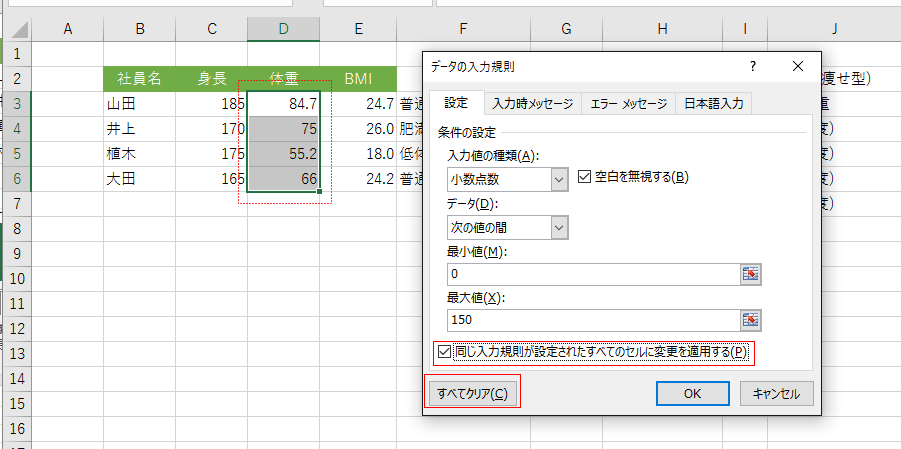
Excelでは、セルに入力できる文字数に制限があります。しかし、この制限を解除する方法が存在します。
セルの文字制限を解除する方法
Excelのセルには、通常、32,767文字まで入力できます。この制限を解除する方法は、以下の通りです。
- セルの結合: セルを結合することで、より多くの文字を入力できるようになります。
- コメント機能: セルにコメントを追加し、そこに長い文字列を入力することができます。
- テキストボックス: テキストボックスを追加し、そこに文字を入力する方法もあります。
文字制限を回避するためのExcelの機能
Excelには、文字制限を回避するための便利な機能がいくつかあります。
- 折り返し: セルの文字がはみ出た場合に、自動的に改行して表示する機能です。
- セルの高さ自動調整: セルの内容に合わせて、セルの高さを自動的に調整する機能です。
- テキストの方向変更: セルの文字の方向を変更し、より多くの文字を表示できるようにする機能です。
文字制限を解除するためのマの利用
マを使用して、セルの文字制限を解除することができます。
- マの記録: まず、マの記録を開始します。
- コードの入力: VBAエディタを開き、文字制限を解除するためのコードを入力します。
- マの実行: マを実行し、セルの文字制限が解除されたことを確認します。
Excelの入力規則で文字数を制限するには?
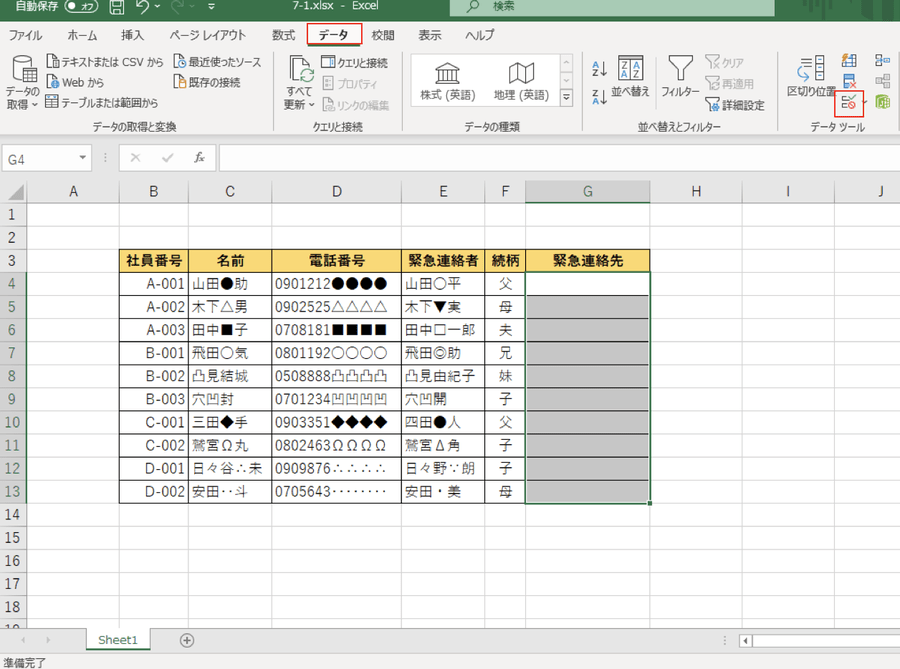
Excelの入力規則で文字数を制限するためには、以下の手順を実行します。
- 制限をかけたいセルを選択します。
- 「データ」タブの「データ ツール」グループの「データのvalidation」アイコンをクリックします。
- 「設定」タブで、「許可するデータ」のドロップダウンリストから「テキストの長さ」を選択します。
- 「最小文字数」や「最大文字数」を設定します。特定の範囲内に制限したい場合は、両方を設定し、特定の文字数に限定したい場合は、最小文字数と最大文字数に同じ値を設定します。
- 「入力メッセージ」タブや「エラーアルert」タブで、入力時のメッセージやエラー時のメッセージを設定します。
- 「OK」をクリックして設定を完了します。
入力規則の適用範囲を変更する方法
入力規則の適用範囲を変更するには、以下の手順で実行します。
- 既存の入力規則を適用しているセルを選択します。
- 「データ」タブの「データ ツール」グループの「データのvalidation」アイコンをクリックします。
- 「設定」タブで、適用範囲を変更し、「OK」をクリックします。
入力規則を削除する方法
入力規則を削除するには、以下の手順で実行します。
- 入力規則を削除したいセルを選択します。
- 「データ」タブの「データ ツール」グループの「データのvalidation」アイコンをクリックします。
- 「クリア オール」をクリックし、「OK」をクリックします。
入力規則の条件を複数設定する方法
入力規則の条件を複数設定するには、以下の手順で実行します。
- 制限をかけたいセルを選択します。
- 「データ」タブの「データ ツール」グループの「データのvalidation」アイコンをクリックします。
- 「設定」タブで、「カスタム」から条件を入力します。例えば、=AND(A1>=10, A1<=20)と入力すると、10以上20以下の数値のみ入力できます。
- 「OK」をクリックして設定を完了します。
Excelで文字数をカウントするには?
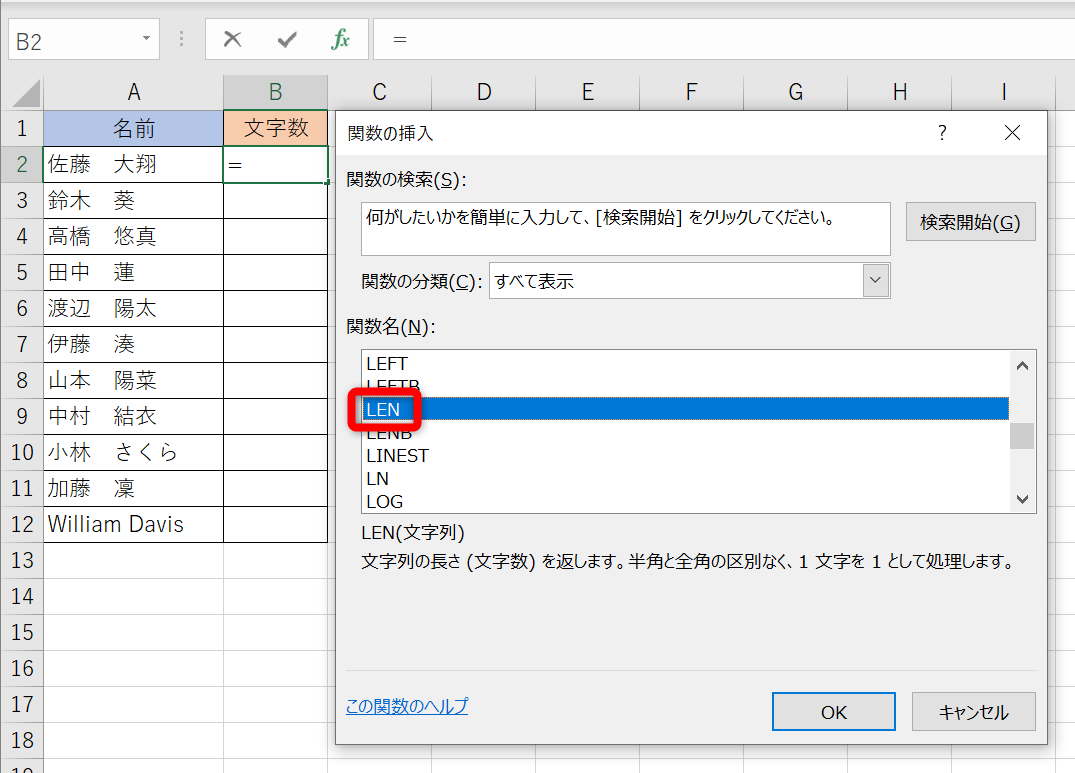
Excelで文字数をカウントする方法は以下の通りです。
セルの文字数をカウントする
Excelで特定のセルの文字数をカウントするには、LEN関数を使用します。LEN関数は、引数に指定した文字列の文字数を返します。
- カウントしたいセルを選択します。
- 別のセルに以下の式を入力します。=LEN(セル参照)
- Enterキーを押すと、選択したセルの文字数が表示されます。
複数セルの文字数をカウントする
複数のセルの文字数をカウントするには、SUM関数とLEN関数を組み合わせて使用します。
- カウントしたいセル範囲を選択します。
- 別のセルに以下の式を入力します。=SUM(LEN(セル範囲))
- Enterキーを押すと、選択したセル範囲の合計文字数が表示されます。
条件を指定して文字数をカウントする
特定の条件を満たすセルの文字数をカウントするには、SUMPRODUCT関数とLEN関数を組み合わせて使用します。
- カウントしたいセル範囲と条件を指定します。
- 別のセルに以下の式を入力します。=SUMPRODUCT((条件範囲=条件)LEN(セル範囲))
- Enterキーを押すと、指定した条件を満たすセルの合計文字数が表示されます。
エクセルのセルの文字数制限は?
エクセルのセルの文字数制限は、1セルにつき32,767文字です。これは、Excel 2010以降のバージョンで適用される制限です。以前のバージョンでは、制限は少なくなっています。
セルの文字数制限に関する注意点
Excelのセルに入力できる文字数は非常に多く、ほとんどの場合、これで十分でしょう。しかし、一部の場合は、文字数制限が問題になることがあります。たとえば、非常に長いテキストデータや、複数の行にわたるデータを扱う場合などです。このような場合は、データを複数のセルに分けて入力したり、別の形式で保存したりすることが望ましいです。
- セルの文字数制限を超えるデータを入力しようとすると、エラーが発生します。
- 文字数制限を超えるデータを扱う必要がある場合は、データを複数のセルに分けて入力するか、別の形式で保存することを検討してください。
- 文字数制限はExcelのバージョンによって異なる場合があるため、使用しているバージョンを確認してください。
セルの文字数制限を回避する方法
Excelのセルの文字数制限を回避する方法は、データを別の形式で保存することです。たとえば、テキストファイルや、Wordドキュメントなどです。これらの形式には、Excelのセルよりも大きな文字数制限があるため、より多くのデータを保存することができます。
- データをテキストファイルとして保存することができます。
- Wordドキュメントにデータをコピーして保存することもできます。
- Excelの外部データ機能を使って、データを他の形式で保存することができます。
セルの文字数制限に対処するためのヒント
Excelのセルの文字数制限に対処するためには、いくつかのヒントがあります。たとえば、不要なデータを削除することで、セルの文字数を削減することができます。また、データを要約して、必要な情報のみをセルに入力することも効果的です。
- セルの文字数制限に対処するためには、不要なデータを削除しましょう。
- データを要約して、必要な情報のみをセルに入力しましょう。
- データを複数のセルに分けて入力することも、文字数制限に対処する方法の一つです。
よくある質問
⚡️ Excel 文字数カウントってどんな機能ですか?
Excel 文字数カウントは、Excelで作成した文書の文字数をカウントする機能です。この機能を利用することで、文字数制限のある文書を作成する際に、大変便利です。例えば、大学のレポートや、仕事での提案書など、文字数制限がある場合に、文字数カウントを利用することで、制限を超過することなく、必要な情報を効果的に伝えることができます。
Excel 文字数カウントはどのように使うことができますか?
Excel 文字数カウントを利用するには、まずExcelで文書を作成します。その後、文字数をカウントしたいセルを選択し、関数を利用します。具体的には、=LEN(セル参照)という形で、選択したセルの文字数をカウントできます。この関数を利用することで、手軽に文字数をチェックすることが可能です。
Excel 文字数カウントはどのようなシーンで役立ちますか?
Excel 文字数カウントは、文字数制限のある文書を作成する際に大変役立ちます。例えば、Twitterの投稿や、広告のキャッチコピー、または申請書類などの文字数制限がある場合、文字数カウントを利用することで、制限を超過することなく、効果的な文章を書くことができます。また、文章の文字数を統一したい場合にも便利です。
Excel 文字数カウントは他のソフトウェアと比べてどんなメリットがありますか?
Excel 文字数カウントの最大のメリットは、その手軽さと使いやすさです。Excelは多くの人が既に使い慣れているソフトウェアであるため、特別なソフトウェアをインストールすることなく、手軽に文字数をカウントすることができます。また、Excelの関数を利用することで、複数のセルを同時にカウントすることが可能で、効率的に文字数をチェックすることができます。これらの点が、他のソフトウェアと比べて、大きなメリットとなっています。
⚡️ Excel 文字数カウント - 文字数制限のある文書作成に便利! に類似した他の記事を知りたい場合は、Excel 関数 カテゴリにアクセスしてください。
関連記事