
⚡️ Excel 日付自動入力 - 関数で今日の日付を自動挿入!
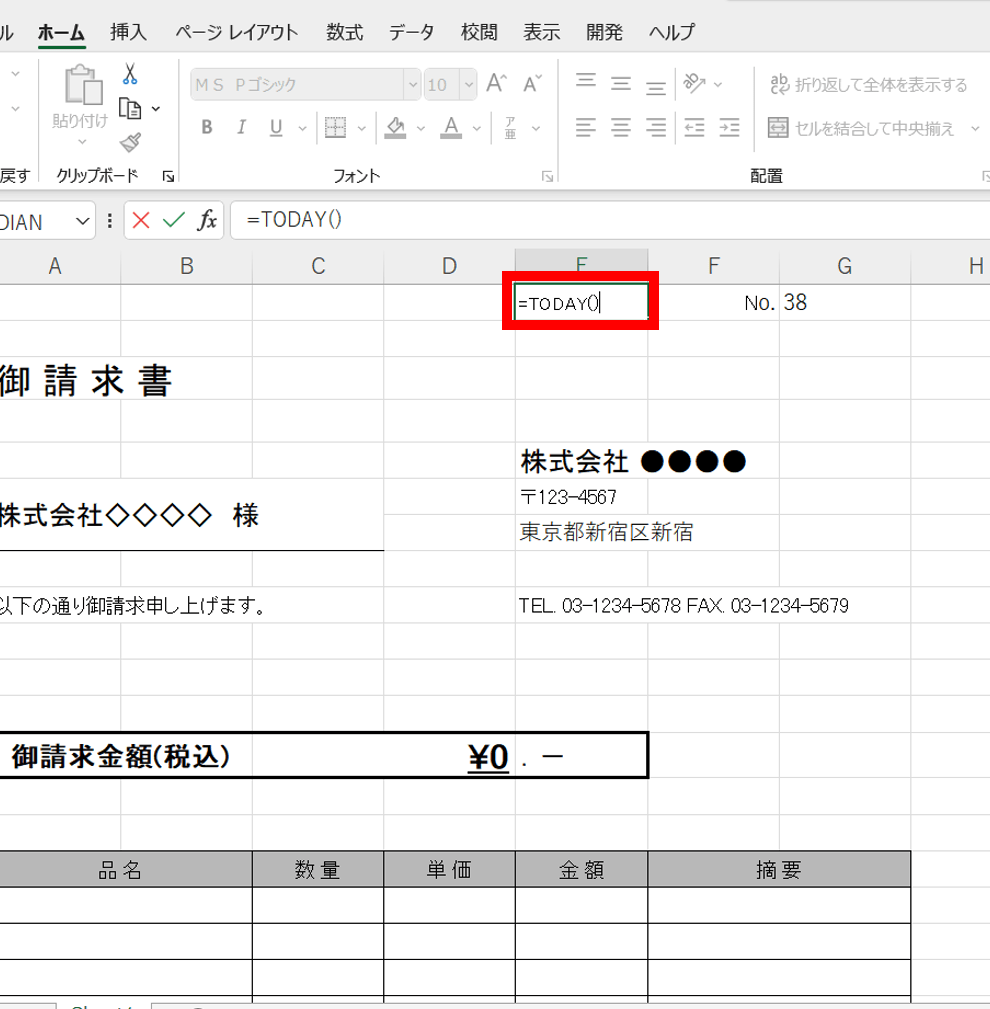
Excelを使用している際、日付の入力は至って簡単な作業のようですが、実はそこには隠れた効率化の可能性があります。特に、「今日の日付」をセルに入力する作業は、繰り返されるたびに手動で日付を変更する必要があるため、非常に面倒に感じることもあるでしょう。この記事では、Excelの関数を利用して今日の日付を自動的に挿入する方法を紹介します。この手法を習得することで、日々の業務の効率化や、データの入力ミスの減少へとつながります。どんなに小さな作業でも、その効率化は大きな成果を生み出す可能性を秘めています。さあ、Excelの日付自動入力機能をマスターし、より快適なExcelライフを楽しみましょう!
Excelに今日の日付を挿入するには?
Excelに今日の日付を挿入するには、様々な方法があります。まず、最も簡単な方法として、ショートカットキー「=TODAY()」を使用する方法があります。この関数を使用することで、実行された瞬間の日付が自動的に挿入されます。また、日付を固定する必要がある場合は、「=TODAY()」を使用して日付を挿入し、F2キーを押下して編集モードに移行し、Enterキーを押下することで、日付を固定することができます。
ショートカットキーの活用
ショートカットキーを使用することで、時間的負荷を大幅に削減することができます。以下は、日付を挿入するショートカットキーの例です。
この記事が役に立つかもしれません。 ⚡️ Excel IF関数 複数条件指定 - より複雑な条件分岐も実現!
- =TODAY()
- =NOW()
- =DATE()
関数の組み合わせ
関数を組み合わせることで、様々な日付の操作が可能になります。以下は、日付を操作する関数の組み合わせの例です。
- =TODAY()+1
- =TODAY()1
- =EOMONTH(TODAY(),1)
自動更新の設定
自動更新の設定を行うことで、日付が自動的に更新されるようになります。以下は、自動更新の設定の例です。
- ファイルのプロパティーで自動更新の設定を行う
- マを使用して自動更新の設定を行う
- ワークシートの設定で自動更新の設定を行う
Excelで日付を自動で変える関数は?
Excelで日付を自動で変える関数はTODAY()関数やNOW()関数、TODAY()関数とFIXED()関数を組み合わせる方法などがあります。
今日の日付を自動挿入する方法
TODAY()関数を使用することで、現在の日付を自動挿入することができます。
この記事が役に立つかもしれません。 ⚡️ Excel カウント関数でデータ集計 - データ分析に必須の関数!
- TODAY()関数をセルに挿入
- Enterキーを押下して計算
- 現在の日付が自動挿入される
時刻も含む現在の日時を自動挿入する方法
NOW()関数を使用することで、現在の日時を自動挿入することができます。
- NOW()関数をセルに挿入
- Enterキーを押下して計算
- 現在の日時が自動挿入される
固定の日付形式で自動挿入する方法
TODAY()関数とFIXED()関数を組み合わせることで、固定の日付形式で自動挿入することができます。
- TODAY()関数を使用して現在の日付を取得
- FIXED()関数を使用して日付形式を固定
- 固定の日付形式で自動挿入される
⚡️ Excel 日付自動入力 - 関数で今日の日付を自動挿入!
Excelでは、関数を利用して今日の日付を自動的にセルに入力することができます。この機能は、データの入力作業を効率化するだけでなく、日付の入力ミスを防ぐこともできます。以下では、Excelで日付を自動入力する方法と、その他の便利な日付関数について説明します。
① TODAY関数で今日の日付を自動入力
TODAY関数は、今日の日付を返す単純ながら非常に便利な関数です。以下のように、セルに「=TODAY()」と入力するだけで、今日の日付が自動的に表示されます。
この記事が役に立つかもしれません。 ⚡️ Excel 割り算 - 関数や記号を使った計算方法を紹介!
| 関数 | 説明 |
|---|---|
| =TODAY() | 今日の日付を返す |
② 日付の加減を行うDATE関数
DATE関数を使用すると、年、月、日を指定して日付を作成することができます。また、この関数を利用して、特定の日付に対して日数を加算または減算することも可能です。
| 関数 | 説明 |
|---|---|
| =DATE(年, 月, 日) | 指定した年、月、日の日付を返す |
| =DATE(2023, 1, 1) | 2023年1月1日の日付を返す |
③ 曜日を取得するWEEKDAY関数
WEEKDAY関数を使用すると、指定した日付の曜日を数値で取得できます。返される数値は、1が日曜日、2が月曜日、というように対応しています。
| 関数 | 説明 |
|---|---|
| =WEEKDAY(日付) | 指定した日付の曜日を数値で返す |
| =WEEKDAY(TODAY()) | 今日の曜日の数値を返す |
④ 月末日を取得するEOMONTH関数
EOMONTH関数は、指定した日付が属する月の最終日を返す関数です。この関数を利用すると、例えば翌月末までの期間を計算することが容易になります。
| 関数 | 説明 |
|---|---|
| =EOMONTH(日付, 加算月数) | 指定した日付から加算月数後の月末日を返す |
| =EOMONTH(TODAY(), 0) | 今月の末日を返す |
⑤ 年齢計算に役立つDATEDIF関数
DATEDIF関数は、2つの日付の間の年数、月数、日数を計算することができます。この関数を利用すると、例えば生年月日から年齢を計算することが可能です。
この記事が役に立つかもしれません。 ⚡️ Excel 日付入力と計算 - 日付データを自在に操る!
| 関数 | 説明 |
|---|---|
| =DATEDIF(開始日付, 終了日付, Y) | 指定した二つの日付の間の満年数を返す |
| =DATEDIF(開始日付, 終了日付, M) | 指定した二つの日付の間の満月数を返す |
| =DATEDIF(開始日付, 終了日付, D) | 指定した二つの日付の間の日数を返す |
これらの関数を活用することで、Excelでの日付関連の作業を効率化できます。各関数の使い方を理解し、仕事や日常のデータ管理に取り入れてみてください。
Excelで今日の日付を自動入力するには?
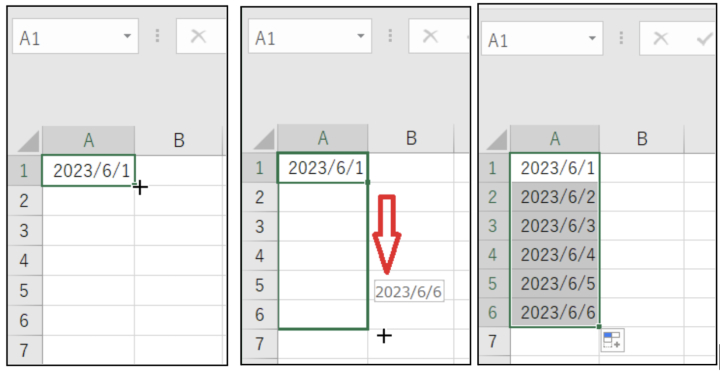
Excelで今日の日付を自動入力するには、以下の手順に従ってください。
日付関数を使用する
Excelには、今日の日付を自動的に返す日付関数があります。この関数を使用するには、セルに次の式を入力します。
- セルを選択し、=TODAY()と入力します。
- Enterキーを押すと、今日の日付が表示されます。
- 日付は、コンピュータのシステム日付に基づいて自動的に更新されます。
キーボードショートカットを使用する
Excelには、今日の日付をrapidに挿入するためのキーボードショートカットもあります。
- 日付を挿入したいセルを選択します。
- Ctrl + ; (セミコロン)を押します。
- 今日の日付がセルに挿入されます。
日付の自動更新を停止する
日付関数を使用すると、日付は自動的に更新されますが、特定の日付を固定して更新を停止することもできます。
- 今日の日付を挿入したセルを選択します。
- セルをコピーして、値を貼り付けます。
- これで、日付は固定され、自動更新されなくなります。
Excelで日付を自動挿入するにはどうしたらいいですか?
Excelで日付を自動挿入するには、以下の手順に従ってください。
現在の日付を挿入する
現在の日付をセルに挿入するには、以下の方法があります。
- セルを選択し、「Ctrl」+「;」を押します。現在の日付が挿入されます。
- または、セルをダブルクリックし、「=TODAY()」と入力してEnterキーを押します。これにより、現在の日付が挿入されます。
静的な日付を挿入する
静的な日付(変更されない日付)を挿入するには、以下の手順に従ってください。
- セルを選択し、右クリックして「セル書式」をクリックします。
- 「数値」タブで、「日付」を選択します。
- 目的の日付形式を選択し、「OK」をクリックします。
日付を自動更新する
日付を自動更新するためには、以下の手順を実行してください。
- セルに「=TODAY()」と入力してEnterキーを押します。
- これにより、現在の日付が挿入され、ファイルを開くたびに自動的に更新されます。
エクセルのセルに今日の日付を挿入するには?
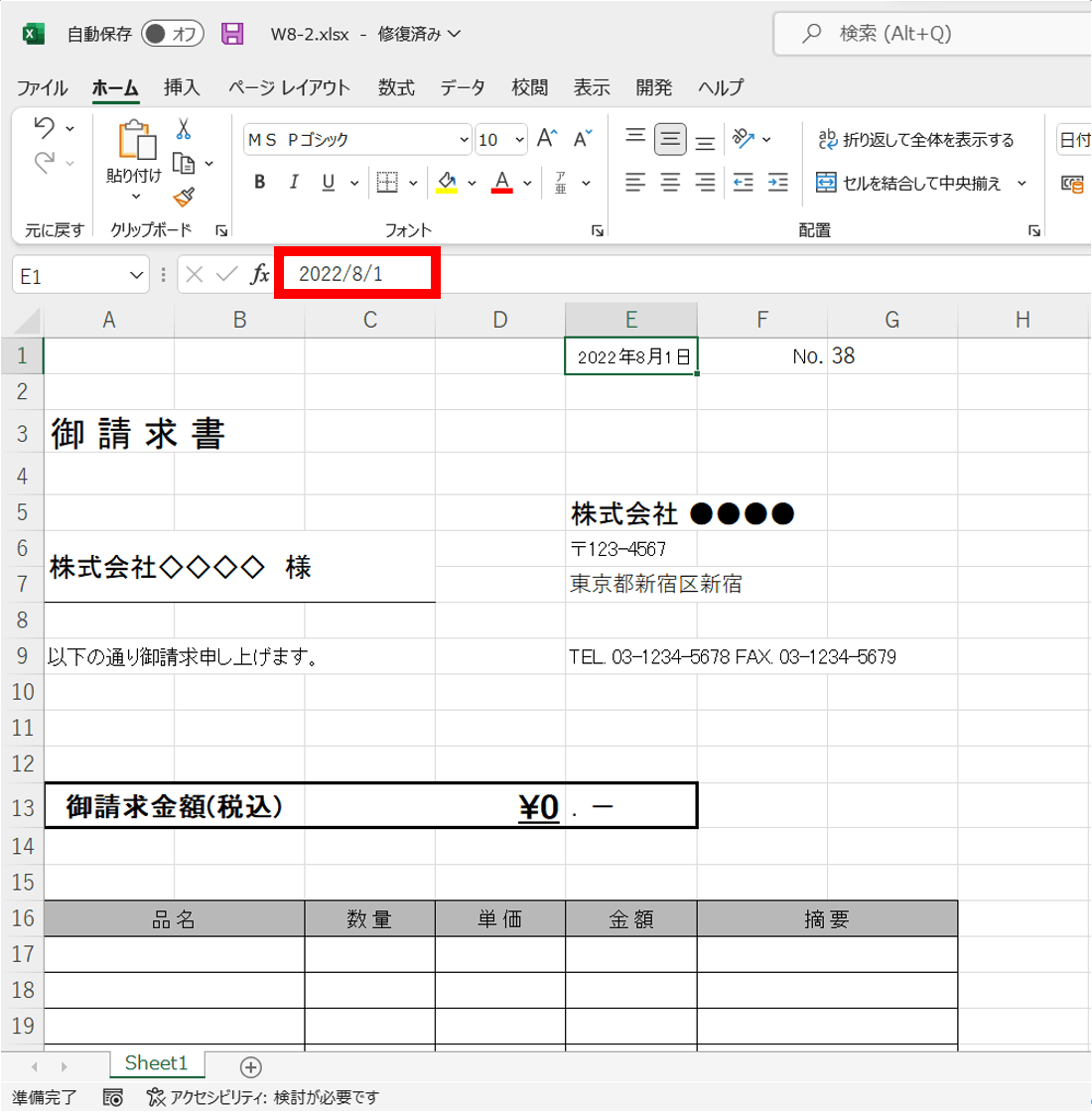
エクセルのセルに今日の日付を挿入するには、以下の手順を実行します。
手動で日付を入力する
セルを選択し、直接日付を入力することができます。例えば、今日が2023年4月1日の場合は、セルに「2023/4/1」と入力します。エンターを押すと、エクセルが自動的に日付形式に変換します。
キーボードショートカットを使用する
セルを選択し、Ctrl + ;(セミコロン)を押します。これにより、現在の日付がセルに挿入されます。この方法は、日付を迅速に挿入するのに便利です。
TODAY関数を使用する
- セルを選択します。
- 「=TODAY()」と入力し、エンターを押します。
- この関数は、常に現在の日付を返します。したがって、エクセルを開くたびに、日付が自動的に更新されます。
注意: TODAY関数を使用すると、日付が常に現在の日付に更新されるため、特定の日付を固定して保持する必要がある場合は、手動で日付を入力する方が適切です。
今日の日付を出す関数は?
今日の日付を出す関数は、Pythonではdatetimeモジュールのdatetime.now()メソッドを使用します。
datetimeモジュールのインポート
まず、datetimeモジュールをインポートする必要があります。これにより、日付や時刻に関連するさまざまな機能を利用できるようになります。
import datetimeと入力して、datetimeモジュールをインポートします。- インポートが完了したら、datetimeモジュールの機能を使用できます。
今日の日付を取得する
datetime.now()メソッドを使用すると、現在の日付と時刻を取得できます。このメソッドは、現在の日時を表すdatetimeオブジェクトを返します。
datetime.now()メソッドを呼び出して、現在の日付と時刻を取得します。- 返された
datetimeオブジェクトから、必要な情報(年、月、日など)を抽出できます。
日付の表示形式をカスタマイズする
strftime()メソッドを使用すると、日付の表示形式をカスタマイズできます。このメソッドは、日付を指定された書式で文字列に変換します。
- strftime()メソッドに、希望の書式を指定します。たとえば、
%Y-%m-%dは、「YYYY-MM-DD」の形式で日付を表示します。 - strftime()メソッドを呼び出すことで、指定された書式で日付が表示されます。
よくある質問
Excelで今日の日付を自動入力するにはどうすればよいですか?
Excelで今日の日付を自動入力するには、「TODAY」関数を使用します。この関数をセルに入力すると、その日付が自動的に表示されます。例えば、セルA1に今日の日付を入力したい場合は、セルA1に=TODAY()と入力します。この関数は、Excelが開かれるたびに自動的に更新されるため、常に最新の日付が表示されます。
「TODAY」関数と「NOW」関数の違いは何ですか?
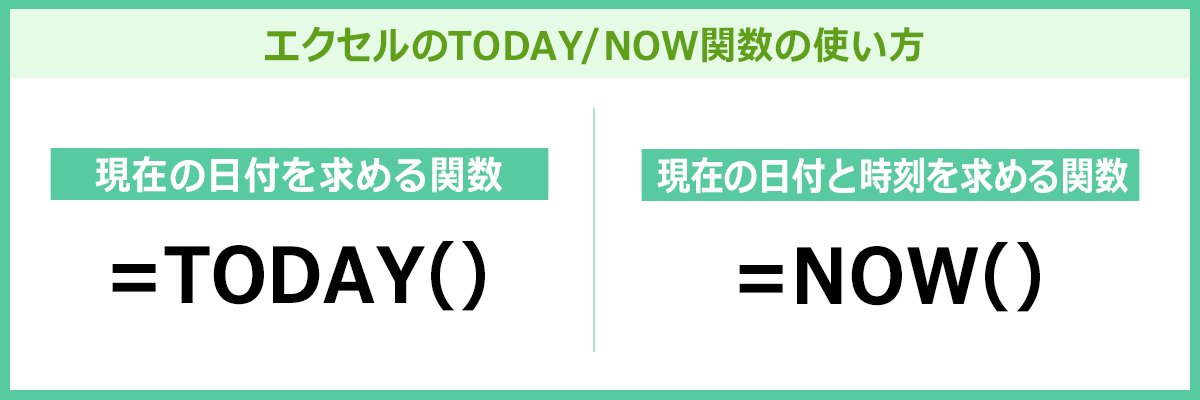
「TODAY」関数は、今日の日付だけを返します。一方、「NOW」関数は、現在の日付と時刻を返します。つまり、時刻まで含めたい場合は「NOW」関数を、日付だけが必要な場合は「TODAY」関数を使用します。
Excelで特定の日付を自動入力する方法はありますか?
特定の日付を自動入力するためには、「DATE」関数を使用します。この関数を使うことで、年、月、日を指定して日付を入力することができます。例えば、2023年4月1日を入力したい場合は、=DATE(2023,4,1)と入力します。
自動入力された日付を固定する方法はありますか?
自動入力された日付を固定するためには、セルの数式を値に変換します。そのために、セルを選択し、「Ctrl」キーや「C」キーを押してコピーし、次に「Ctrl」キーと「V」キーを押して、数式ではなく値として貼り付けます。これで、日付が固定され、Excelを開くたびに更新されなくなります。
⚡️ Excel 日付自動入力 - 関数で今日の日付を自動挿入! に類似した他の記事を知りたい場合は、Excel 関数 カテゴリにアクセスしてください。
関連記事