
⚡️ Excel リストから選択 - 入力ミスを防ぎ効率UP!
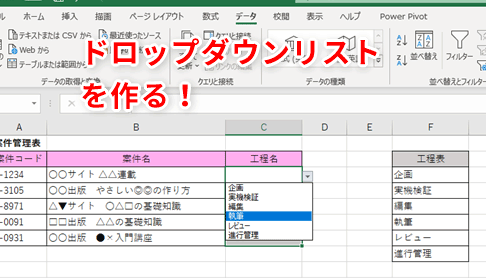
Excelのリストから選択機能は、入力ミスを防ぎ、作業効率を大幅に向上させる画期的な機能です。この機能を活用することで、データ入力の作業が楽になり、ミスの発生を抑制することができます。また、リストから選択することで、データの統一性が保たれるため、後からのデータ分析もスムーズに行えます。この記事では、Excelのリストから選択機能の活用方法やメリット、さらに効率的に使いこなすためのTipsを紹介します。是非、お手持ちのExcelで試してみてください。
⚡️ Excel リストから選択 - 入力ミスを防ぎ効率UP!
Excelでは、リストから選択する機能を使うことで、入力ミスを防止し、作業の効率を大幅に上げることができます。この機能を活用することで、データの整合性を保ちながら、スピード感の中で作業を進めることが可能になります。
リストから選択のメリット
リストから選択する方法には以下のようなメリットがあります。 1. 入力ミスの減少:予め用意されたリストから選択することで、タイプミスを減らすことができます。 2. 作業の効率化:リストから選択することで、入力時間を短縮し、作業の効率を上げることができます。 3. データの一貫性の保持:リストから選択することで、データの形式や内容を統一し、一貫性を保つことができます。
この記事が役に立つかもしれません。 ⚡️ Excel 選択リストで入力操作を簡略化 - ドロップダウンで選択可能に!
リストの作成方法
Excelでリストを作成するには、以下の手順を踏みます。 1. データを入力するセルを選択します。 2. 「データ」タブの「データツール」グループにある「データの検証」をクリックします。 3. 「設定」タブで、「許可する内容」のドロップダウンリストから「リスト」を選択します。 4. 「参照」ボタンをクリックし、リストのデータが含まれる範囲を選択します。
| 手順 | 内容 |
|---|---|
| 1 | データを入力するセルを選択 |
| 2 | 「データ」タブ → 「データの検証」をクリック |
| 3 | 「許可する内容」で「リスト」を選択 |
| 4 | 「参照」ボタンをクリックし、リストのデータ範囲を選択 |
リストの使用方法
リストから選択する場合は、以下の手順で操作します。 1. リストが設定されたセルをクリックします。 2. 表示されるドロップダウンリストから、目的のデータを選択します。 このように簡単な操作で、リストからデータを選択することができます。
リストの編集方法
リストの内容を編集するには、以下の手順を踏みます。 1. データの検証の設定を開きます。 2. 「参照」ボタンをクリックし、編集したいリストのデータ範囲を選択します。 3. 変更を反映するために、「OK」をクリックします。 リストの内容を更新することで、常に最新のデータを選択することができます。
リストの 注意点
リストを使用する際には、以下の点に注意してください。 - リストのデータ範囲が変更された場合には、データの検証の設定も更新する必要があります。 - リストに含まれないデータを入力したい場合には、一度リストの設定を解除する必要があります。 これらの点に注意することで、リストから選択機能をより効果的に活用することができます。
この記事が役に立つかもしれません。 ⚡️ CSV Excel 変換方法 - データのやり取りをスムーズに!
Excelで入力ミスを防止するにはどうしたらいいですか?
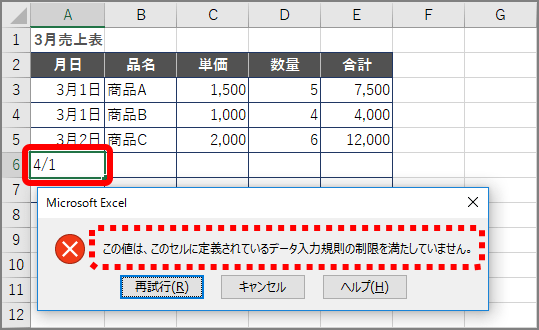
Excelで入力ミスを防止するには、以下の方法があります。
データ入力の制限
データの入力時に特定の条件を設定し、入力可能な値を制限することができます。これにより、間違ったデータが入力されることを防止できます。
- データ検証機能を利用して、入力できる値の範囲や形式を設定します。
- セルの数式を使って、自動的に計算を行い、入力ミスを減らします。
- ドロップダウンリストを使用して、予め設定された選択肢から選ぶようにします。
入力値のチェック
データの入力後、入力された値が正しいかどうかをチェックする方法も効果的です。以下のような方法があります。
この記事が役に立つかもしれません。 ⚡️ Excel Onlineを使いこなす - どこでも作業できる!
- 条件付き書式を利用して、異常な値や規定外の値に視覚的に目立たせる。
- VLOOKUPやHLOOKUP関数を使って、入力された値が既存のデータと一致するか確認する。
- IF関数を利用して、条件に合わない値が入力された場合に警告を表示する。
マを使った自動化
Excelのマ機能を使って、入力処理を自動化することも効果的です。以下のような用途で利用できます。
- データ入力の自動化を行い、ユーザーが直接データを入力する必要を減らす。
- データの整合性チェックを自動化し、入力ミスがあればすぐに検出できるようにする。
- 定期的なデータチェックを自動化し、定期的にデータの正確性を確認する。
ドロップダウンリストとプルダウンリストの違いは何ですか?

ドロップダウンリストとプルダウンリストの違いは何かと思いますが、おおまかに言えば同じものを指しています。どちらも、選択肢をリストアップし、ユーザーが一つを選択できるようにするUIコンポーネントです。しかし、微妙なニュアンスの違いがあります。
ドロップダウンリストとプルダウンリストの用語の由来
ドロップダウンリストとプルダウンリストの違いは、その名前の由来が異なることです。
この記事が役に立つかもしれません。 ⚡️ Excel PDF 貼り付け - 資料作成を効率化!
- ドロップダウンリストは、ユーザーがクリックすると選択肢が下にドロップすることから名付けられました。
- プルダウンリストは、ユーザーがクリックして選択肢を下に引っ張り出す(プルダウンする)ことから名付けられました。
機能的な違い
機能的な違いはほとんどありませんが、表示される選択肢の数に違いがあることがあります。
- ドロップダウンリストは、選択肢が多くてもスールできるようになっていることが多いです。
- プルダウンリストは、選択肢が少ない場合や、全ての選択肢を一度に表示するように設計されていることが多いです。
使用される状況の違い
どちらも似たような状況で使用されますが、用途に応じて使い分けられることがあります。
- ドロップダウンリストは、選択肢が多い場合や、動的なデータを扱う場合によく使われます。
- プルダウンリストは、選択肢が限られている場合や、静的なデータを扱う場合によく使われます。
最終的には、これらの違いは設計者や開発者の好みによって異なります。重要なのは、ユーザーが簡単に目的の選択肢を選べるように、適切なUIコンポーネントを選択することです。
Excelでデータの入力規則を増やすにはどうすればいいですか?
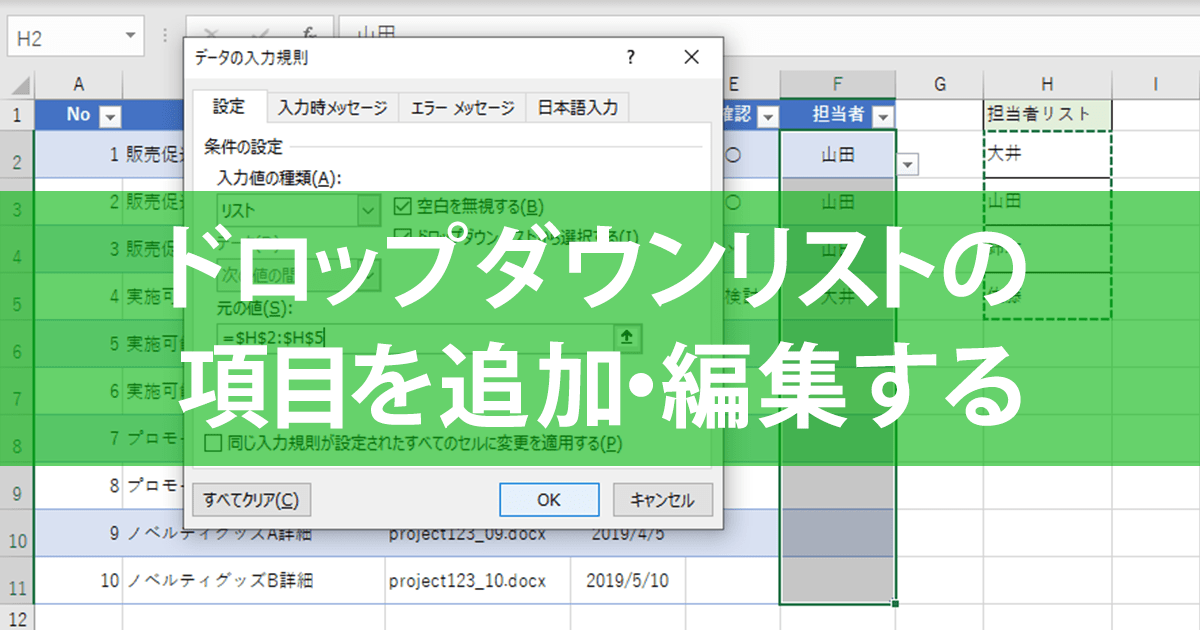
Excelでデータの入力規則を増やすには、以下の手順を実行します。
データ検証機能を使用する
データ検証機能を使用して、セルに特定の条件を設定することで、入力規則を増やすことができます。
- 規則を設定するセルまたはセル範囲を選択します。
- データタブのデータツールグループにあるデータ検証をクリックします。
- 設定タブで、許可するデータの種類を選択します。たとえば、リスト、数値、日付などです。
- 選択したデータの種類に応じて、条件を設定します。たとえば、数値の場合、最小値や最大値を指定します。
- 必要に応じて、入力メッセージタブとエラー警告タブで、ユーザーへのメッセージを設定します。
条件付き書式を使用する
条件付き書式を使用して、特定の条件を満たすセルに視覚的な形式を適用することで、入力規則を増やすことができます。
- 規則を設定するセルまたはセル範囲を選択します。
- ホームタブのスタイルグループにある条件付き書式をクリックし、新しいルールを選択します。
- 形式のルールで、条件を設定します。たとえば、セル値が特定の値と等しい場合などです。
- 条件を満たす場合に適用する形式を設定します。たとえば、背景色や文字色を変更します。
数式を使用する
数式を使用して、入力されたデータが特定の条件を満たしているかどうかを確認することができます。
- 確認するデータが入力されたセルに数式を入力します。たとえば、
=AND(A1>0, A1<=100)と入力すると、A1の値が0より大きく、100以下の場合にTRUEを返します。 - 数式の結果に応じて、条件付き書式やデータ検証を適用します。たとえば、結果がFALSEの場合に警告メッセージを表示するように設定します。
Excelでドロップダウンリストの作り方は?

Excelでドロップダウンリストの作り方は以下の通りです。
まず、ドロップダウンリストに表示させたい項目を別のセルに列挙します。これがドロップダウンリストのデータソースになります。例えば、A1からA5までのセルにそれぞれ「赤」、「青」、「黄色」、「緑」、「紫」と入力します。
次に、ドロップダウンリストを設置したいセルを選択し、データタブにあるデータ検証をクリックします。すると、データ検証の設定ウィンドウが開くので、設定タブの許可する内容でリストを選択します。
その後、ソースの欄に先ほど作成したデータソースのセル範囲(例ではA1:A5)を指定します。これで、選択したセルにドロップダウンリストが作成されます。
データソースの変更方法
データソースを変更したい場合は、まずデータソースとして指定したセル範囲のデータを変更します。それだけで、ドロップダウンリストに反映されます。もし、セル範囲自体を変更したい場合は、データ検証の設定ウィンドウから再度ソースを指定し直せばよいです。
- データソースのセル範囲のデータを変更する。
- データ検証の設定ウィンドウから新しいソースを指定する。
- 変更を適用する。
ドロップダウンリストのオプション
データ検証の設定ウィンドウの入力メッセージタブから、ドロップダウンリストが設置されているセルにカーソルが合ったときに表示されるメッセージを設定できます。また、エラー警告タブから、リストに含まれていない値が入力された場合の警告メッセージも設定できます。
- 入力メッセージの設定
- エラー警告の設定
- リストに含まれていない値が入力された場合の対応方法の選択
ドロップダウンリストの削除方法
ドロップダウンリストを削除したい場合は、ドロップダウンリストが設置されているセルを選択し、データタブのデータ検証からすべての検証のクリアをクリックします。これで、ドロップダウンリストが削除されます。
- ドロップダウンリストが設置されているセルを選択する。
- データタブのデータ検証からすべての検証のクリアをクリックする。
- ドロップダウンリストが削除される。
よくある質問
Excelのリストから選択機能を使うと、どのような利点がありますか?
Excelのリストから選択機能を使うことで、入力ミスを大幅に減らすことができます。また、リストから選択することで、効率も大きく向上します。データの入力が速くなり、作業時間の短縮にもつながります。
リストから選択機能はどのように設定しますか?
リストから選択機能を設定するには、まずリストのデータをセルに入力します。その後、リストを適用するセル範囲を選択し、データタブのデータ検証をクリックします。設定でリストを選び、参照ボタンをクリックしてリストのデータ範囲を選択します。これで設定は完了です。
リストから選択機能を使って、どのようなデータを入力するのに適していますか?
リストから選択機能は、カテゴリや項目が予め決まっているデータを入力するのに適しています。例えば、商品名、部品番号、地区名、従業員名など、定型的なデータを入力する場合に非常に効果的です。
リストから選択機能を使うことで、どのような業務が効率化されますか?
リストから選択機能は、データ入力やデータ管理の業務を大幅に効率化します。入力ミスが減ることで、データのクオリティが向上し、後のデータ分析やレポート作成もスムーズに行えるようになります。また、データの入力が早くなることで、業務のスピードも向上します。
⚡️ Excel リストから選択 - 入力ミスを防ぎ効率UP! に類似した他の記事を知りたい場合は、Excel 基礎操作 カテゴリにアクセスしてください。
関連記事