
⚡️ Excel テーブル解除 - 通常のセル範囲に戻したい時に!
Excelでの作業中に、テーブル機能を利用してデータを整理することは非常に便利です。しかし、ある時点でテーブルを通常のセル範囲に戻す必要があるかもしれません。では、そんな時に役立つテーブル解除の方法を詳しく紹介します。この記事を読めば、簡単にテーブルを通常のセル範囲に戻す方法がわかります。また、テーブルの利点と制限についても触れ、どのような状況でテーブル解除が適切なのかについても解説します。Excelを使いこなすために、是非チェックしてみてください。
⚡️ Excel テーブル解除の方法とそのメリット
Excelでテーブル機能を利用すると、データの管理や分析が容易になります。しかし、ある時点でテーブルを通常のセル範囲に戻す必要があるかもしれません。ここでは、Excelテーブルの解除方法とそのメリットについて詳細に説明します。
テーブル解除の方法
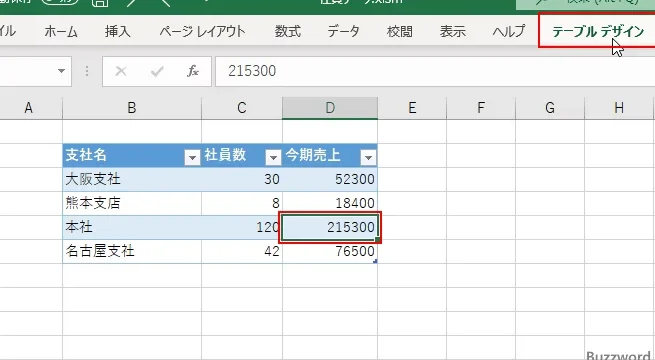
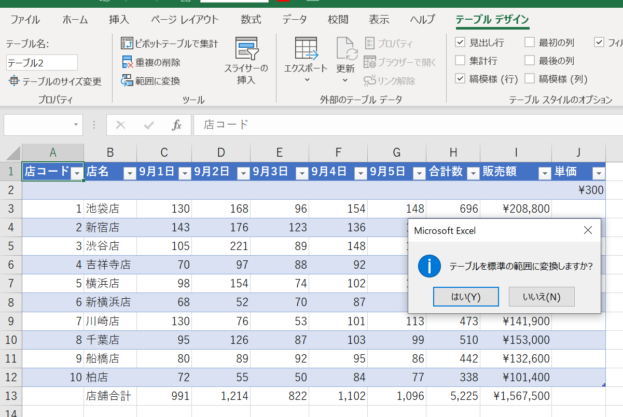
Excelのテーブルを解除するには、以下の手順に従ってください。 1. 解除したいテーブルを選択します。 2. 「テーブルデザイン」タブにある「テーブルを範囲に変換」をクリックします。 3. 確認ダイアログが表示されるので、「はい」をクリックします。 これで、テーブルが通常のセル範囲に戻ります。
この記事が役に立つかもしれません。 ⚡️ Excel リストから選択 - 入力ミスを防ぎ効率UP!
テーブル解除のメリット
| メリット | 説明 |
|---|---|
| 柔軟なデータ操作 | テーブルを解除すると、データをより柔軟に操作できるようになります。例えば、行や列を自由に追加・削除したり、データを並べ替えることが容易になります。 |
| シートの軽量化 | テーブル機能は便利ですが、データが大量にあるとシートの処理速度が低下することがあります。テーブルを解除することで、シートのパフォーマンスが向上することがあります。 |
| 互換性の確保 | 古いバージョンのExcelや他の表計算ソフトとの互換性を確保するために、テーブルを解除して通常のセル範囲に戻すことが必要な場合があります。 |
テーブル解除後のデータ整理
テーブルを解除した後は、データを整理することが重要です。不要な行や列を削除し、データを整形して可読性を向上させましょう。
テーブルの代替手段
テーブル機能を使わないでデータを管理する方法もあります。例えば、名前の定義を使用してデータ範囲に名前を付けると、データの参照がしやすくなります。また、データを整理するために、並べ替えやフィルター機能を活用しましょう。
テーブル解除後のデータ分析
テーブルを解除しても、Excelのさまざまなデータ分析機能を利用することができます。ピボットテーブルやピボットグラフ、条件付き書式などを使って、データの分析や可視化を行いましょう。
エクセルのテーブルを範囲に戻すにはどうすればいいですか?
 ⚡️ Excel 選択リストで入力操作を簡略化 - ドロップダウンで選択可能に!
エクセルのテーブルを範囲に戻す方法は以下の通りです。
テーブルを範囲に変換して戻す方法
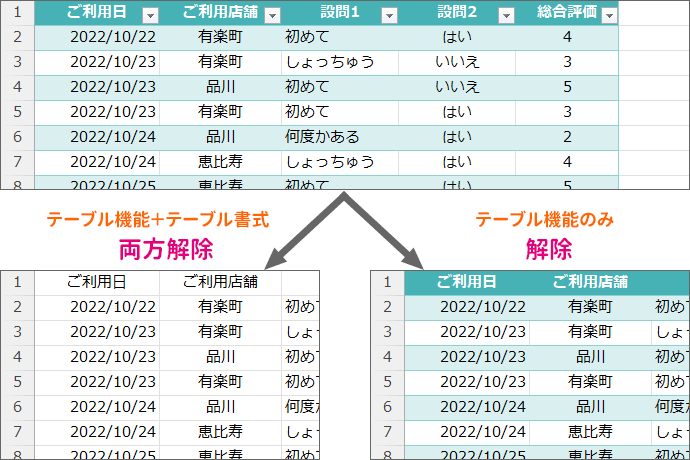
テーブルを範囲に戻すには、まずテーブルを選択し、「テーブルデザイン」タブにある「テーブルを範囲に変換」ボタンをクリックします。これで、テーブルは通常のセル範囲に戻ります。
- テーブルを選択する。
- 「テーブルデザイン」タブを開く。
- 「テーブルを範囲に変換」をクリックする。
テーブルの形式を解除する方法
テーブルの形式を解除して範囲に戻すには、テーブルを選択し、「ホーム」タブの「形式をクリア」ボタンをクリックします。これで、テーブルのすべての形式が解除され、通常のセル範囲になります。
- テーブルを選択する。
- 「ホーム」タブを開く。
- 「形式をクリア」をクリックする。
テーブルのデータのみを保持して範囲に戻す方法
テーブルのデータのみを保持して範囲に戻すには、テーブルを選択し、「コピー」し、次に別の場所に「形式を指定して貼り付け」を選択し、「値」を選んで貼り付けます。これで、テーブルのデータだけが範囲にコピーされます。
この記事が役に立つかもしれません。 ⚡️ CSV Excel 変換方法 - データのやり取りをスムーズに!
- テーブルを選択して「コピー」する。
- 別の場所を選択し、「形式を指定して貼り付け」を開く。
- 「値」を選んで貼り付けする。
テーブルを普通の表に戻す方法はありますか?
テーブルを普通の表に戻す方法は、以下の通りです。
データの変換
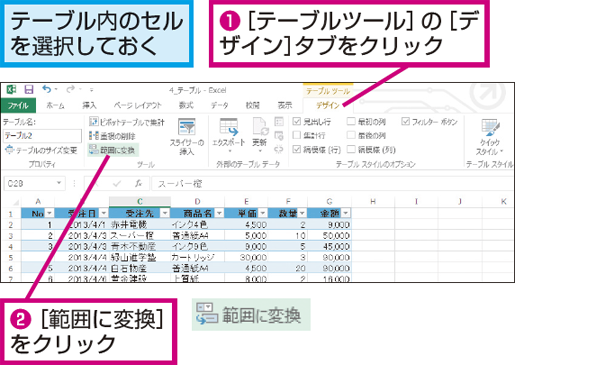
テーブルを普通の表に戻す方法の一つは、データの変換です。Excelの「データ」タブにある「テーブルを範囲に変換」機能を使って、テーブルを通常のセル範囲に戻すことができます。手順は以下の通りです。
- テーブルを選択する。
- 「データ」タブにある「テーブルを範囲に変換」をクリックする。
- 確認ダイアログで「はい」をクリックして変換を実行する。
テーブルの削除
テーブルを削除することで、元の表に戻すこともできます。ただし、この方法では、テーブル独自の機能や形式は失われます。手順は以下の通りです。
この記事が役に立つかもしれません。 ⚡️ Excel Onlineを使いこなす - どこでも作業できる!
- テーブルを選択する。
- 「デザイン」タブにある「テーブルの削除」をクリックする。
- 確認ダイアログで「はい」をクリックして削除を実行する。
テーブルのコピーと貼り付け
テーブルのデータを新しい場所にコピーして貼り付けることで、テーブル形式を解除することもできます。手順は以下の通りです。
- テーブルのデータを選択してコピーする。
- 別の場所に新しいシートを作成する。
- 新しいシートで貼り付けを行う。このとき、「形式を保持して貼り付け」を選択する。
テーブルを標準の範囲に変換しますか?
テーブルを標準の範囲に変換することにはいくつかの利点があります。まず、データの整理や分析が容易になります。標準の範囲に変換されたテーブルは、一般的なデータ処理ソフトウェアやアプリケーションで問題なく扱うことができるため、効率的なデータ分析が可能となります。また、標準の範囲に変換することで、データの共有や再利用がしやすくなります。他のシステムやユーザーとデータを交換する際、それらが標準の範囲に沿った形式であれば、互換性の問題が少なくすむでしょう。
標準の範囲に変換する目的
データの標準化は、データの品質を確保し、データ管理を効率化するために重要です。以下に、テーブルを標準の範囲に変換する主な目的を挙げます。
- データの互換性を確保: さまざまなシステムやアプリケーション間でデータを問題なくやり取りできるようにする。
- データ分析の効率化: 標準化されたデータは、一般的なデータ解析ツールで簡単に扱えるため、データ分析がスピードアップする。
- データの再利活用: 標準化されたデータは、異なるプロジェクトやチームで再利用しやすくなる。
標準の範囲に変換する方法
テーブルを標準の範囲に変換するには、いくつかの方法があります。一般的なアプローチは以下の通りです。
- データクレンジング: データに不整合や誤りがないかチェックし、整頓する。
- データ変換: データを標準的な形式に変換する。例えば、日付の形式をISO 8601に合わせる、数値データを適切な単位に変換するなど。
- データ正規化: データベースの正規化ルールに従って、テーブル構造を最適化する。
標準の範囲に変換するためのツールと技術
テーブルを標準の範囲に変換するためには、適切なツールや技術が活用されます。以下に一般的なものを挙げます。
- データ変換ツール: 商用またはオープンソースのデータ変換ツールを使用して、データを標準的な形式に変換する。
- データベース管理システム: 関係データベース管理システム(RDBMS)を使用して、データの整合性や一貫性を保ちながらデータを管理する。
- スクリプト言語: PythonやPerlなどのスクリプト言語を使用して、データの変換やクレンジングを自動化する。
Excelでテーブル化を解除するには?
Excelでテーブル化を解除する方法は以下の通りです。
テーブルを範囲に変換する
テーブルを範囲に変換することで、テーブル化を解除することができます。手順は以下の通りです。
- テーブルを選択します。
- デザインタブのツールグループにあるテーブルを範囲に変換をクリックします。
- 確認メッセージが表示されたら、はいをクリックします。
テーブルとしてのフォーマットをクリアする
テーブルのフォーマットをクリアすることで、テーブル化を解除することができます。手順は以下の通りです。
- テーブルを選択します。
- ホームタブのフォントグループにあるクリアをクリックします。
- クリアのドロップダウンメニューからフォーマットを選択します。
VBAを使用してテーブル化を解除する
VBAを使用してテーブル化を解除することもできます。手順は以下の通りです。
- 開発タブのコードグループにあるマをクリックします。
- マ名を入力し、作成をクリックします。
- 以下のコードを入力します。
ActiveSheet.ListObjects(テーブル名).Unlist
よくある質問
Excelでテーブルを解除するにはどうすればよいですか?
Excelでテーブルを解除し、通常のセル範囲に戻す方法は、非常にシンプルです。まず、テーブルを選択し、「デザイン」タブに移動します。その後、「テーブルを範囲に変換」ボタンをクリックします。これにより、テーブルが通常のセル範囲に戻り、自由にデータを操作できるようになります。
テーブルを解除しても、データは保持されますか?
はい、テーブルを解除しても、データは保持されます。テーブルを通常のセル範囲に戻す操作は、単にテーブルの機能やフォーマットを削除するだけですので、元のデータに影響を与えることなく、安全に操作を行うことができます。
テーブルを解除した後で、再度テーブルに戻すことはできますか?
はい、テーブルを解除した後でも、再度テーブルに戻すことが可能です。通常のセル範囲を選択し、「挿入」タブにある「テーブル」ボタンをクリックすると、再びテーブルとしてフォーマットできます。これにより、テーブルの機能やオプションを再度利用できるようになります。
テーブルを解除する利点は何ですか?
テーブルを解除して通常のセル範囲に戻すことには、いくつかの利点があります。例えば、より柔軟なデータ操作が可能になります。また、テーブルの特殊なフォーマットや機能が不要な場合には、シンプルなセル範囲の方が扱いやすくなることが多いです。さらに、テーブルではないセル範囲を利用することで、一部の機能やマと互換性が向上する場合もあります。
⚡️ Excel テーブル解除 - 通常のセル範囲に戻したい時に! に類似した他の記事を知りたい場合は、Excel 基礎操作 カテゴリにアクセスしてください。
関連記事