
⚡️ Excel カレンダー作成術 - あなただけのオリジナルカレンダーを!
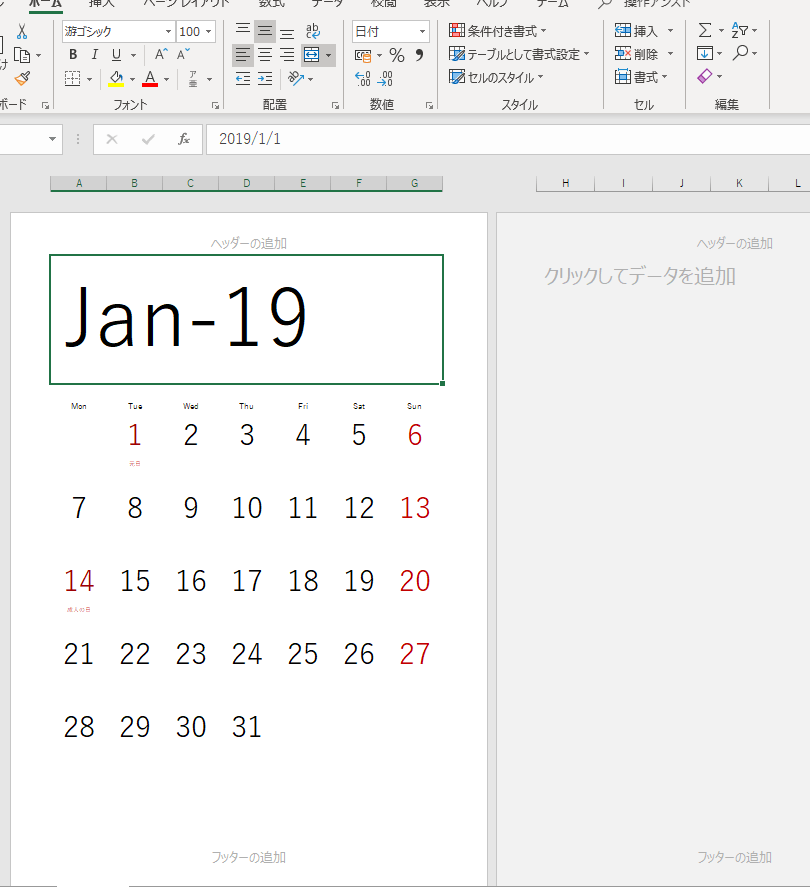
Excelを使用してオリジナルのカレンダーを作成する方法について紹介します。カレンダーは日々のスケジュール管理やイベント予定を把握するのに役立ちますが、市販のカレンダーでは個別のニーズに合わせたカスタマイズが難しいことがあります。そこで、Excelを使って自分만のオリジナルカレンダーを作成することで、自由なカスタマイズが可能となります。この記事では、Excelの基本操作からカレンダー作成に必要な機能まで、わかりやすく解説しています。是非、お手本を参考に、あなた独自のカレンダーを作成してみてください。
エクセルでカレンダーを作成する方法は?
エクセルでカレンダーを作成する方法は、以下の手順で実現できます。 まず、エクセルシートを開き、空白のセル範囲を選択します。次に、InsertメニューからTableを選択し、カレンダーの基本形を作成します。日付を入力する列と、曜日を入力する列を作成し、ヘッダーには月名や週番号を入力します。
カレンダーデザインのカスタマイズ
エクセルで作成したカレンダーは、自由にデザインをカスタマイズすることができます。
この記事が役に立つかもしれません。 ⚡️ Excel 条件付き書式で視覚化 - 特定の条件を満たすセルを強調!
- 背景色や文字色を変更して、個性的なカレンダーを作成する。
- 画像やグラフを挿入して、カレンダーの視覚効果を高める。
- 条件付き書式を使用して、特別な日付やイベントを強調表示する。
自動更新機能の設定
エクセルで作成したカレンダーに自動更新機能を設定することで、毎月のカレンダーを簡単に更新することができます。
- TODAY関数を使用して、現在の日付を自動的に取得する。
- EOMONTH関数を使用して、月末日の自動計算を行う。
- IF関数を使用して、特別な日付やイベントの自動判定を行う。
カレンダーのプリントや共有
エクセルで作成したカレンダーをプリントや共有することで、より便利に使用することができます。
- プリント設定を行うことで、カレンダーの印刷を簡単に実現する。
- PDF形式で保存することで、カレンダーを電子メールやチャットで共有する。
- SharePointやGoogle Driveにアップロードすることで、チームメンバーとカレンダーを共有する。
エクセルのカレンダーのテンプレートの出し方は?
エクセルのカレンダーのテンプレートの出し方は、以下の手順に従って作成することができます。 まず、エクセルを開き、新しいブックを作成します。次に、Insert メニューから Chart を選択し、Calendar チャートを選択します。これにより、エクセルにカレンダーテンプレートが作成されます。
カレンダーテンプレートのカスタマイズ
カレンダーテンプレートを作成したら、必要に応じてカスタマイズします。以下は、カスタマイズするためのいくつかの方法です。
この記事が役に立つかもしれません。 ⚡️ Excel 行の固定 - スクロールしても見出し行を固定!
- 色変更:テンプレートの色を変更するには、Home タブの Font グループで、Font Color を選択します。
- フォント変更:テンプレートのフォントを変更するには、Home タブの Font グループで、Font を選択します。
- サイズ変更:テンプレートのサイズを変更するには、Page Layout タブの Scale グループで、Scale を選択します。
カレンダーの自動更新
カレンダーテンプレートを作成したら、自動更新するための設定を行う必要があります。以下は、自動更新するためのいくつかの方法です。
- Today 関数の使用:Today 関数を使用することで、現在の日付を自動的に取得することができます。
- =TODAY() の使用:=TODAY() 式を使用することで、現在の日付を自動的に取得することができます。
- VBA マ の使用:VBA マを使用することで、カレンダーの自動更新を実現することができます。
カレンダーの印刷
カレンダーテンプレートを作成したら、印刷するための設定を行う必要があります。以下は、印刷するためのいくつかの方法です。
- 印刷範囲 の設定:印刷する範囲を設定するには、Page Setup ダイアログボックスで、Print Area を選択します。
- 印刷方向 の設定:印刷する方向を設定するには、Page Setup ダイアログボックスで、Orientation を選択します。
- 印刷quality の設定:印刷するqualityを設定するには、Page Setup ダイアログボックスで、Print Quality を選択します。
エクセルでカレンダーを自動入力するにはどうしたらいいですか?
エクセルでカレンダーを自動入力するためには、DATE 関数や TODAY 関数を使用して、現在の日付を取得し、カレンダーの日付を自動的に生成することができます。また、WORKDAY 関数を使用して、祝祭日や休日を除外することもできます。
方法1: DATE 関数を使用してカレンダーを作成する
DATE 関数を使用して、現在の日付を取得し、カレンダーの日付を自動的に生成することができます。
この記事が役に立つかもしれません。 ⚡️ Excel アイコン一覧 - 機能を分かりやすく表示!
- エクセルシートに、カレンダーの日付を入力する列を作成します。
- DATE 関数を使用して、現在の日付を取得し、カレンダーの日付を自動的に生成します。
- 生成された日付を、カレンダーの形式に整形します。
方法2: TODAY 関数を使用してカレンダーを作成する
TODAY 関数を使用して、現在の日付を取得し、カレンダーの日付を自動的に生成することができます。
- エクセルシートに、カレンダーの日付を入力する列を作成します。
- TODAY 関数を使用して、現在の日付を取得し、カレンダーの日付を自動的に生成します。
- 生成された日付を、カレンダーの形式に整形します。
方法3: WORKDAY 関数を使用して祝祭日や休日を除外する
WORKDAY 関数を使用して、祝祭日や休日を除外し、カレンダーの日付を自動的に生成することができます。
- エクセルシートに、祝祭日や休日のリストを作成します。
- WORKDAY 関数を使用して、祝祭日や休日を除外し、カレンダーの日付を自動的に生成します。
- 生成された日付を、カレンダーの形式に整形します。
⚡️ Excel カレンダー作成術 - あなただけのオリジナルカレンダーを!
Excelを使用してオリジナルのカレンダーを作成する方法について解説します。Excelの機能を活用して、自分だけのオリジナルカレンダーを作成しましょう。以下の手順で、簡単にカレンダーを作成する方法を紹介します。
① Excelの準備
Excelを開いて、新しいワークシートを作成します。カレンダーの作成に必要なセルを選択し、セルの幅と高さを調整します。
この記事が役に立つかもしれません。 ⚡️ Excel ふりがな - 漢字にふりがなを振って分かりやすく!
② カレンダーの基本設定
セルに年月を入力し、曜日を表す列を作成します。また、日付を入力するセルを用意します。
③ 日付の入力
1日から月末までの日付を入力します。Excelの日付関数を使用して、効率的に日付を入力しましょう。
④ 祝日やイベントの設定
日本の祝日や個人のイベントをカレンダーに追加します。条件付き書式を使用して、祝日やイベントを目立たせましょう。
⑤ カレンダーの装飾
カレンダーのデザインをカスタマイズします。セルの背景色や文字色を変更し、枠線を追加して見やすく整理しましょう。
| 手順 | 内容 |
|---|---|
| ① | Excelの準備 |
| ② | カレンダーの基本設定 |
| ③ | 日付の入力 |
| ④ | 祝日やイベントの設定 |
| ⑤ | カレンダーの装飾 |
以上の手順で、あなただけのオリジナルカレンダーが完成です。Excelの機能を活用して、毎月のスケジュール管理やイベントの予定を効率的に管理しましょう。
Excelでカレンダーを作成したいのですが、日付のみを表示するにはどうしたらよいですか?
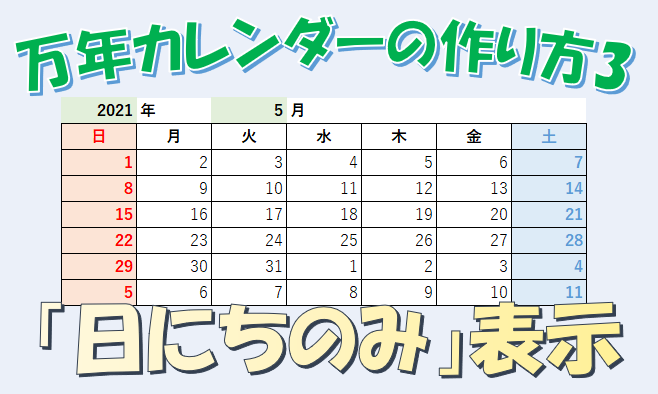
Excelでカレンダーを作成し、日付のみを表示する方法について説明します。
セルに日付を入力する
最初に、カレンダーのセルに日付を入力します。特定の月の最初の日の日付を入力し、その後、セルを右にドラッグして他の日付を自動的に埋めます。このとき、セルを選択してホームタブの日付の書式を選択し、好みの日付形式に設定します。
繰り返し日付を非表示にする
次に、繰り返し日付を非表示にすることで、日付のみを表示することができます。以下の手順で操作します。
- 非表示にしたい繰り返し日付のセルを選択します。
- 右クリックしてセルの書式設定を選択します。
- 数値タブでカスタムを選択し、タイプにdと入力します。
これにより、繰り返し日付が非表示になり、日付のみが表示されます。
カレンダーの見た目を整える
最後に、カレンダーの見た目を整えます。セルのサイズを調整したり、日付の文字色を変更したり、背景色を追加したりすることで、見やすいカレンダーを作成できます。また、요일や祝日を表示するために、適切な位置にテキストを入力しておくと便利です。
エクセルでカレンダーを自動で作るにはどうすればいいですか?
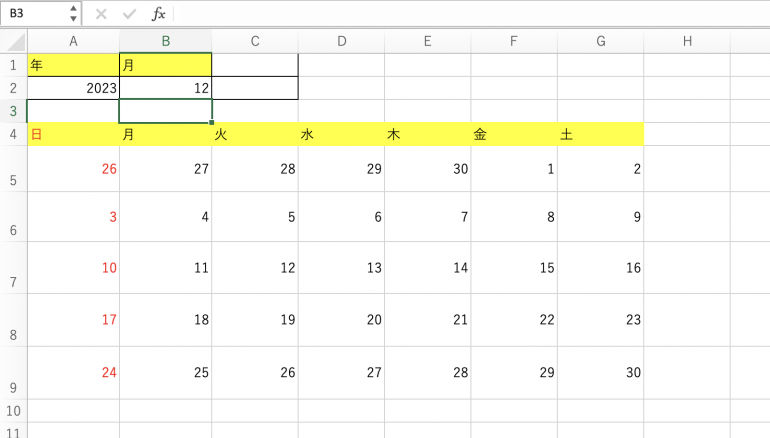
エクセルでカレンダーを自動で作るには、以下の手順に従ってください。
エクセルの関数を利用する
エクセルには、日付や曜日の計算に便利な関数があります。これらの関数を利用して、カレンダーを自動生成することができます。
- DATE関数:年、月、日を指定して日付を生成します。
- WEEKDAY関数:指定した日付の曜日を数値で返します。
- EOMONTH関数:指定した日付が含まれる月の最終日を返します。
テンプレートを利用する
エクセルには、カレンダーのテンプレートが用意されています。テンプレートを利用すると、手軽にカレンダーを作成することができます。
- エクセルを開き、ファイルメニューから新規作成を選択します。
- カレンダーを検索し、好みのテンプレートを選択して開きます。
- テンプレートの日付を変更し、必要に応じてカスタマイズします。
マを利用する
VBA(Visual Basic for Applications)を使って、マを作成することもできます。マを利用すると、より柔軟なカレンダーを作成することができます。
- 開発タブからVBAエディターを開きます。
- モジュールを挿入し、カレンダー生成のためのコードを書きます。
- マを実行することで、自動的にカレンダーが生成されます。
エクセルでカレンダーのテンプレートはどうやって出すの?

エクセルでカレンダーのテンプレートを出すには、以下の手順に従ってください。
テンプレートの検索と選択
エクセルを開き、ファイルタブをクリックします。その後、新規を選択し、検索ボックスに「カレンダー」と入力します。検索結果から好みのカレンダーテンプレートを選択し、作成ボタンをクリックします。
- エクセルを開く
- ファイルタブをクリック
- 新規を選択
- 検索ボックスに「カレンダー」と入力
- 好みのテンプレートを選択
- 作成ボタンをクリック
カレンダーのカスタマイズ
テンプレートを選択したら、必要に応じてカレンダーをカスタマイズします。例えば、年や月を変更したり、休日やイベントを追加したりできます。
- 年や月を変更
- 休日やイベントを追加
- フォントや色を変更
カレンダーの保存と共有
カスタマイズが完了したら、カレンダーを保存します。ファイルタブをクリックし、名前を付けて保存を選択します。適切なファイル名を付けて保存し、必要に応じて他の人と共有します。
- ファイルタブをクリック
- 名前を付けて保存を選択
- 適切なファイル名を付ける
- 他の人と共有する
Excelで日付の一覧を作成するには?
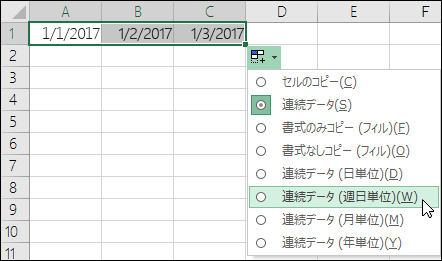
Excelで日付の一覧を作成するには、以下の手順に従ってください。
日付の入力
日付を入力するには、セルを選択し、日付を入力します。Excelは自動的に日付として認識し、現在の日付形式で表示されます。例えば、「2023/04/01」と入力すると、Excelは「2023年4月1日」として認識します。
日付の増分
連続した日付を入力したい場合は、最初の日付を入力し、セルを選択してカーソルを角に持っていきます。塗りつぶしハンドルをドラッグして範囲を選択すると、日付が自動的に増分されます。
- 最初のセルに日付を入力します。
- セルを選択し、カーソルをセルの右下の角に持っていきます。
- 塗りつぶしハンドルをドラッグして範囲を選択します。
日付の形式の変更
日付の表示形式を変更するには、セルを選択し、ホームタブの数値グループの日付をクリックします。表示される日付形式のリストから、希望の形式を選択します。
- セルを選択します。
- ホームタブの数値グループの日付をクリックします。
- 表示される日付形式のリストから、希望の形式を選択します。
よくある質問
⚡️ Excelカレンダー作成術とは何か?
⚡️ Excelカレンダー作成術は、Microsoft Excelを使ってオリジナルのカレンダーを作成する方法です。Excelの機能を活用して、自分だけのカレンダーを作成することができます。日々のスケジュール管理やイベントの予定調整等に役立ちます。
Excelカレンダー作成のメリットは何ですか?
Excelカレンダー作成の最大のメリットは、自由にカスタマイズできることです。自分の好きなデザインや色使いにできるため、オリジナリティがでます。また、Excelの関数を活用することで、自動的に休日の表示やイベントの通知設定等もできるため、効率的にスケジュール管理が可能です。
Excelカレンダーの作成手順を教えてください。
Excelカレンダーの作成手順は以下の通りです。まず、Excelを開き、新しいワークシートを作成します。 次に、カレンダーの基本的な枠組みを作成します。年と月を入力し、曜日を並べます。そして、該当月の日付を入力し、休日やイベントをマークします。最後に、お好みのデザインにカスタマイズして完成です。
Excelカレンダーでできることの幅を広げるためのヒントを教えてください。
Excelカレンダーでできることの幅を広げるためには、Excelの関数を上手く活用することが重要です。例えば、IF関数を使って休日を自動的に赤字表示させる、VLOOKUP関数を使ってイベント名を自動入力させる等ができます。また、マ機能を使うことで、定期的なスケジュールの入力やカレンダーの更新も自動化できます。
⚡️ Excel カレンダー作成術 - あなただけのオリジナルカレンダーを! に類似した他の記事を知りたい場合は、Excel 書式設定 カテゴリにアクセスしてください。
関連記事