
⚡️ Excel IF関数完全攻略 - 複雑な条件分岐も怖くない!

「」では、ExcelのIF関数を徹底解説します。IF関数は、条件に応じて異なる結果を返すことができる便利な関数ですが、複数の条件を組み合わせる場合や、より複雑な条件分岐を行う際には、初心者にとっては難しいように感じられることがあります。本記事では、IF関数の基本的な使い方から、ネスト if文やAND/OR関数との組み合わせなど、さまざまなテクニックを紹介し、どんなに複雑な条件分岐でも簡単にマスターできるようになっています。是非最後までお読みいただき、Excelでのデータ分析や情報処理の効率を劇的に向上させてください。
ExcelのIF関数で複数条件に対応する方法は?
ExcelのIF関数で複数条件に対応する方法は、主に3つの方法があります。
複数条件をANDで結合する方法
この方法では、複数の条件をAND演算子で結合し、全ての条件がTRUEの場合にのみIF関数のTRUE値を返します。
この記事が役に立つかもしれません。 ⚡️ Excel 四捨五入で値を丸める - 計算結果を見やすく表示!
- 例えば、A1が10以上かつB1が5以下の場合に「OK」という文字列を返すには、=IF(AND(A1>=10,B1<=5),OK,NG)という式を使用します。
- この方法では、複数の条件をANDで結合することで、全ての条件が満たされた場合にのみTRUE値を返します。
- AND演算子は、複数の条件を結合するために使用されます。
複数条件をORで結合する方法
この方法では、複数の条件をOR演算子で結合し、どちらか一方の条件がTRUEの場合にIF関数のTRUE値を返します。
- 例えば、A1が10以上かB1が5以下の場合に「OK」という文字列を返すには、=IF(OR(A1>=10,B1<=5),OK,NG)という式を使用します。
- この方法では、複数の条件をORで結合することで、どちらか一方の条件が満たされた場合にTRUE値を返します。
- OR演算子は、複数の条件を結合するために使用されます。
ネストIF関数を使用する方法
この方法では、IF関数の中にIF関数をネストし、複数の条件を満たす場合にTRUE値を返します。
- 例えば、A1が10以上の場合にB1が5以下かどうかをチェックし、両方の条件が満たされた場合に「OK」という文字列を返すには、=IF(A1>=10,IF(B1<=5,OK,NG),NG)という式を使用します。
- この方法では、IF関数の中にIF関数をネストすることで、複数の条件を満たす場合にTRUE値を返します。
- ネストIF関数を使用することで、複雑な条件分岐を実現することができます。
ExcelのIF関数と条件付き書式の違いは何ですか?
ExcelのIF関数と条件付き書式は、両方とも条件に応じて結果を返す機能を持ちますが、使用目的と適用範囲が異なります。IF関数は、特定の条件がtrueの場合にのみ値を返し、falseの場合は何も返しません。一方、条件付き書式は、セルの値や式が特定の条件を満たす場合にのみ適用される書式を指定します。
IF関数の特徴
IF関数は、以下の特徴を持っています。
この記事が役に立つかもしれません。 ⚡️ Excel 文字数カウント - 文字数制限のある文書作成に便利!
- 条件に応じて値を返すことができます。
- 複数の条件を指定することができます。
- 式の中で使用することができます。
条件付き書式の特徴
条件付き書式は、以下の特徴を持っています。
- セルの値や式が特定の条件を満たす場合にのみ適用されます。
- 複数の条件を指定することができます。
- 書式を指定することができます。
IF関数と条件付き書式の使い分け
IF関数と条件付き書式は、以下の場合に使い分けることができます。
- 値の返却が必要な場合はIF関数を使用します。
- 書式の適用が必要な場合は条件付き書式を使用します。
- 複雑な条件分岐が必要な場合はIF関数を使用します。
IF関数 何歳から何歳まで?
IF関数は、特定の条件に基づいて値を返す関数です。この関数は、指定された範囲内の値を返すことができます。例えば、25歳から40歳までの範囲内にある値を返すには、次のようにIF関数を使用することができます。 `=IF(A1>=25,A1<=40,25歳から40歳まで,その他)`
IF関数の基本構文
IF関数の基本構文は、`IF(logical_test, [value_if_true], [value_if_false])` です。
- logical_test:条件式を指定します。
- value_if_true:条件がtrueの場合に返す値を指定します。
- value_if_false:条件がfalseの場合に返す値を指定します。
IF関数の使用例
IF関数は、さまざまなシナリオで使用することができます。
この記事が役に立つかもしれません。 ⚡️ Excel 日付自動入力 - 関数で今日の日付を自動挿入!
- 指定された範囲内の値を返す:`=IF(A1>=25,A1<=40,25歳から40歳まで,その他)`
- 指定された文字列を含む値を返す:`=IF(A1=東京,東京在住,その他)`
- 複数の条件を指定する:`=IF(AND(A1>=25,A1<=40),25歳から40歳まで,その他)`
IF関数の注意点
IF関数には、注意する点がいくつかあります。
- 条件式の優先順位:複数の条件式を指定する場合は、優先順位を考慮する必要があります。
- 値の型:IF関数は、値の型に応じて結果を返すため、型を考慮する必要があります。
- エラー処理:IF関数では、エラーが発生した場合には指定された値を返すことができます。
⚡️ Excel IF関数完全攻略のポイントとその使い方
ExcelのIF関数は、条件に基づいて異なる値を返すことができる非常に便利な関数です。この関数をマスターすることで、データの分析や条件付きの計算を行うことができます。この記事では、IF関数の基本から複雑な条件分岐まで、完全攻略のポイントとその使い方を解説します。
IF関数の基本構文と簡単な例
IF関数の基本構文は以下の通りです。 IF(条件, 真の場合の値, 偽の場合の値) たとえば、セルA1の値が10以上の場合に「高い」と、そうでない場合に「低い」と表示したい場合は、以下のように入力します。 =IF(A1>=10, 高い, 低い)
IF関数を使った複数の条件分岐
IF関数を使って複数の条件分岐を行うことも可能です。たとえば、セルA1の値に応じて以下のように表示させたい場合、 - 80以上の場合:「優」 - 60以上80未満の場合:「良」 - 60未満の場合:「可」 以下のようにIF関数を入れ子にした式を使用します。 =IF(A1>=80, 優, IF(A1>=60, 良, 可))
この記事が役に立つかもしれません。 ⚡️ Excel IF関数 複数条件指定 - より複雑な条件分岐も実現!
IF関数とその他の関数の組み合わせ
IF関数は他の関数と組み合わせて使用することで、より複雑な条件分岐を行うことができます。たとえば、セルA1の値が偶数の場合に「偶数」、奇数の場合に「奇数」と表示したい場合、MOD関数と組み合わせて以下のように入力します。 =IF(MOD(A1, 2)=0, 偶数, 奇数)
IF関数を使ったエラーバリデーション
IF関数はエラーバリデーションにも使用することができます。たとえば、セルA1に入力された値が負の場合に「エラー」と表示させたい場合は、以下のように入力します。 =IF(A1<0, エラー, A1)
IF関数の注意点とヒント
IF関数を使用する際の注意点とヒントを以下にまとめます。 - IF関数は最大で64個まで入れ子にすることができます。 - 条件がTRUEかFALSEかを判断する際、=を使って完全一致をチェックすることができます。 - IF関数で判断する条件は、AND関数やOR関数を使って複数組み合わせることができます。
| 関数 | 説明 |
|---|---|
| IF | 条件に基づいて異なる値を返す |
| MOD | 除算の余りを求める |
| AND | すべての条件がTRUEの場合にTRUEを返す |
| OR | いずれかの条件がTRUEの場合にTRUEを返す |
エクセルのIFとIFSの違いは何ですか?

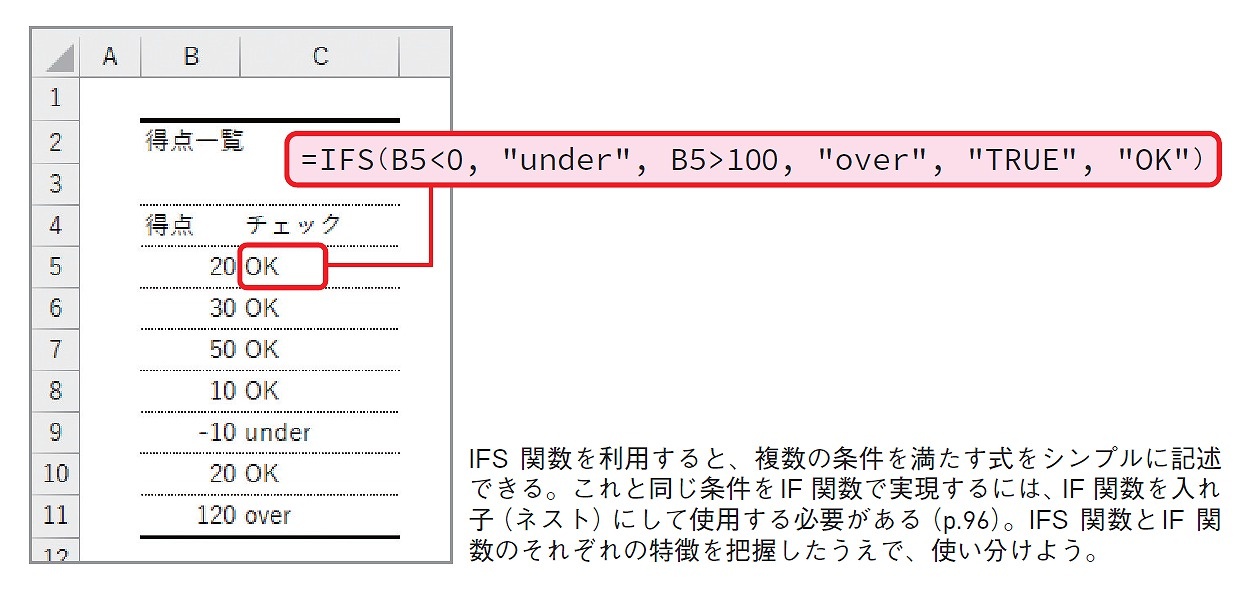
エクセルのIFとIFSの違いは、条件式の数と書き方です。IF関数は、1つの条件式しか扱えないため、複数の条件を評価する場合には、複数のIF関数を入れ子にする必要があります。一方、IFS関数は、複数の条件式を一度に評価できるため、よりシンプルに記述ができます。
IF関数の特徴
IF関数は、Excelで最も基本的な条件式関数です。文法は次の通りです。
=IF(条件式, 真の場合の値, 偽の場合の値)
- 条件式: 評価される条件です。true または false を返します。
- 真の場合の値: 条件式がtrueの場合に返される値です。
- 偽の場合の値: 条件式がfalseの場合に返される値です。
IFS関数の特徴
IFS関数は、Excel 2016以降で利用可能な関数で、複数の条件式を一度に評価できます。文法は次の通りです。
=IFS(条件式1, 値1, [条件式2, 値2], ...)
- 条件式1, 条件式2, ...: 評価される条件です。それぞれの条件式はTrueまたはFalseを返す必要があります。
- 値1, 値2, ...: 対応する条件式がTrueの場合に返される値です。
IFとIFSの使い分け
IF関数とIFS関数の使い分けは、条件式の数と複雑性によって決定されます。
- 1つの条件式の場合: IF関数を使用します。
- 複数の条件式で、すべての条件を一度に評価できる場合: IFS関数を使用します。
- 複数の条件式で、入れ子構造が必要な場合: IF関数を入れ子にして使用します。
ExcelのIF関数で複数条件に対応するにはどうすればいいですか?
ExcelのIF関数で複数条件に対応するには、AND関数やOR関数と組み合わせて使用します。これらの関数を使用することで、複数の条件を同時に評価し、条件に基づいて異なる結果を返すことができます。
AND関数を使用した複数条件の評価
AND関数を使用すると、すべての条件が真である場合にのみ真を返すことができます。例えば、以下のように使用します。
- =IF(AND(A1>10, B1<20), 条件を満たします, 条件を満たしません)
この式では、A1が10より大きく、B1が20より小さい場合にのみ、「条件を満たします」と表示されます。どちらかの条件が満たされない場合は、「条件を満たしません」と表示されます。
OR関数を使用した複数条件の評価
OR関数を使用すると、どれか一つの条件が真である場合に真を返すことができます。例えば、以下のように使用します。
- =IF(OR(A1>10, B1<20), 条件を満たします, 条件を満たしません)
この式では、A1が10より大きい場合か、B1が20より小さい場合に、「条件を満たします」と表示されます。両方の条件が満たされない場合は、「条件を満たしません」と表示されます。
複数のIF関数をネストして使用する
複数のIF関数をネストして使用することもできます。これにより、より複雑な条件判定が可能になります。例えば、以下のように使用します。
- =IF(A1>10, A1は10より大きい, IF(B1<20, B1は20より小さい, どちらの条件も満たしません))
この式では、まずA1が10より大きいかどうかが評価されます。それが満たされない場合は、次にB1が20より小さいかどうかが評価されます。どちらの条件も満たされない場合は、「どちらの条件も満たしません」と表示されます。
複数の条件をIF関数で入れたいのですが、上限はいくつですか?
IF関数での複数の条件の制限
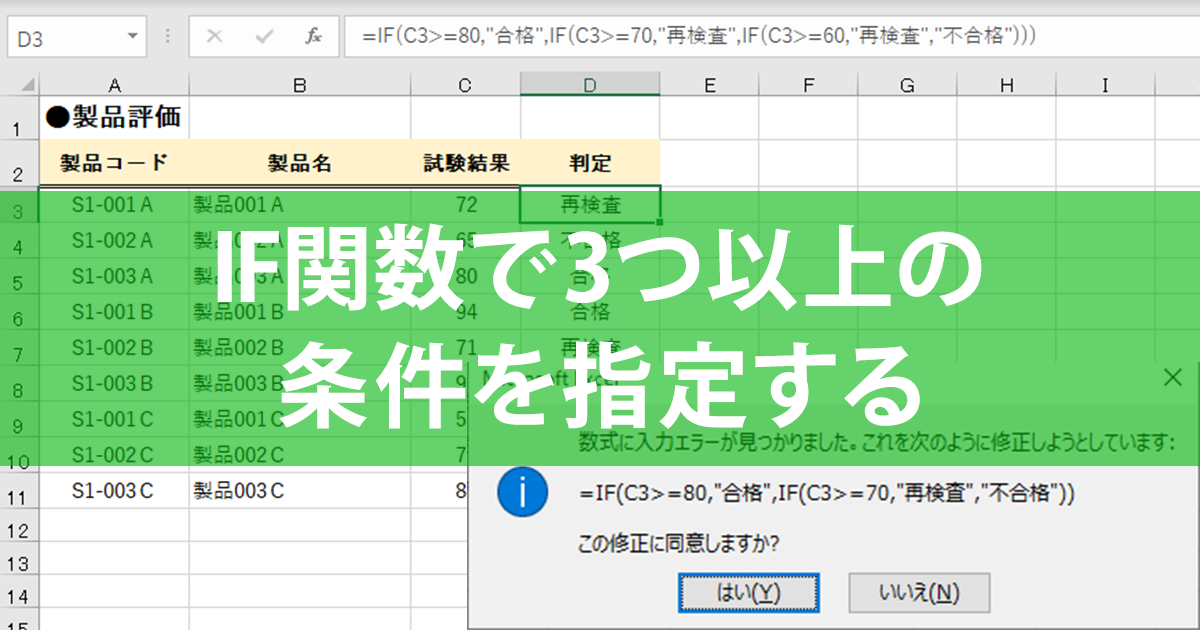
Microsoft ExcelのIF関数で複数の条件を入れる場合、上限は64です。この制限を超える条件を入れることはできません。
IF関数の代替手段
IF関数の条件が64を超える場合は、以下の代替手段を検討してください。
- スイッチ関数: Excel 2019以降で使用可能。複数の条件をより簡潔に記述できます。
- VLOOKUP関数: 検索テーブルを使用して、複数の条件に対応する値を取得します。
- INDEX/MATCH関数: VLOOLUP関数よりも柔軟性が高い方法で、複数の条件に基づいて値を取得します。
複数のIF関数を入れ子にする方法
IF関数を入れ子にして複数の条件を評価することができます。以下の点に注意してください。
- 入れ子構造: IF関数を入れ子にする際は、外側のIF関数が内側のIF関数を包含するように構造化します。
- 括弧の対応: 入れ子になったIF関数の括弧が正確に対応していることを確認してください。
- 読みやすさ: 入れ子が深くなりすぎると、式が複雑になりがちです。適切な段階で代替手段を検討しましょう。
IFS関数とSwitch関数の違いは何ですか?
IFS関数とSwitch関数の基本的な違い
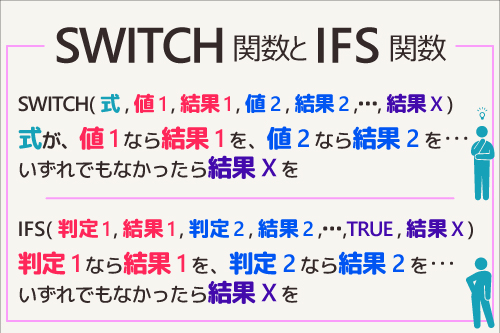
IFS関数とSwitch関数は、どちらも条件に基づいて値を返す関数ですが、その使い方や機能にはいくつかの違いがあります。まず、IFS関数は、複数の条件を一度に評価し、最初に一致した条件に対応する値を返します。一方、Switch関数は、1つの式を評価し、その結果に基づいて複数のケースから対応する値を返します。
- IFS関数は、複数の条件を一度に評価できるため、ネストしたif文を使うよりもコードが簡潔になります。
- Switch関数は、1つの式を評価し、複数のケースから一致する値を返すため、条件式が単純な場合に便利です。
- どちらの関数も、条件に一致するものがなければ、オプションでデフォルト値を返すことができます。
使用シーンの違い
IFS関数とSwitch関数は、使用するシーンによっても異なります。IFS関数は、複数の条件を同時に評価する必要がある場合に適しています。例えば、成績に応じて評価を返すような場合などです。一方、Switch関数は、1つの式の結果に基づいて複数のケースから値を選択する場合に適しています。例えば、曜日を表す数値から対応する曜日名を返す場合などです。
- IFS関数は、複数の条件を同時に評価する必要がある場合に適しています。
- Switch関数は、1つの式の結果に基づいて複数のケースから値を選択する場合に適しています。
- どちらの関数も、条件に一致するものがなければ、オプションでデフォルト値を返すことができます。
構文の違い
IFS関数とSwitch関数の構文にも違いがあります。IFS関数は、条件と対応する値のペアをコンマで区切って指定します。一方、Switch関数は、最初に評価する式を指定し、その後にケースと対応する値のペアをコンマで区切って指定します。
- IFS関数の構文: IFS(条件1, 値1, 条件2, 値2, ...)
- Switch関数の構文: Switch(式, ケース1, 値1, ケース2, 値2, ...)
- どちらの関数も、条件に一致するものがなければ、オプションでデフォルト値を返すことができます。
よくある質問
ExcelのIF関数とは何ですか?
ExcelのIF関数は、指定された条件が真の場合と偽の場合とで異なる値を返すことができる関数です。条件分岐を実現するのに使用されます。例えば、セルA1の値が50以上であれば「合格」、そうでなければ「不合格」という判定を自動的に行うことができます。この関数は、データの分析や条件付きの計算を行う際に非常に便利です。
IF関数を使って複雑な条件分岐を行う方法は?
複雑な条件分岐を行うためには、IF関数を複数重ねて使用することができます。また、AND関数やOR関数と組み合わせることで、より複雑な条件を表現することが可能です。例えば、「セルA1の値が50以上であり、かつセルB1の値が70以上の場合に「特A」、そうでなければ「B」と判定する」といった条件分岐を行えます。
IF関数を使ってエラー値を回避する方法はありますか?
IF関数とISERROR関数を組み合わせることで、エラー値を回避することができます。ISERROR関数は、指定された式がエラー値を返す場合にTRUE、エラー値でない場合はFALSEを返します。これとIF関数を組み合わせることで、エラー値が返される場合に別の値を表示することができます。
IF関数の代替となる関数はありますか?
IF関数の代替として、CHOOSE関数やSWITCH関数(Excel 2016以降で使用可能)があります。CHOOSE関数は、インデックス番号に基づいて複数の値から1つを選択します。SWITCH関数は、指定された式の値に基づいて複数のケースから対応する値を返します。これらの関数を使用することで、特定の状況下でIF関数よりも簡潔に条件分岐を記述できる場合があります。
⚡️ Excel IF関数完全攻略 - 複雑な条件分岐も怖くない! に類似した他の記事を知りたい場合は、Excel 関数 カテゴリにアクセスしてください。
関連記事