
⚡️ Excel グラフ作成講座 - データを視覚的に分かりやすく表現!
「」では、Microsoft Excelを使用して、データを視覚的に表現する方法を詳しく解説します。グラフは、複雑なデータを簡潔に伝えるための強力な手段です。この講座では、Excelの基本的な機能から、グラフの種類や作成方法、カスタマイズのテクニックまでを網羅しています。Excelの初心者から上級者まで、誰でも自分のデータを効果的に視覚化する方法を学ぶことができます。また、ビジネス、研究、教育など、さまざまな分野での活用方法も提案しますので、是非ご活用ください。
Excel グラフ作成の基本: effet de serre の理解を深める
Excel のグラフ作成機能は、データを視覚的に表現するための強力なツールです。グラフは、数値データの トレンド や パターン を見つけ出すのに役立ちます。また、複雑なデータをわかりやすく示すことができるため、プレゼンテーションやレポート作成にもよく使われます。このセクションでは、Excel でグラフを作成する基本的な手順を説明します。
1. グラフ作成に適したデータの選び方
グラフ作成にあたり、まずは適切なデータを選ばなければなりません。データは 整理され、 整頓され ている必要があります。また、グラフの目的によって、 数値データ や カテゴリデータ を使い分けることが重要です。
この記事が役に立つかもしれません。 ⚡️ Excel グラフ作成マスターになろう! - データ分析に必須のスキル!
2. 適切なグラフのタイプを選択する
Excel では様々なタイプのグラフを作成することができます。例えば、 折れ線グラフ は時系列データを表現するのに適しており、 円グラフ はデータの割合を示すのに適しています。グラフの目的やデータの性質に応じて、適切なグラフのタイプを選びましょう。
3. グラフの作成手順
Excel でグラフを作成する手順は以下の通りです。 1. グラフにするデータを選択します。 2. 「挿入」タブの「グラフ」をクリックし、希望のグラフタイプを選択します。 3. グラフが作成されると、データは自動的にグラフに反映されます。
4. グラフのカスタマイズ
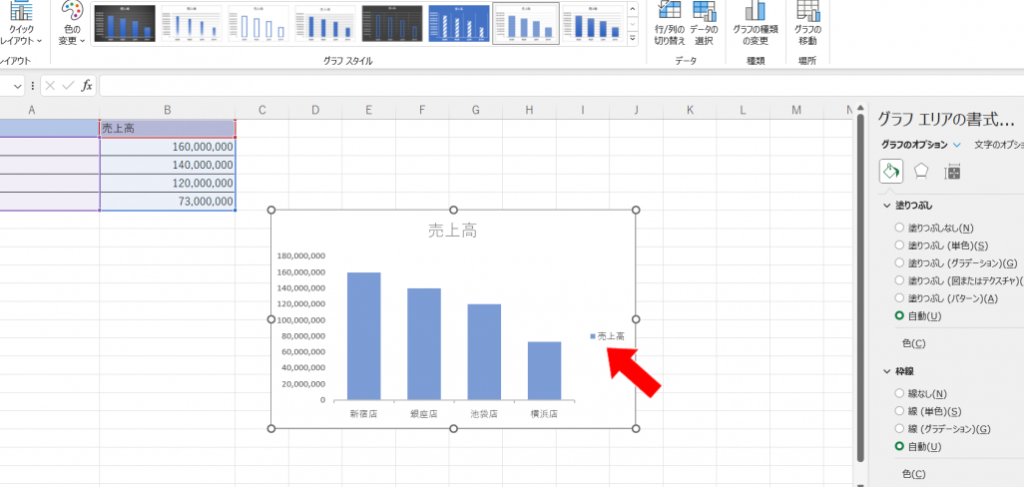
グラフを作成後、 タイトル、 軸ラベル、 凡例 などを追加・編集して、グラフをカスタマイズすることができます。また、グラフの 色 や スタイル も変更することができます。
5. グラフの活用
作成したグラフは、プレゼンテーションやレポートに使って、データをわかりやすく伝えることができます。また、Excel のグラフは 動的な ため、データが更新されるとグラフも自動的に更新されます。これにより、データの変化をリアルタイムで把握することができます。
この記事が役に立つかもしれません。 ⚡️ Excel 標準偏差を理解する - データのばらつき具合を把握!
| グラフのタイプ | 用途 |
|---|---|
| 折れ線グラフ | 時系列データの変化を表現 |
| 縦棒グラフ | カテゴリ間の比較 |
| 円グラフ | データの割合を表現 |
エクセルでグラフを作る手順は?
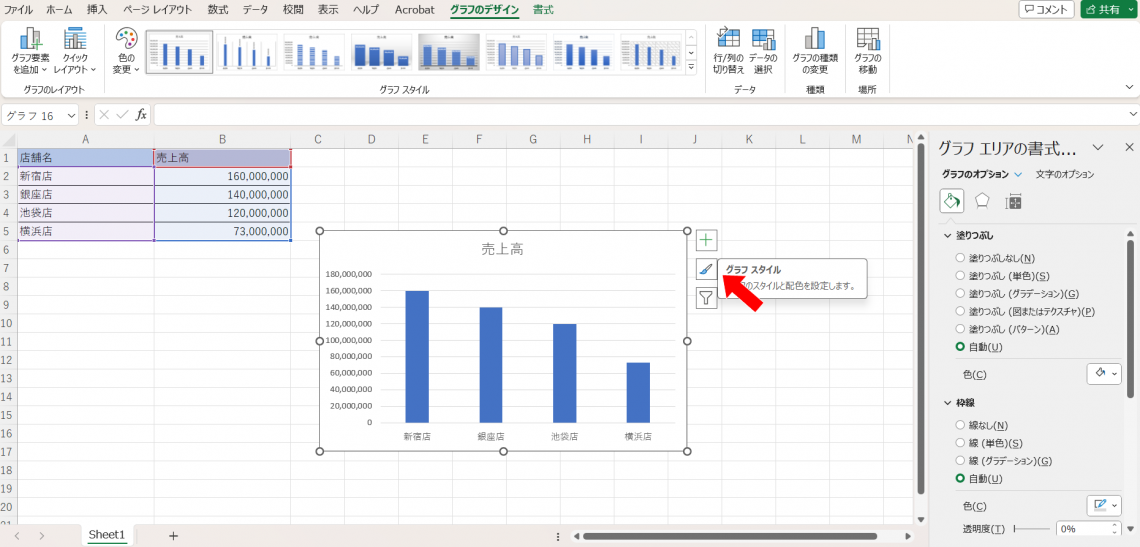
エクセルでグラフを作る手順は以下の通りです。
グラフ作成前のデータ準備
エクセルでグラフを作成する前に、適切なデータの準備が重要です。データは表形式で整理し、行と列に沿って入力します。データが正確で整然と並んでいれば、グラフ作成がスムーズに行えます。
- データを表形式で整理する
- 行と列に沿ってデータを入力する
- データが正確で整然と並ぶように確認する
グラフの種類と作成方法
エクセルではさまざまな種類のグラフを作成できます。一般的なものでは、棒グラフ、折れ線グラフ、円グラフなどがあります。データの特性と表現したい内容に応じて、適切なグラフの種類を選択します。
この記事が役に立つかもしれません。 ⚡️ Excel 行列入れ替えテクニック - データ分析を効率化!
- エクセルの「挿入」タブを開く
- 「グラフ」をクリックし、目的のグラフ種類を選択する
- グラフの作成範囲を選択し、データをグラフに反映させる
グラフのカスタマイズ
グラフを作成したら、次はそのグラフをカスタマイズして、見やすく、理解しやすいグラフに仕上げます。タイトルの追加、軸ラベルの編集、凡例の表示など、様々な要素を調整できます。
- グラフをクリックして選択する
- 「グラフの要素」を開き、タイトルや軸ラベル、凡例などを追加・編集する
- 「グラフのスタイル」から、グラフのデザインを選択する
エクセルでグラフを作成することで、データを視覚的に表現し、より理解しやすくすることができます。データの準備からグラフのカスタマイズまで、手順を正確に踏むことで、効果的なグラフを作成することができます。
Excelのグラフのデータはどのように編集しますか?
Excelのグラフのデータを編集する方法は以下の通りです。
この記事が役に立つかもしれません。 ⚡️ Excel グループ化でデータを整理 - 大量のデータも分かりやすく!
データソースの変更
グラフのデータソースを変更して、表示されるデータを更新することができます。
- グラフを選択します。
- 「グラフツール」の「デザイン」タブで、「データの選択」をクリックします。
- 「データソースの選択」ウィンドウで、「データ範囲」ボックスに、新しいデータ範囲を入力するか、セルを選択します。
データ系列の追加・削除
グラフに新しいデータ系列を追加したり、不要なデータ系列を削除したりすることができます。
- グラフを選択します。
- 「グラフツール」の「デザイン」タブで、「データの選択」をクリックします。
- 「データソースの選択」ウィンドウで、「データ系列の追加」または「データ系列の削除」をクリックします。
データポイントの編集
グラフ上の個々のデータポイントの値を変更することができます。
- 編集したいデータポイントをダブルクリックします。
- 「データポイントを編集」ウィンドウで、新しい値を入力します。
- 「OK」をクリックして変更を適用します。
グラフを作る際に大切なことは何ですか?
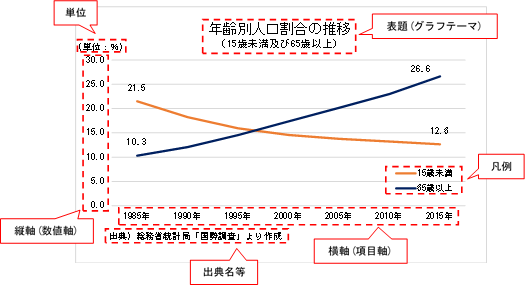
グラフを作る際に大切なことは、何を伝えたいのかを明確にすることです。グラフは、データを視覚化することで、複雑な情報をわかりやすく伝える手段としてよく使われます。しかし、適切なグラフが選べない場合や、グラフの構成が悪いと、逆に情報が伝わりづらくなることがあります。そのため、グラフを作成する前に、伝えたい情報やデータの特徴を理解し、それに適したグラフの種類やデザインを選択することが重要です。
データの種類に合わせたグラフの選択
データの種類によって、最適なグラフの種類が異なります。たとえば、時系列データを表現する場合は折れ線グラフが適しており、一方でカテゴリ間の比較を行う場合は棒グラフが適しています。また、内訳や比率を表現する場合には円グラフがよく使われます。
- 時系列データ → 折れ線グラフ
- カテゴリ間の比較 → 棒グラフ
- 内訳や比率 → 円グラフ
グラフの簡潔さと見やすさ
グラフは、複雑なデータをわかりやすく伝えるために使われます。そのため、グラフはできるだけシンプルで見やすいように作る必要があります。グラフのタイトルや軸ラベルを明確にし、凡例を適切に配置することで、グラフの読み手がデータを正確に理解できるようになります。
- グラフのタイトルを明確にする
- 軸ラベルを適切に設定する
- 凡例を適切に配置する
データの正確性と適切なスケール
グラフを作成する際には、データの正確性を保ち、適切なスケールを設定することが重要です。データを正確に反映しないグラフは、誤解を招くことになります。また、スケールの設定が適切でない場合、データの違いが過小評価されたり、過大評価されたりすることがあります。
- データの正確性を確認する
- 適切なスケールを設定する
- スケールの始点をゼロから開始することを検討する
折れ線グラフで分かることは何ですか?
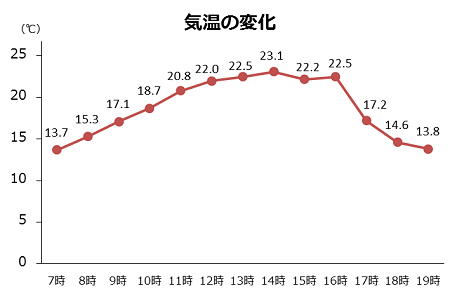
折れ線グラフで分かることは、データの推移や変化を視覚的に表すことができます。特に、時間の経過に伴う変化や、異なるカテゴリ間の比較がしやすくなります。
データの推移
折れ線グラフは、ある期間におけるデータの変化を表すのに適しています。例えば、毎月の売上や、毎年の気温の変化など、時間の経過に伴う変化を折れ線で表すことができます。
- 売上の推移: 毎月の売上データを折れ線で結ぶことで、どの月に売上が増えたか、または減ったかを一目で確認することができます。
- 気温の変化: 毎年の気温データを折れ線で結ぶことで、地球温暖化の進行状況や、異常気象の発生傾向を確認することができます。
- 株価の変動: 時間の経過に伴う株価の変動を折れ線で表すことで、投資のタイミングを決定するための重要な情報を提供します。
異なるカテゴリ間の比較
折れ線グラフを用いることで、複数のカテゴリ間のデータを比較することが容易になります。例えば、複数の商品の売上推移や、異なる国々の人口増加率を比較することができます。
- 商品別売上比較: 複数の商品の売上データを各々折れ線で表すことで、どの商品が好調か、または不振かを把握することができます。
- 国別人口増加率比較: 異なる国々の人口増加率を折れ線で表すことで、各国の人口動向を比較し、将来の市場規模を予測する際の参考情報となります。
傾向や法則性の発見
折れ線グラフを利用することで、大量のデータの中から傾向や法則性を見つけ出すことができます。データの山の中から有意義な情報を抽出するのに役立ちます。
- 季節性の把握: 売上データの折れ線グラフから、特定の季節に売上が増える傾向があることがわかり、在庫管理や販促策の立案に役立ちます。
- 周期的な変動の発見: 経済指標や自然現象のデータを折れ線グラフで表すことで、周期的な変動を発見し、将来の予測に活かすことができます。
- 因果関係の解明: 折れ線グラフを複数のデータ間で比較することで、因果関係を探る手がかりとなります。例えば、広告費と売上の関係をグラフで表すことで、広告が売上に与える影響を分析することができます。
よくある質問
Q1: Excelのグラフ作成に適したデータの形式は何ですか?
A1: Excelでグラフを作成する際には、データが 表形式 で整理されていることが最適です。具体的には、行と列を使ってデータを配置し、各列に カテゴリ または 系列 を、各行にデータポイントを表す数値を入力することが重要です。これにより、Excelはデータを正確に解釈し、グラフを作成することができます。
Q2: データを視覚的に分かりやすく表現するためのグラフの種類は何がありますか?
A2: データの種類や伝えたいメッセージに応じて、Excelではさまざまなグラフの種類が用意されています。例えば、データの推移を示すには 折れ線グラフ 、カテゴリごとの比較には 縦棒グラフ または 横棒グラフ 、構成比を表現するには 円グラフ が適しています。また、複数のデータ系列を比較する際には、複合グラフ や 積み上げグラフ を使用することが効果的です。
Q3: Excelでグラフを作成するための基本的な手順を教えてください。
A3: Excelでグラフを作成するための基本的な手順は以下の通りです。
- グラフに使用するデータを表形式で入力します。
- データを選択し、[挿入] タブにある [グラフ] ボタンをクリックします。
- 適切なグラフの種類を選択します。
- グラフが作成されたら、[グラフのデザイン] または [グラフの書式設定] タブを使って、タイトル、軸ラベル、凡例などの要素をカスタマイズします。
Q4: Excelのグラフをより魅力的に見せるためのテクニックはありますか?
A4: Excelのグラフを魅力的に見せるために、いくつかのテクニックが存在します。
- グラフの種類 をデータに適したものに選ぶことで、視覚的に分かりやすくなります。
- 色やフォント を効果的に使って、グラフを目立たせましょう。ただし、過度な装飾は避けて、見やすさを重視することが大切です。
- 凡例 や 軸ラベル を明確に設定し、グラフの読みやすさを向上させます。
- 必要に応じて、データラベル を追加して、各データポイントの具体的な値を表示することが効果的です。
⚡️ Excel グラフ作成講座 - データを視覚的に分かりやすく表現! に類似した他の記事を知りたい場合は、Excel データ分析 カテゴリにアクセスしてください。
関連記事