
⚡️ Excel セル内での改行テクニック - レイアウトを自由に操る!
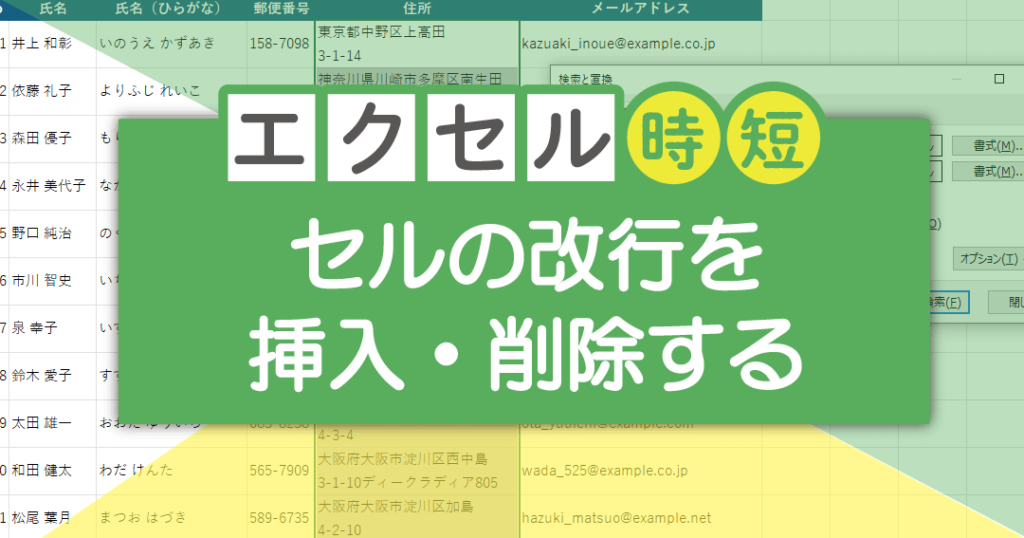
Excelでは、セル内での改行が可能であることをご存知ですか?この機能を活用することで、セルのレイアウトを自由自在に操ることができます。この記事では、Excelセル内での改行テクニックを詳しく解説します。改行の方法から応用編まで、わかりやすく説明しているので、Excelを使う皆さんにとって非常に有益な情報になることでしょう。ぜひ、最後までお読みいただいて、Excelでの作業をもっと効率化、見やすくするテクニックを身につけましょう。
Excelでセル内で自動改行するには?
Excelでセル内で自動改行するには、Wrap Text 機能を使用することができます。この機能を使用することで、セル内の文字列を自動的に改行することができます。
Wrap Text 機能の設定方法
Wrap Text 機能を使用するには、セルを選択し、ホームタブの「編集」グループにある「Wrap Text」ボタンをクリックする必要があります。
この記事が役に立つかもしれません。 ⚡️ Excel カレンダー作成術 - あなただけのオリジナルカレンダーを!
- セルを選択する
- ホームタブの「編集」グループにある「Wrap Text」ボタンをクリックする
- セル内の文字列が自動的に改行される
改行の調整方法
改行の調整には、Alt + Enter キーを使用することができます。このキーを使用することで、セル内の文字列を自由に改行することができます。
- セル内でcursorを移動する
- Alt + Enter キーを押す
- 文字列が改行される
セルのサイズの調整方法
セルのサイズを調整することで、セル内の文字列を自動的に改行することができます。AutoFit 機能を使用することで、セルのサイズを自動的に調整することができます。
- セルを選択する
- ホームタブの「編集」グループにある「AutoFit」ボタンをクリックする
- セルのサイズが自動的に調整される
エクセルで改行を自動調整するには?
エクセルで改行を自動調整するには、Wrap Text 機能を使用することができます。この機能により、セル内の文字列が自動的に改行され、レイアウトが整備されます。
方法1: Wrap Text 機能の使用
Wrap Text 機能を使用するには、セルを選択し、ホームタブの「Number」グループにある「Wrap Text」ボタンをクリックします。すると、セル内の文字列が自動的に改行されます。
この記事が役に立つかもしれません。 ⚡️ Excel 条件付き書式で視覚化 - 特定の条件を満たすセルを強調!
- セルを選択します。
- ホームタブの「Number」グループにある「Wrap Text」ボタンをクリックします。
- セル内の文字列が自動的に改行されます。
方法2: 改行文字の使用
改行文字(ALT + Enter)を使用することで、セル内の文字列を手動で改行することができます。
- セル内で改行したい位置にカーソルを移動します。
- ALT + Enter を押下します。
- 改行文字が挿入され、文字列が改行されます。
方法3: 文字列の分割
文字列を分割することで、セル内の文字列を自動的に改行することができます。
- セル内の文字列を分割したい位置にカーソルを移動します。
- 文字列を分割するために、スペースやタブを挿入します。
- 文字列が自動的に改行されます。
セル内で改行するときに使用するキーはどれですか?
Excelの中で、セル内で改行する場合、Alt + Enter キーを使用します。このキーを押すことで、現在のセル内で新しい行を作成できます。これにより、セルの内容を自由にレイアウトすることができます。
改行の使い方
- セルを選択し、カーソルを移動させる
- Alt + Enter キーを押す
- 新しい行が作成される
複数行の作成
- セルを選択し、カーソルを移動させる
- 複数回 Alt + Enter キーを押す
- 複数行が作成される
改行の削除
- セルを選択し、カーソルを移動させる
- Delete キーを押す
- 改行が削除される
Excelのセル内で改行できないのはなぜですか?
Excelのセル内では、デフォルトでは改行できません。これは、Excelのセルが単一の行に制限されているためです。ただし、ALT + Enter キーを使用することで、セル内で改行することができます。このキーを使用することで、セル内の改行を可能にする特殊な文字列を挿入することができます。
この記事が役に立つかもしれません。 ⚡️ Excel 行の固定 - スクロールしても見出し行を固定!
改行の制限
Excelのセル内での改行の制限は、以下の理由によるものです。
- セルサイズの制限:Excelのセルサイズには制限があり、多くの文字列を一度に入力することはできません。
- デフォルトのフォーマット:Excelのデフォルトのフォーマットでは、セル内の改行は許可されていません。
- レイアウトの制限:Excelのレイアウトには制限があり、セル内の改行を許可するためには特別な設定が必要です。
改行のテクニック
Excelのセル内での改行のテクニックとして、以下のような方法があります。
- ALT + Enter キーを使用する:このキーを使用することで、セル内の改行を可能にする特殊な文字列を挿入することができます。
- 文字列の分割:長い文字列を分割し、各行に配置することで、セル内の改行を実現することができます。
- セルの合併:複数のセルを合併し、一つのセルとして扱うことで、セル内の改行を実現することができます。
レイアウトの自由度
Excelのセル内での改行を実現することで、レイアウトの自由度が高まります。
- Wrap Text オプションの使用:このオプションを使用することで、セル内の文字列を折り返すことができます。
- セルのサイズの調整:セルのサイズを調整することで、セル内の文字列を適切に配置することができます。
- レイアウトのカスタマイズ:Excelのレイアウトをカスタマイズすることで、セル内の改行を実現することができます。
⚡️ Excel セル内での改行テクニック - レイアウトを自由に操る!
Excelでセル内の改行を行うことで、レイアウトを自由に操ることができます。この記事では、Excelでのセル内改行テクニックについて詳しく解説します。
この記事が役に立つかもしれません。 ⚡️ Excel アイコン一覧 - 機能を分かりやすく表示!
セル内改行の基本
セル内改行は、Excelでテキストを複数行に分けて表示するためのテクニックです。改行を行うことで、セル内の文字列を縦方向に並べることができます。改行には、「ALT + ENTER」キーを使用します。
改行の適用方法
1. 改行を入れたい位置にカーソルを置く。 2. 「ALT + ENTER」キーを押下する。 これにより、カーソル位置で改行が挿入され、文字列が複数行に分かれます。
テキストラッピングの設定
セル内改行を行った際には、「テキストラッピング」を設定しておくことが望ましいです。テキストラッピングは、セルの高さを自動調整し、改行された文字列全体が表示されるようにする機能です。 1. 改行を行ったセルを選択する。 2. 「ホーム」タブの「配置」グループにある「テキストラッピング」をクリックする。 これにより、セルの高さが自動調整され、改行された文字列が全体表示されます。
改行と数式の併用
セル内改行と数式を併用することで、より柔軟なレイアウトが可能になります。例えば、次のような数式を使用します。 =文字列1 & CHAR(10) & 文字列2 CHAR(10)は改行文字を表します。この数式をセルに入力することで、「文字列1」と「文字列2」を改行して表示することができます。数式を使用することで、動的な改行も可能になります。
キーボードショートカットの活用
セル内改行を行う際には、キーボードショートカット「ALT + ENTER」を活用しましょう。また、テキストラッピングのオン/オフも、「ALT + H + W + T」で切り替えることができます。
| 操作 | キーボードショートカット |
|---|---|
| セル内改行 | ALT + ENTER |
| テキストラッピングの切り替え | ALT + H + W + T |
これらのキーボードショートカットを覚えておくことで、効率的にセル内改行を行うことができます。
Excelで改行を自動調整するには?
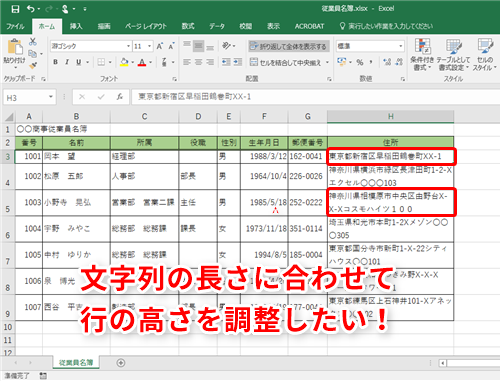
Excelで改行を自動調整するには、以下の手順を実行します。
セルの改行設定を変更する
Excelでセルの改行を自動調整するには、まずセルの改行設定を変更する必要があります。以下の手順で設定を変更できます。
- 調整するセルを選択します。
- ホームタブの配置グループで、セルの書式設定ダイアログボックスを開きます。
- 配置タブで、改行オプションを選択します。
行の高さを自動調整する
改行設定を変更した後、行の高さを自動調整して、改行されたテキスト全体が表示されるようにします。以下の手順で行の高さを自動調整できます。
- 調整する行を選択します。
- 行の境界線にカーソルを合わせ、ダブルクリックします。
テキストの折り返しを設定する
セル内のテキストを自動的に折り返すように設定することもできます。以下の手順でテキストの折り返しを設定できます。
- 調整するセルを選択します。
- ホームタブの配置グループで、テキストの折り返しオプションを選択します。
エクセルでセルを自由に移動するにはどうすればいいですか?

エクセルでセルを自由に移動するには、以下の手順を試してください。
セルの切り取りと貼り付け
セルやセル範囲を別の位置に移動させる最も一般的な方法は、切り取りと貼り付けを使用することです。以下の手順で行ってください。
- 移動したいセルやセル範囲を選択します。
- キーボードのCtrl + Xを押すか、右クリックして「切り取り」を選択します。
- 移動先のセルをクリックして選択します。
- キーボードのCtrl + Vを押すか、右クリックして「貼り付け」を選択します。
セルのドラッグアンドドロップ
より直感的な方法として、セルをドラッグアンドドロップして移動させることもできます。以下の手順で行ってください。
- 移動したいセルやセル範囲を選択します。
- 選択したセルの縁をクリックして、ポインタが四つ矢印に変わるまで押し続けます。
- ポインタを移動先のセルまでドラッグして、そこでマウスボタンを離します。
セルの挿入と削除
セルの移動に伴って、周囲のセルをシフトさせる必要がある場合には、セルの挿入と削除を利用することができます。以下の手順で行ってください。
- 移動先のセルを選択します。
- 「ホーム」タブの「セル」グループで、「セルの挿入」または「セルの削除」をクリックします。
- 挿入または削除するセルの方向を指定し、OKをクリックします。
Excelでセルの中で改行するにはどうすればいいですか?

Excelでセルの中で改行するには、以下の手順に従ってください。
手動で改行する
セル内で改行する最も簡単な方法は、Alt + Enter キーを同時に押すことです。これにより、セル内で新しい行が作成され、そこからテキストを続けることができます。
- 改行したい場所にカーソルを移動する。
- Alt + Enter キーを同時に押す。
- 新しい行にテキストを入力する。
テキストを折り返す
セル内でテキストを自動的に折り返すように設定することもできます。これにより、セルの幅に合わせてテキストが改行されます。
- 折り返したいセルを選択する。
- ホーム タブの 配置 グループにある テキストの折り返し をクリックする。
- テキストが自動的に折り返される。
改行 関数を使用する
Excel の CONCATENATE または TEXTJOIN 関数とともに CHAR(10) 関数を使用して、セル内でテキストを改行することもできます。
- =CONCATENATE(テキスト1, CHAR(10), テキスト2) または =TEXTJOIN(CHAR(10), TRUE, テキスト1, テキスト2) を入力する。
- Enter キーを押して式を完了する。
- 必要に応じてセルの高さを調整して、改行されたテキストを完全に表示する。
エクセルで勝手に改行するにはどうすればいいですか?
エクセルで勝手に改行する方法は以下の通りです。
まず、改行したいセルをダブルクリックし、編集モードに入ります。改行したい位置にカーソルを置き、Alt + Enterキーを押します。これにより、セル内で改行ができます。
また、「書式」メニューから「セルの書式設定」を選択し、「配置」タブで「テキストの折り返し」にチェックを入れることでも、セル内で自動的に改行されるようになります。
改行の方法
エクセルで改行する方法は以下の通りです。
- 改行したいセルをダブルクリックし、編集モードに入る
- 改行したい位置にカーソルを置く
- Alt + Enterキーを押す
自動改行の設定
セル内で自動的に改行されるように設定する方法は以下の通りです。
- 「書式」メニューから「セルの書式設定」を選択する
- 「配置」タブを選択する
- 「テキストの折り返し」にチェックを入れる
改行の削除方法
セル内の改行を削除する方法は以下の通りです。
- 改行を削除したいセルを選択する
- 「ホーム」タブの「検索と選択」から「置換」を選択する
- 「検索する文字列」にCtrl + Jを入力する(改行コードを入力するため)
- 「置換後の文字列」は空欄のままにする
- 「すべて置換」をクリックする
よくある質問
Excelのセル内で改行する方法は何ですか?
Excelのセル内で改行をするには、Alt + Enterキーを同時に押します。これにより、セル内で改行ができ、テキストを複数行に分けることができます。この機能を利用すると、セル内のテキストを整理して見やすくすることができるため、レイアウトを自由に操ることが可能です。
セル内改行のショートカットキーは変更できますか?
標準のショートカットキーはAlt + Enterですが、Excelの設定を変更して別のキーに割り当てることができます。ただし、この変更はExcelの全般設定に影響を与えるため、他の機能との兼ね合いを考慮することが重要です。そのため、変更には注意が必要です。
セル内改行を利用して、複数行のテキストを入力することは可能ですか?
はい、セル内改行を利用すれば、複数行のテキストを1つのセルに入力することが可能です。改行位置でAlt + Enterキーを押すことで、セル内で改行が行われ、複数行のテキストを整理して表示することができます。これにより、データの見やすさや理解度を向上させることができます。
セル内改行を利用したテキストの整列方法はありますか?
セル内改行を利用して入力したテキストは、セル整列の機能を利用して整列することができます。具体的には、セルを選択して「ホーム」タブの「整列」グループから、「上揃え」、「中央揃え」、「下揃え」を選択することで、改行されたテキストをセル内で整列させることができます。
⚡️ Excel セル内での改行テクニック - レイアウトを自由に操る! に類似した他の記事を知りたい場合は、Excel 書式設定 カテゴリにアクセスしてください。
関連記事