
⚡️ Excel 重複削除でデータクレンジング - データの精度向上に貢献!
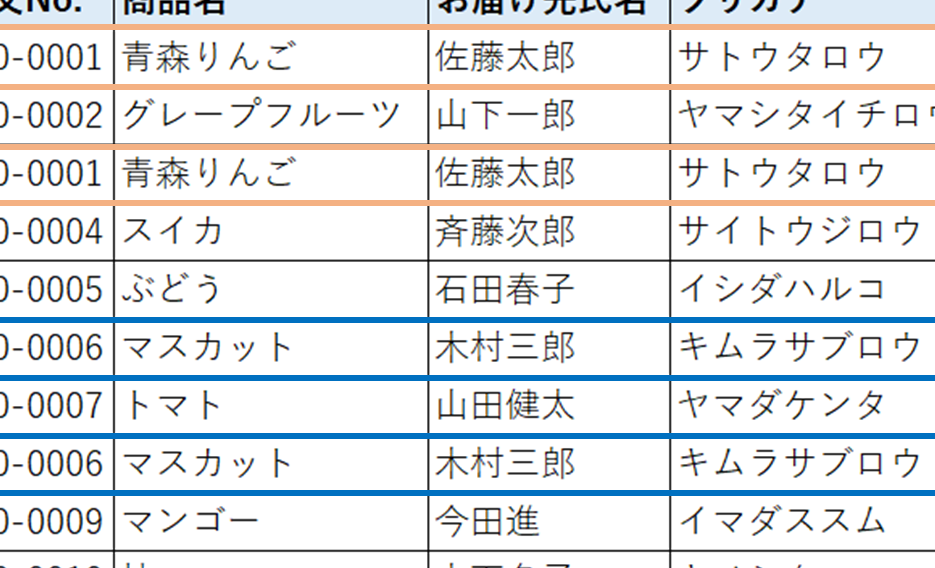
データの精度向上は、ビジネスにおいて重要な要素です。Excelを使用する際、重複したデータは分析の正確性を落とす要因となります。そこで、今回はExcelでの重複削除機能を活用し、データクレンジングを行う方法について解説します。この機能を用いることで、データの信頼性を向上させ、より正確な分析結果を得られるようになります。また、重複データの削除により、データの管理も効率化されます。この記事では、Excelの重複削除機能の使い方や、データクレンジングの重要性、実践的なテクニックなどを紹介していきます。
Excelで重複したデータを削除するにはどうすればいいですか?
重複したデータは、データの精度や信頼性に大きな影響を与える可能性があります。重複したデータを削除することで、データのクレンジングを実現し、より正確な分析結果を得ることができます。
重複削除の方法
Conditional Formatting を使用して重複したデータを検出することができます。重複したデータを検出した後、削除することができます。
この記事が役に立つかもしれません。 ⚡️ Excel グラフ作成講座 - データを視覚的に分かりやすく表現!
- Conditional Formatting を使用して重複したデータを検出
- 検出した重複したデータを削除
- データの精度を向上させる
重複削除ツールの活用
Excel の Remove Duplicates 機能を使用して重複したデータを削除することができます。また、 Power Query も重複削除に使用することができます。
- Remove Duplicates 機能を使用して重複したデータを削除
- Power Query を使用して重複したデータを削除
- 複製されたデータを検出する
データクレンジングの重要性
重複したデータは、データの精度や信頼性に大きな影響を与える可能性があります。データクレンジングを実施することで、より正確な分析結果を得ることができます。
- データの精度を向上させる
- 信頼性の高い分析結果を得る
- データクレンジングを実施する
Excelで重複を削除したらどれが残るか?
重複を削除することで、データの精度を向上させることができます。重複しているデータは、誤った情報を含む場合があり、データの質を低下させる原因となるため、重複を削除することは非常に重要です。重複を削除することで、データの統一性を高めることができ、より正確な分析結果を得ることができます。
重複削除のメリット
重複削除を行うことで、以下のようなメリットがあります。
この記事が役に立つかもしれません。 ⚡️ Excel グラフ作成マスターになろう! - データ分析に必須のスキル!
- データの統一性を高めることができます。
- 誤った情報を含む重複データを削除することができます。
- より正確な分析結果を得ることができます。
重複削除の方法
重複削除には、以下のような方法があります。
- 条件付きフォーマットを使用して重複を検出する方法。
- VLOOKUP関数を使用して重複を検出する方法。
- Remove Duplicates機能を使用して重複を削除する方法。
重複削除後の注意点
重複削除を行った後には、以下のような注意点があります。
- データのバックアップをとることを忘れないでください。
- 削除された重複データを確認することを忘れないでください。
- 重複削除後のデータの整合性を確認することを忘れないでください。
Excelで重複したデータはどうやって抜き取りますか?
重複したデータを抜き取るには、条件付きフォーマットやフィルター機能を使用することができます。まず、重複したデータを抽出するために、条件付きフォーマットを使用して重複したデータをハイライトします。次に、フィルター機能を使用して重複したデータを抽出します。
条件付きフォーマットで重複したデータを抽出
条件付きフォーマットを使用して重複したデータを抽出するには、以下の手順を踏みます。
この記事が役に立つかもしれません。 ⚡️ Excel 標準偏差を理解する - データのばらつき具合を把握!
- 重複したデータがある範囲を選択します。
- ホームタブの「 Conditional Formatting 」ボタンをクリックします。
- 「 Highlight Cells Rules 」から「 Duplicate Values 」を選択します。
フィルター機能で重複したデータを抽出
フィルター機能を使用して重複したデータを抽出するには、以下の手順を踏みます。
- 重複したデータがある範囲を選択します。
- データタブの「 Filter 」ボタンをクリックします。
- 「 Select All 」をクリックし、重複したデータを除外するチェックボックスを外します。
Power Query で重複したデータを抽出
Power Query を使用して重複したデータを抽出するには、以下の手順を踏みます。
- 重複したデータがある範囲を選択します。
- 「 Power Query Editor 」を開きます。
- 「 Remove Duplicates 」ボタンをクリックします。
Excelの重複削除機能でデータクレンジングを効率化する方法
Excelの重複削除機能は、データクレンジングにおいて非常に強力なツールです。重複したデータを簡単に削除することができ、データの精度を向上させることができます。この記事では、Excelの重複削除機能を活用してデータクレンジングを効率化する方法を詳しく解説します。
重複削除機能の基本的な使い方
重複削除機能は、Excelのデータメニューにあります。まず、重複削除を行いたいデータを選択し、データメニューから「重複の削除」をクリックします。すると、重複している行が削除され、データの精度が向上します。
この記事が役に立つかもしれません。 ⚡️ Excel 行列入れ替えテクニック - データ分析を効率化!
重複削除のオプション設定
重複削除機能には、オプション設定があります。例えば、どの列を基準に重複と判断するかを選択することができます。また、すべての列を基準にするか、特定の列だけを基準にするかも選べます。
| オプション | 説明 |
|---|---|
| 列の選択 | 重複判断の基準とする列を選択します |
| すべての列/特定の列 | 重複判断の基準をすべての列にするか特定の列にするか選択します |
重複データの確認と削除
重複削除を行う前に、実際にどのデータが重複しているかを確認することができます。重複削除ダイアログで「重複値を強調表示」をオンにすると、重複しているセルが強調表示されます。
重複削除後のデータの整理
重複削除後は、データを整理することが重要です。データが削除されたことで行がバラバラになることがあるので、データを整理して見やすくすることが大切です。
重複削除機能の活用事例
重複削除機能は、さまざまなシーンで活用できます。例えば、顧客リストの整理や在庫データのクレンジングなど、データの精度を保つために役立ちます。 重要なポイント - 重複削除機能を活用してデータクレンジングを効率化する - オプション設定を活用して、目的やデータに合った重複削除を行う - 重複削除後はデータの整理を行い、見やすさを保つ
エクセルのデータクレンジングとは?
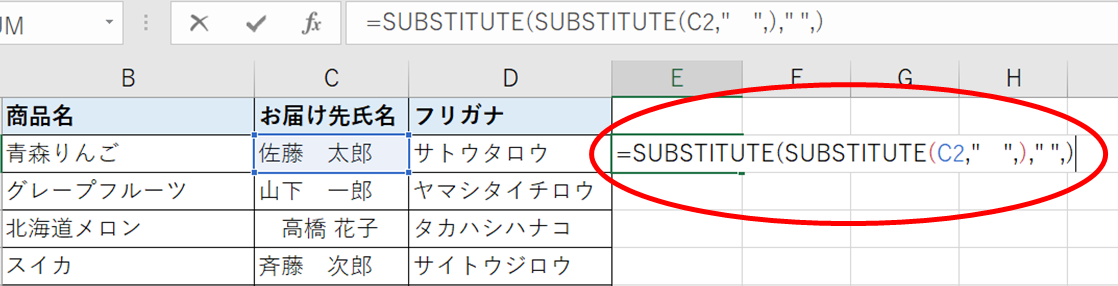
エクセルのデータクレンジングとは、Microsoft Excelで行われるデータの洗浄プロセスのことです。データクレンジングは、データの不整合、不正確性、重複、形式の不一致などを排除し、データ品質を向上させることを目的としています。データクレンジングは、データ分析やデータマイニングの前に行われることが一般的です。
データクレンジングの目的
データクレンジングの主な目的は、以下の通りです。
- データ品質の向上:不正確なデータや不整合なデータを修正することで、データの品質を向上させます。
- データ分析の効率化:クレンジング後のデータは、分析がしやすく、効率的なデータ分析が可能になります。
- 意思決定の改善:品質の高いデータを用いることで、より正確な意思決定が可能になります。
データクレンジングの手順
データクレンジングは、一般的に以下の手順で行われます。
- データの確認:データを詳細にチェックし、不整合や不正確性を特定します。
- データの修正:特定された問題を修正し、データをクレンジングします。
- データの確認:修正後のデータを再度確認し、問題が解決されているかを検証します。
データクレンジングに役立つエクセルの機能
エクセルには、データクレンジングに役立つさまざまな機能があります。
- データ検証:セルの入力値を制限し、不正なデータの入力を防止します。
- 重複値の削除:重複したデータを削除し、データの整合性を保ちます。
- 条件付き書式:特定の条件に一致するデータを強調表示し、不整合なデータを特定しやすくします。
Excelで重複しているデータを削除するには?
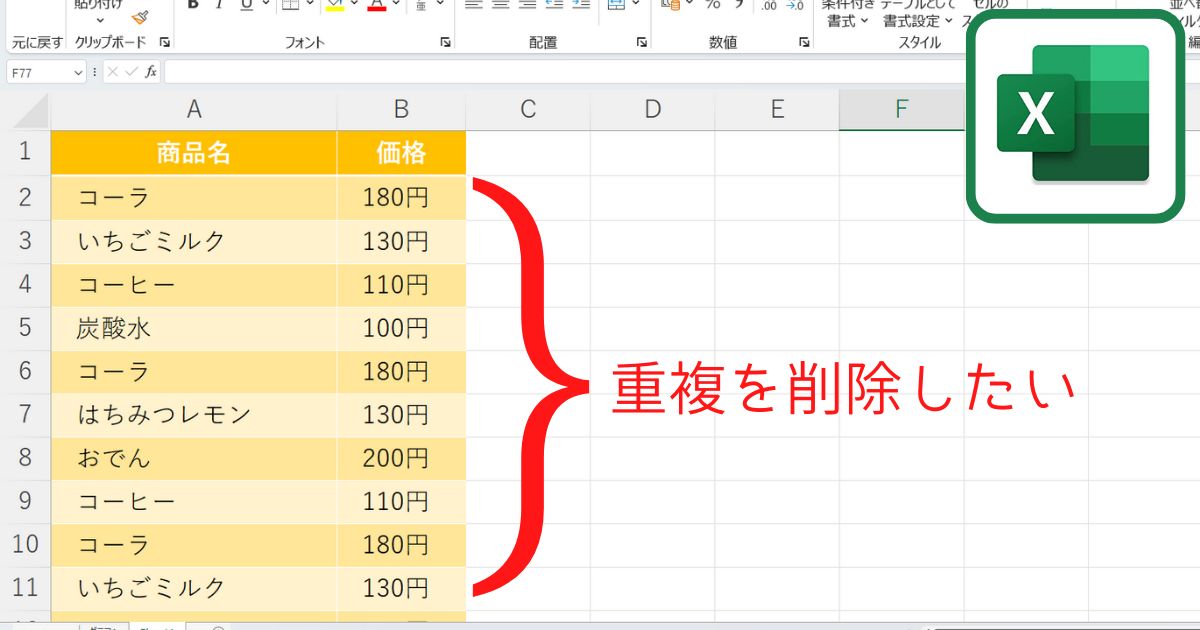
Excelで重複しているデータを削除するには、いくつかの方法がありますが、最も一般的な方法は以下の通りです。
重複データの削除方法
Excelで重複しているデータを削除するには、以下の手順を実行します。
- 重複データが含まれるセル範囲を選択します。
- 「データ」タブの「データツール」グループにある「重複の削除」をクリックします。
- 「重複の削除」ダイアログボックスで、重複を検出する列を選択し、「OK」をクリックします。
この手順を実行すると、選択したセル範囲から重複しているデータが削除されます。
重複データの特定方法
重複データを削除する前に、どのデータが重複しているのかを特定することが重要です。Excelでは、以下の手順で重複データを特定できます。
- 重複データが含まれるセル範囲を選択します。
- 「ホーム」タブの「スタイル」グループにある「条件付き書式」>「ルールのオプション」>「重複している値」を選択します。
これにより、重複しているデータが強調表示され、削除前に確認することができます。
重複データの防止方法
データ入力時に重複を防ぐためには、以下の方法が効果的です。
- データ入力規則の設定:データ入力時に重複を許可しない規則を設定することで、重複データの入力を防ぐことができます。
- 一意のIDの使用:各レコードに一意のIDを割り当てることで、重複データの発生を防ぐことができます。
- 定期的なデータクレンジング:定期的にデータをチェックし、重複データを削除することで、データベースの整合性を維持できます。
「データクレンジング」の言い換えは?
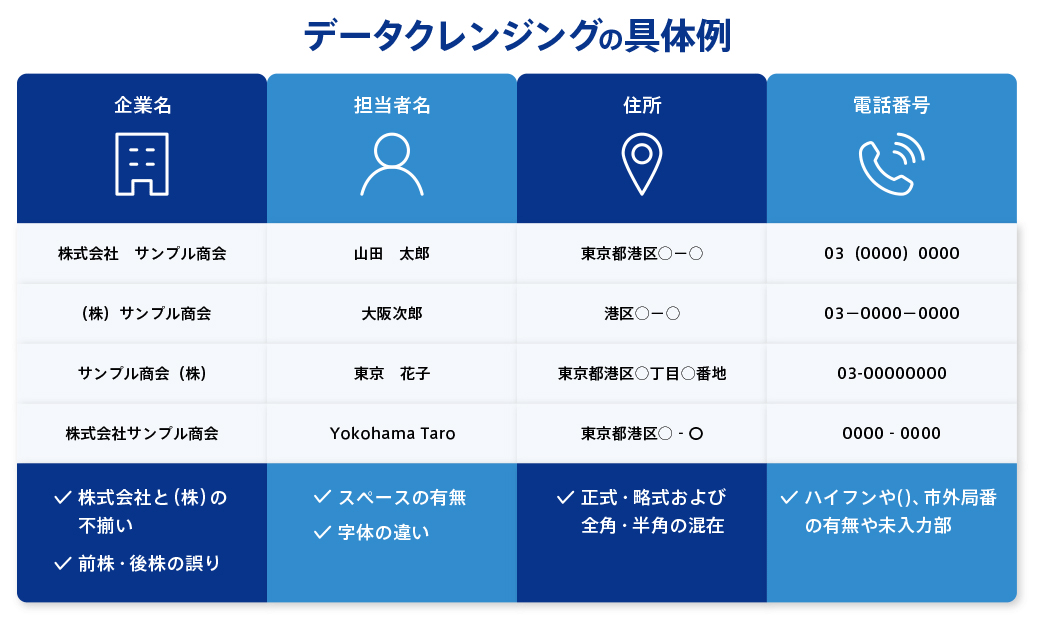
「データクレンジング」の言い換えは「データの洗浄」や「データのクリーニング」などがあります。これらはデータを整理し、不要な情報や誤った情報を取り除くプロセスを意味しています。
データの洗浄の重要性
データの洗浄は、データ分析や機械学習の精度を向上させるために非常に重要です。クレンジングを行わないでいる場合、以下のような問題が発生する可能性があります。
- 分析結果の信頼性が低下する
- 予測モデルの精度が落ちる
- 意思決定に悪影響を及ぼす
データのクリーニング手法
データのクリーニングにはさまざまな手法があり、それぞれの状況に応じて適切な方法を選択する必要があります。一般的な手法には以下のようなものがあります。
- 重複データの削除: 同じ情報が複数存在する場合、それらを削除します。
- 誤ったデータの修正: 間違った情報を正しいものに修正します。
- 不要データの削除: 分析に不要な情報を削除します。
データクレンジングの自動化
大量のデータを扱う場合、手作業でデータの洗浄を行うのは非効率的です。そのため、データクレンジングを自動化するためのツールやライブラリが開発されています。自動化のメリットには以下のようなものがあります。
- 作業効率の向上
- 人的エラーの削減
- 大規模データの処理が可能になる
Excelで重複している値をチェックするには?
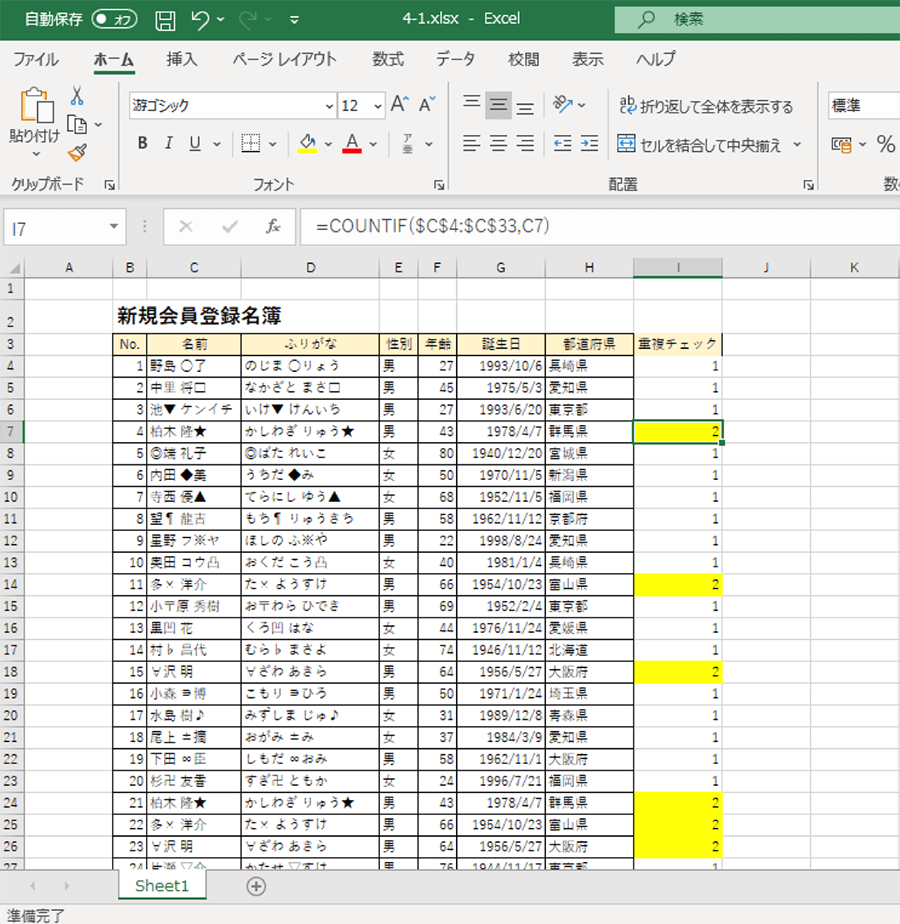
Excelで重複している値をチェックする方法は以下の通りです。
条件付き書式を使用する
条件付き書式を使用すると、重複している値を視覚的に強調することができます。手順は以下の通りです。
- 重複をチェックしたいセル範囲を選択します。
- ホームタブの条件付き書式をクリックし、セルのルールを選択します。
- 重複する値を選択します。
重複した値を削除する
重複した値を削除する方法は以下の通りです。
- データを選択し、データタブのデータツールグループにある重複を削除をクリックします。
- 表示されるダイアログボックスで、どの列の重複を削除するか選択します。
- OKをクリックします。
数式を使用して重複をチェックする
数式を使用して、特定のセルが重複しているかどうかをチェックすることができます。手順は以下の通りです。
- チェックしたいセルの隣のセルに数式を入力します。数式は=COUNTIF(範囲, チェックしたいセル)>1です。
- 数式を他のセルにコピーして、すべてのセルに適用します。
- 数式がTRUEを返すセルは重複していると判断されます。
よくある質問
Excelで重複削除とはどのような機能ですか?
Excelの重複削除とは、表やデータ範囲内で重複している行や項目を自動的に検出し、削除する機能です。この機能を利用することで、データの整理やクレンジングを行うことができます。重複したデータが存在すると、分析の精度が落ちたり、データの信頼性が損なわれたりする可能性があります。したがって、重複削除はデータの精度向上に大きく貢献する機能です。
重複削除機能を使用することで、どのようなメリットがありますか?
重複削除機能を使用することで、以下のようなメリットがあります。 1. データの信頼性向上:重複データの削除により、データの整合性が保たれ、信頼性が向上します。 2. 分析の精度向上:重複データがないことで、分析結果の精度が向上します。 3. 作業効率の向上:手動で重複を削除する作業が不要になり、時間と労力が節約できます。 これらのメリットにより、データ分析やレポート作成などの業務効率が大幅に向上します。
重複削除機能を使う際に注意すべき点は何ですか?
重複削除機能を使用する際には、以下の点に注意してください。 1. 削除前にデータのバックアップ:削除前にデータをバックアップしておくことで、誤って必要なデータを削除してしまっても元に戻すことができます。 2. 正確な条件の設定:重複と判断する条件を正確に設定し、必要なデータが削除されないように注意してください。 3. 削除後の確認:重複削除後、データが正確に削除されているかどうかを確認してください。 これらの点に注意することで、重複削除機能を安全に活用することができます。
Excelで重複削除機能を使うための手順を教えてください。
Excelで重複削除機能を使う手順は以下の通りです。 1. 重複を削除したいデータ範囲を選択します。 2. データタブのデータツールグループにある重複の削除ボタンをクリックします。 3. 重複の削除ダイアログボックスが表示されます。ここで、重複と判断する列を選択します。 4. OKボタンをクリックすると、選択した条件に基づいて重複が削除されます。 これらの手順を踏むことで、Excelで重複削除機能を簡単に利用することができます。
⚡️ Excel 重複削除でデータクレンジング - データの精度向上に貢献! に類似した他の記事を知りたい場合は、Excel データ分析 カテゴリにアクセスしてください。
関連記事