
⚡️ Excel 縦書きに挑戦 - 文書作成にもExcelを活用!
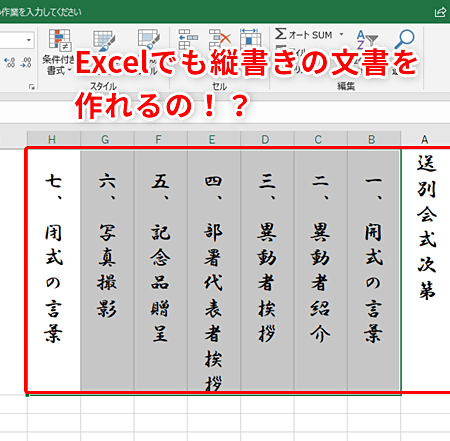
Excelは、一般的には表計算ソフトとして知られていますが、その機能は驚くほど多岐にわたります。この記事では、Excelを使って縦書き文書を作成する方法を紹介します。縦書きは、日本語の文書において伝統的に用いられてきましたが、ワードプロセッサやDTPソフト以外ではサポートが限定的でした。ところが、Excelなら簡単に縦書きの文書が作れるのです。この記事では、その方法をわかりやすく解説し、Excelの可能性をさらに広げるアイデアを提案します。
Excel文書を縦書きにするには?
Excel文書を縦書きにするには、以下の方法があります。
縦書きの利点
縦書きにすることで、情報の視認性が高まります。また、スペースの有効利用も期待できます。特に、日本語文書においては、縦書きが適しています。
この記事が役に立つかもしれません。 ⚡️ Excel セル内での改行テクニック - レイアウトを自由に操る!
- 情報の視認性が高まる
- スペースの有効利用が期待できる
- 日本語文書に適している
縦書きにするための設定
Excel文書を縦書きにするためには、ページ設定で縦書きを選択する必要があります。具体的には、ファイルタブのページ設定をクリックし、縦書きを選択します。
- ファイルタブのページ設定をクリック
- 縦書きを選択
- 設定を保存
縦書きでの表組み
縦書きでは、表組みも重要です。縦書き表を作成することで、情報をわかりやすく表現できます。具体的には、挿入タブの表をクリックし、縦書き表を選択します。
- 挿入タブの表をクリック
- 縦書き表を選択
- 表を設計
エクセルで文字を縦に書くにはどうすればいいですか?
エクセルを使用して縦書きを行うには、セル内の文字の向きを変更する必要があります。具体的には、セルの書式設定で「ANGLES」タブにアクセスし、「Orientation」セクションで「Vertical」オプションを選択します。そうすることで、選択されたセル内の文字が縦に書かれるようになります。
縦書きの利点
縦書きを行うことで、以下のような利点を享受することができます。
この記事が役に立つかもしれません。 ⚡️ Excel カレンダー作成術 - あなただけのオリジナルカレンダーを!
- 視認性の向上:縦書きにすることで、文字の配置が整頓され、視認性が向上します。
- スペースの有効活用:縦書きにすることで、水平方向に余裕のあるスペースを有効活用することができます。
- デザインの自由度の向上:縦書きにすることで、独特のデザインを実現することができます。
縦書きの設定方法
縦書きの設定方法は、以下の通りです。
- セル選択:縦書きにするセルを選択します。
- 書式設定:選択されたセルの書式設定にアクセスし、「ANGLES」タブに移動します。
- Orientationの選択:「Orientation」セクションで「Vertical」オプションを選択します。
縦書きの注意点
縦書きを行う際には、以下のような注意点を押さえておく必要があります。
- 文字の大きさ:縦書きにする際には、文字の大きさを調整する必要があります。
- 行の間隔:縦書きにする際には、行の間隔を調整する必要があります。
- 文字の配置:縦書きにする際には、文字の配置を調整する必要があります。
エクセルで全体を縦書きにするには?
エクセルで全体を縦書きにするには、以下の手順を踏みます。 まず、エクセルで新しいブックを作成し、ホームタブの「設定」ボタンをクリックします。次に、「一般」タブの「言語」セクションで、「縦書き」を選択します。これで、エクセル全体が縦書きになります。
縦書きの設定方法
エクセルで縦書きにするには、以下の設定を行う必要があります。
この記事が役に立つかもしれません。 ⚡️ Excel 条件付き書式で視覚化 - 特定の条件を満たすセルを強調!
- ホームタブの「設定」ボタンをクリックします。
- 「一般」タブの「言語」セクションで、「縦書き」を選択します。
- 必要に応じて、縦書きの方向を指定することもできます。
縦書きの利点
エクセルで縦書きにすることで、以下のような利点があります。
- 視認性が向上します。縦書きにすることで、情報がより明確になります。
- スペースの有効利用ができます。縦書きにすることで、スペースをより有効に活用できます。
- 日本語の書きやすさを向上します。縦書きにすることで、日本語の書きやすさが向上します。
縦書きのTips
エクセルで縦書きにする際には、以下のようなTipsがあります。
- フォントのサイズを適切に設定する必要があります。
- 行の高さを適切に設定する必要があります。
- 余白の設定を適切に行う必要があります。
文字を縦書きにするにはどうすればいいですか?
文字を縦書きにするには、Excelの機能を活用することができます。縦書きにする方法はいくつかありますが、ここでは、Excelの「縦書き」機能と「テキストの回転」機能を使用した方法を紹介します。
方法1:Excelの「縦書き」機能を使用する
Excelの「縦書き」機能を使用することで、簡単に文字を縦書きにすることができます。
この記事が役に立つかもしれません。 ⚡️ Excel 行の固定 - スクロールしても見出し行を固定!
- セルに文字を入力します。
- ホームタブの「フォント」グループで、「縦書き」をクリックします。
- 文字が縦書きになります。
方法2:「テキストの回転」機能を使用する
「テキストの回転」機能を使用することで、文字を縦書きにすることができます。
- セルに文字を入力します。
- ホームタブの「フォント」グループで、「テキストの回転」をクリックします。
- 文字を縦書きにする角度を選択します(例:90度)。
方法3:Excelの「コントロール」機能を使用する
Excelの「コントロール」機能を使用することで、文字を縦書きにすることができます。
- 挿入タブの「イラスト」グループで、「テキスト」ボックスをクリックします。
- テキストボックスに文字を入力します。
- 右クリックでメニューを開き、「配置」→「縦書き」をクリックします。
Excel縦書きの基本:設定と操作方法
Excelで縦書き文書を作成するには、まず縦書きモードを設定する必要があります。以下では、縦書き設定の方法と基本的な操作について説明します。
縦書きモードの設定方法
Excelで縦書きモードを設定するには、以下の手順に従ってください。
- Excelを開き、空のワークシートを用意します。
- 「ページレイアウト」タブを選択します。
- 「セルサイズ」グループ内の「縦書き」をクリックします。
これで、ワークシートが縦書きモードに切り替わります。
縦書きでの文字入力
縦書きモードでは、文字入力が縦方向に行われるようになります。通常の横書きと同様に、セルを選択し、直接文字を入力することができます。
縦書きの配置と寄せ方向
縦書き文書では、文字の配置や寄せ方向を調整することが重要です。以下の手順で設定してください。
- 縦書きモードで文字を入力したセルを選択します。
- 「ホーム」タブの「配置」グループで、目的の配置オプションを選択します。
左寄せ、中央寄せ、右寄せなどのオプションを利用できます。
縦書きの罫線と枠線
縦書き文書でも、罫線や枠線を追加して見やすくすることができます。通常の横書きと同じ手順で罫線や枠線を設定してください。
| 縦書き設定 | 手順 |
|---|---|
| 縦書きモード | ページレイアウト → セルサイズ → 縦書き |
| 文字入力 | セルを選択し、直接入力 |
| 配置と寄せ方向 | ホーム → 配置 → 目的のオプションを選択 |
| 罫線と枠線 | 通常の手順で設定 |
縦書き文書の印刷
縦書き文書を印刷する際は、ページ設定で紙方向や余白を調整してください。また、プリンタの設定では、用紙サイズや向きを適切に選択してください。 Excelの縦書き機能を活用することで、縦書き文書の作成が効率化されます。設定方法や基本的な操作に慣れることで、より快適な文書作成が可能になります。
エクセルで文書を縦書きにするには?
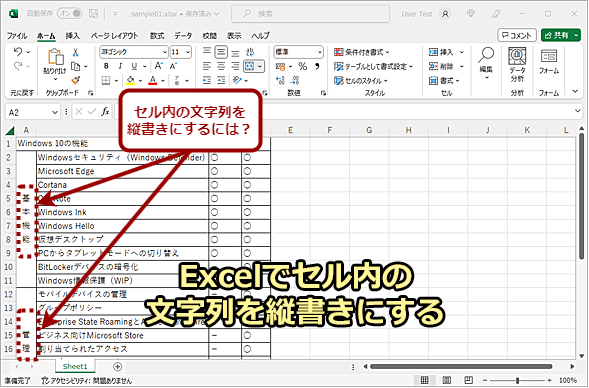
エクセルで文書を縦書きにする方法は以下の通りです。
縦書きに設定する手順
エクセルで縦書きにするには、以下の手順を実行します。
- セルを選択します。
- ホームタブの配置グループで、方向ボタンをクリックします。
- 縦書きを選択します。
縦書きの文字列を編集する方法
縦書きに設定したセル内の文字列を編集するには、以下の方法があります。
- F2キーを押して編集モードにします。
- 文字列を直接入力または修正します。
- Enterキーを押して確定します。
縦書きのレイアウトを調整する方法
縦書きの文字列のレイアウトを調整するには、以下の設定を利用します。
- 行の高さと列の幅を調整して、セルのサイズを変更します。
- 文字サイズを変更して、縦書きの文字の大きさを調整します。
- セルの配置を調整して、縦書きの文字列の位置を変更します。
Excelで縦書きの表を作るには?

Excelで縦書きの表を作る方法は以下の通りです。
1. まず、Excelを開き、縦書きにしたいデータを入力します。
2. 次に、縦書きにしたいセル範囲を選択します。
3. 「ホーム」タブの「配置」グループにある「向き」ボタンをクリックし、「縦書き」を選択します。
4. これで選択したセル範囲が縦書きになります。
縦書きの表の調整方法
縦書きの表を作成したら、以下のように調整することができます。
- セルの幅と高さを調整する: 縦書きのセルが収まるように、セルの幅と高さを適切に調整します。
- フォントサイズを変更する: 必要に応じて、フォントサイズを変更して、縦書きの文字が見やすくなるようにします。
- 文字の配置を調整する: セル内の文字の配置を調整し、見やすく整頓された表にすることができます。
縦書きの表の入力方法
縦書きの表にデータを入力する方法は以下の通りです。
- 直接入力する: セルを選択し、直接縦書きでデータを入力します。
- 縦書きに変換してから入力する: まず横書きでデータを入力し、上記の手順で縦書きに変換します。
- データをコピーして貼り付ける: 既存のデータをコピーし、縦書きの表に貼り付けます。貼り付けた後、必要に応じて縦書きに調整します。
縦書きの表の使いどころ
縦書きの表は、以下のような場面で役立ちます。
- 日本語のドキュメント: 日本語の縦書き文書と同じ向きでデータを表示したい場合に便利です。
- スペースの節約: 縦方向のスペースが限られている場合、縦書きの表を使用すると効果的です。
- 見やすさの向上: データの性質によっては、縦書きの表の方が読みやすくなる場合があります。
Excelで縦に文字を入れるにはどうすればいいですか?
Excelで縦に文字を入れるには、以下の手順に従ってください。
セル内の文字を縦方向に配置する
セル内の文字を縦方向に配置するには、以下の手順を実行します。
- セルを選択し、右クリックして「セル形式」をクリックします。
- 「配置」タブを選択します。
- 「縦方向」オプションを選択し、OKをクリックします。
複数行の文字列を縦方向に表示する
複数行の文字列を縦方向に表示するには、以下の手順を実行します。
- 縦方向に表示したい文字列をセルに入力します。
- セルを選択し、右クリックして「セル形式」をクリックします。
- 「配置」タブを選択し、「改行」オプションを選択して、OKをクリックします。
縦書きテキストを入力する
縦書きテキストを入力するには、以下の手順を実行します。
- 縦書きにしたいセルを選択し、右クリックして「セル形式」をクリックします。
- 「フォント」タブを選択し、「縦書き」オプションを選択して、OKをクリックします。
- セルに縦書きテキストを入力します。
エクセルで横書きを縦書きに変換するには?
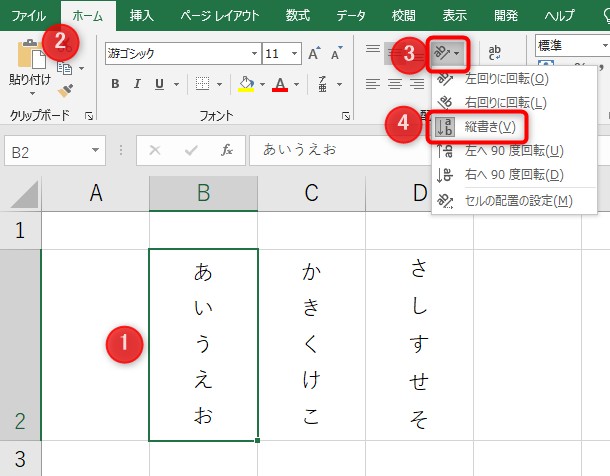
エクセルで横書きを縦書きに変換する方法は以下の通りです。
文字の向きを変更する
Excelでは、セルの文字の向きを変更することができます。これにより、横書きを縦書きにすることが可能です。
- 縦書きにしたいセルを選択します。
- ホームタブの配置グループにある向きをクリックします。
- 縦書きを選択します。
「縦書き」コマンドを使用する
「縦書き」コマンドを使用することで、簡単に横書きを縦書きに変換することができます。
- 縦書きにしたいセルを選択します。
- データタブのデータツールグループにある縦書きをクリックします。
- 縦書きオプションを選択し、OKをクリックします。
マを使用する
VBAマを使用して、横書きを縦書きに変換することもできます。これは、複数のセルを一度に変換する場合に便利です。
- 開発タブのコードグループにあるマをクリックします。
- マ名を入力し、作成をクリックします。
- 以下のコードを入力します。
Sub ChangeOrientation() Selection.Orientation = xlVertical End Sub - マを実行すると、選択したセルの向きが縦書きに変わります。
よくある質問
Excelで縦書き文書を作成する方法は?
Excelで縦書き文書を作成するには、まずセルを選択し、「ホーム」タブの「方向」メニューから「縦書き」を選択します。このようにして、セル内のテキストを縦書きに変更できます。また、「文字幅と行の高さを調整」オプションを使用して、縦書きのテキストが適切に表示されるようにセルのサイズを調整できます。
Excelの縦書き機能を使用する際の注意点は?
Excelの縦書き機能を使用する際の注意点として、「文字幅と行の高さを調整」オプションを利用することが重要です。このオプションを使用しない場合、縦書きのテキストがセル内に適切に収まらないことがあります。また、縦書きに変更する前に、「改行位置」を調整しておくと、縦書きのテキストがより読みやすくなります。
Excelで縦書き文書を作成する際の利点は?
Excelで縦書き文書を作成する利点は、「データの整理」が容易であることです。Excelの表計算機能を活用することで、縦書き文書内のデータを簡単に並べ替えたり、「数式」を使用して計算を行ったりできます。また、Excelの「グラフ」機能を利用することで、縦書き文書内のデータを視覚的に表現することも可能です。
Excelの縦書き機能を使用できない場合の代替手段は?
Excelの縦書き機能を使用できない場合の代替手段として、「Microsoft Word」や「Adobe InDesign」などのワードプロセッサやDTPソフトウェアを利用することができます。これらのアプリケーションでは、「縦書き」機能が標準で搭載されており、縦書き文書の作成が容易です。ただし、これらのアプリケーションではExcelのような表計算機能が不足しているため、データの整理や計算を行うには別の方法が必要になることに注意が必要です。
⚡️ Excel 縦書きに挑戦 - 文書作成にもExcelを活用! に類似した他の記事を知りたい場合は、Excel 書式設定 カテゴリにアクセスしてください。
関連記事