
⚡️ Excel VBAで可能性無限大 - あなただけのExcelをカスタマイズ!
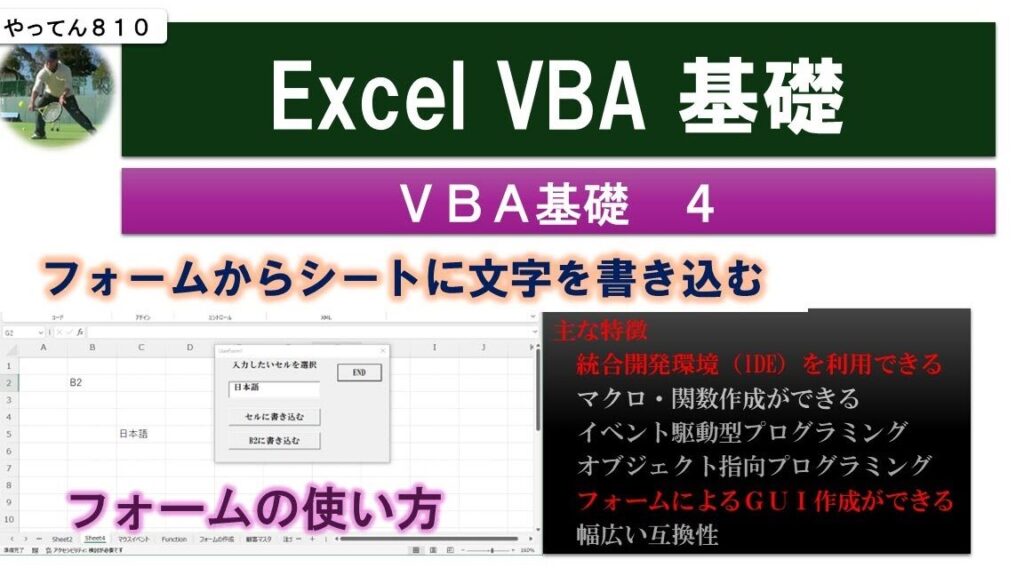
「」という題材について、100文字で紹介します。この記事では、Excel VBAの力で、あなたのExcelを使いこなす方法を解説しています。VBAを使えば、Excelの機能を大幅に拡張でき、独自のマを作成することで、繰り返しの作業を自動化したり、複雑な計算を簡単に行ったりすることが可能になります。また、ユーザーフォームを作成して、独自の入力画面を配置することもできます。この記事を読めば、あなたもExcel VBAの可能性を最大限に引き出す方法がわかるでしょう。
Excelのマクロがダメな理由は何ですか?
Excelのマがダメな理由は何ですか? マは、Excelの自動化やカスタマイズに非常に役立つ機能です。しかし、マを使用する上で何らの問題が発生する場合があります。その問題の一つが、マのセキュリティーです。マは、ウイルスやマルウェアの感染を招く可能性があります。また、マを使用するにはプログラミングスキルが必要で、初心者にとってはマの作成やトラブルシューティングが困難です。
マのセキュリティーリスク
マのセキュリティーリスクとして、以下のような問題があります。
この記事が役に立つかもしれません。 ⚡️ Python Excel連携 - 自動化で作業効率アップ!
- マウイルスの感染:マを通じてウイルスやマルウェアが感染する可能性があります。
- データの破損:マの誤作動により、データが破損する可能性があります。
- システムのクラッシュ:マのエラーにより、システムがクラッシュする可能性があります。
マの作成のしにくさ
マの作成は、初心者にとっては困難です。以下のような理由があります。
- VBAの知識不足:VBAのプログラミングスキルや言語構文に不慣れな場合、マの作成が困難です。
- マのデバッグ:マの作成後、エラーのトラブルシューティングが必要ですが、これが困難です。
- マの最適化:マのパフォーマンス最適化が必要ですが、これが困難です。
マの代替手段
マの代替手段として、以下のような方法があります。
- Power Queryの使用:Power Queryを使用して、データの自動化や分析を行うことができます。
- Power Automateの使用:Power Automateを使用して、自動化やワークフローの構築を行うことができます。
- Excelの標準機能の使用:Excelの標準機能を使用して、自動化や分析を行うことができます。
Excel VBAを習得するにはどのくらい時間がかかりますか?
Excel VBAを習得するためには、時間的には多くの要因が関係しています。具体的には、学習者のスキルレベル、学習スタイル、目標などが影響します。ただし、一般的には、Excel VBAの基礎知識を身に付け、実践的なスキルを獲得するためには、数十時間から数百時間の学習時間が必要です。一方、エキスパートレベルのスキルを身に付けるためには、数千時間の学習時間が必要です。
Excel VBAの基礎知識を身に付けるには
Excel VBAの基礎知識を身に付けるためには、以下のようなステップを踏み、数十時間の学習時間を費やすことをお勧めします。
この記事が役に立つかもしれません。 ⚡️ Excel マクロを有効にする方法 - マクロを使って作業を自動化!
- VBAの基本的な構文を学ぶ(10時間程度)
- Excel VBAの環境設定を学ぶ(5時間程度)
- 基本的なプログラミングの概念を学ぶ(15時間程度)
実践的なスキルを獲得するには
実践的なスキルを獲得するためには、以下のようなステップを踏み、数百時間の学習時間を費やすことをお勧めします。
- マの作成を学ぶ(20時間程度)
- ユーザーフォームの作成を学ぶ(30時間程度)
- データの操作を学ぶ(40時間程度)
エキスパートレベルのスキルを身に付けるには
エキスパートレベルのスキルを身に付けるためには、以下のようなステップを踏み、数千時間の学習時間を費やすことをお勧めします。
- 高度なプログラミングの概念を学ぶ(100時間程度)
- 大規模なプロジェクトの開発を学ぶ(200時間程度)
- 最新のトレンドに合わせたスキルを身に付ける(300時間程度)
Excelでマクロの設定を有効にするにはどうすればいいですか?
Excelでマの設定を有効にするにはどうすればいいですか? Excelのマ設定を有効にするためには、まずセキュリティ設定を変更する必要があります。マを有効にするためには、Excelのセキュリティ設定でマの実行を許可する必要があります。
マの設定の有効化
マの設定を有効にするためには、以下の手順を踏みます。
この記事が役に立つかもしれません。 ⚡️ Excel マクロ作成入門 - 初心者でも簡単にマクロを作成!
- Excelを起動し、ファイルタブをクリックします。
- オプションをクリックし、トラストセンター設定画面に遷移します。
- トラストセンター設定で、マの設定を有効にするために、マの実行を許可する必要があります。
マの信頼性の設定
マの設定を有効にするためには、マの信頼性の設定も行う必要があります。
- トラストセンター設定で、マの信頼性を設定する必要があります。
- 信頼できる出版社に、信頼できる出版社を追加することができます。
- マの信頼性を設定することで、マの実行を許可することができます。
マの開発環境の設定
マの設定を有効にするためには、マの開発環境の設定も行う必要があります。
- 開発者タブを有効にするために、ファイルタブをクリックし、オプションをクリックします。
- カスタム リボンに、開発者タブを追加することができます。
- 開発者タブを有効にすることで、マの開発環境を設定することができます。
⚡️Excel VBAの基本: あなたの仕事を劇的に効率化
Excel VBA(Visual Basic for Applications)は、Excelの機能を拡張し、作業の自動化やカスタマイズができるプログラミング言語です。あなたの仕事を劇的に効率化することが可能です。例えば、毎日の Entry 作業やデータ分析、レポートの作成など、繰り返しの作業を自動化することで、時間と労力の削減が期待できます。
📚Excel VBAの基本構文と概念
Excel VBAを始めるには、基本的な構文と概念を理解する必要があります。変数の宣言、If文、For文、ループ処理などは、VBAプログラミングの基本です。また、オブジェクト指向の概念を理解することも重要です。以下は、基本的な構文の一例です。 vb Sub サンプルマ() Dim i As Integer For i = 1 To 10 Cells(i, 1).Value = こんにちは、世界! Next i End Sub このコードは、A1からA10までのセルに「こんにちは、世界!」と入力するマです。
この記事が役に立つかもしれません。 Excel 曜日 自動入力:設定方法と活用術を解説!
🛠️ユーザーフォームの活用
ユーザーフォームを活用すると、ユーザーがデータを入力したり、ボタンをクリックして特定の処理を実行したりできるExcelアプリケーションを作成できます。これにより、複雑なデータ入力や操作を簡素化し、ユーザビリティを向上させることができます。
💡データ分析の自動化
Excel VBAを使って、データの分析やレポートの作成を自動化することができます。例えば、VBAでピボットテーブルを作成し、データを要約したり、条件付き書式を適用してデータの特徴を強調したりすることが可能です。これにより、データ分析の効率が大幅に向上します。
🚀カスタム関数の作成
Excel VBAでは、独自の関数を作成できます。これにより、Excelの標準関数では対応できない複雑な計算や独自のロジックを実装することが可能です。以下は、簡単なカスタム関数の例です。 vb Function 平均以上の数を数える( sayılar As Range) As Integer Dim count As Integer Dim cell As Range For Each cell In sayılar If cell.Value >= WorksheetFunction.Average(sayılar) Then count = count + 1 End If Next cell 平均以上の数を数える = count End Function この関数は、指定した範囲内の平均以上の数を数えて返します。
🔧エラー処理とデバッグ
Excel VBAでのプログラミングでは、エラー処理とデバッグが重要です。エラーが発生した場合に適切に対処することで、プログラムの安定性を確保できます。また、デバッグ機能を活用して、プログラムの問題を特定し、修正することが重要です。
ExcelのVBAでできないことは何ですか?
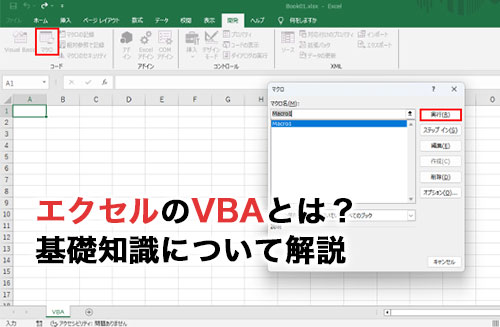
ExcelのVBA(Visual Basic for Applications)は、非常に強力な機能を提供していますが、以下のような制限があります。
VBAでできないこと1:複数のスレッドでの同時実行
VBAは、同時に複数のスレッドで処理を実行することができません。VBAのマは、単一のスレッドで順次実行されるため、並列処理が求められるような場合には、VBAだけで解決することは難しいです。
- VBAは単一スレッドで動作するため、複数のタスクを同時に実行できない。
- 並列処理を実現するためには、外部のライブラリや他のプログラミング言語を利用する必要がある。
- VBA自体には、スレッド制御に関する機能が備わっていない。
VBAでできないこと2:複雑なアルゴリズムの実行
VBAはExcelでの自動化や簡単な処理を行うには十分ですが、複雑なアルゴリズムや高度な計算が必要な場合は、VBAの性能限界に達することがあります。
- VBAは、基本的な算術演算や文字列操作には対応していますが、複雑な数学的アルゴリズムには向いていない。
- 大規模なデータの処理や高速な計算が必要な場合、VBAのパフォーマンスが不足することがある。
- 高度なアルゴリズムを実行するためには、他のプログラミング言語やライブラリを使用することが望ましい。
VBAでできないこと3:Webアプリケーションの開発
VBAはExcel内の自動化や機能拡張に特化した言語であり、Webアプリケーションの開発には向いていません。Webアプリケーションを開発するためには、Web技術を利用する必要があります。
- VBAはExcelのマ言語であり、Webアプリケーション開発のための機能を持っていない。
- Webアプリケーションの開発には、HTML、CSS、JavaScriptなどのWeb技術が必要になる。
- VBAを使用してWebアプリケーションを開発することはできないので、別のプログラミング言語やフレームワークを使用する必要がある。
Excelマクロの欠点は何ですか?
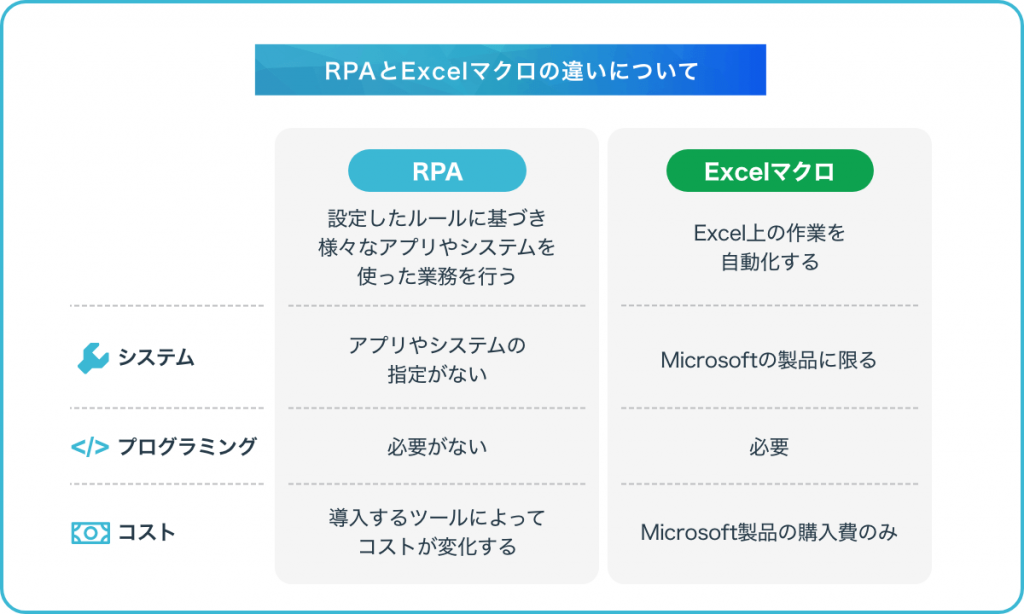
Excelマの欠点は何ですか?
Excelマには、いくつかの欠点があります。まず、セキュリティリスクがあります。マはコンピュータ上でコードを実行する能力を持っているため、悪意のあるコードを含むマが実行される危険性があります。これにより、コンピュータやネットワーク全体が脅威にさらされる可能性があります。
マのセキュリティリスク
マはコンピュータ上でコードを実行する能力を持っているため、悪意のあるコードを含むマが実行される危険性があります。これにより、コンピュータやネットワーク全体が脅威にさらされる可能性があります。
- マウイルス:悪意のあるマは、コンピュータにウイルスを感染させる可能性があります。
- データ漏洩:悪意のあるマは、重要なデータを盗むために使用される可能性があります。
- システムダメージ:悪意のあるマは、システムファイルを破損させ、システムの動作に支障をきたす可能性があります。
マの互換性問題
マは、異なるバージョンのExcelや異なるオペレーティングシステム間で互換性の問題が発生することがあります。これにより、マが期待通りに動作しない場合があります。
- バージョンの互換性:異なるバージョンのExcel間でマが正常に動作しない場合があります。
- オペレーティングシステムの互換性:異なるオペレーティングシステム間でマが正常に動作しない場合があります。
- 言語の互換性:異なる言語版のExcel間でマが正常に動作しない場合があります。
マの学習コスト
マ��
Excelマを効果的に使用するためには、VBA(Visual Basic for Applications)というプログラミング言語を学ぶ必要があります。これには時間と労力がかかるため、一部のユーザーには困難な場合があります。
- VBAの学習:VBAは、Excelマを作成するために使用されるプログラミング言語です。その習得には時間と労力が必要です。
- デバッグの困難さ:マのバグを修正するのは困難な場合があり、経験豊富な開発者でなければ解決できない問題が発生することがあります。
- 保守のコスト:マを保守し、更新するための継続的な労力が必要です。これは、特に複雑なマや大量のマがある場合、大きな負担となることがあります。
Excelでマクロが無効になりました。どうしたらよいですか?

Excelでマが無効になりました。どうしたらよいですか?
Excelでマが無効になった場合、以下の手順で解決できます。
マを有効にする方法
Excelでマを有効にするためには、以下の手順を実行してください。
- Excelを開き、[ファイル] タブをクリックします。
- [オプション] を選択します。
- [セキュリティセンター] をクリックし、[セキュリティセンターの設定] ボタンをクリックします。
- [マの設定] を選択し、[すべてのマを有効にする] を選択します。
- [OK] をクリックして設定を適用します。
信頼済みの場所にファイルを保存する方法
信頼済みの場所にファイルを保存することで、マが自動的に有効になります。
- Excelのオプションを開き、[セキュリティセンター] をクリックします。
- [セキュリティセンターの設定] ボタンをクリックします。
- [信頼済みの場所] を選択し、[新しい場所の追加] をクリックします。
- マを含むファイルの保存先フォルダを選択し、[OK] をクリックします。
マが使用できない場合は
マが使用できない場合、以下の点を確認してください。
- Excelのバージョンがマに対応しているか確認してください。
- マが正確に記述されているか確認してください。マにエラーがあると実行できません。
- マが他のセキュリティ設定やアドインによって制限されているか確認してください。
カスタム関数とは何ですか?
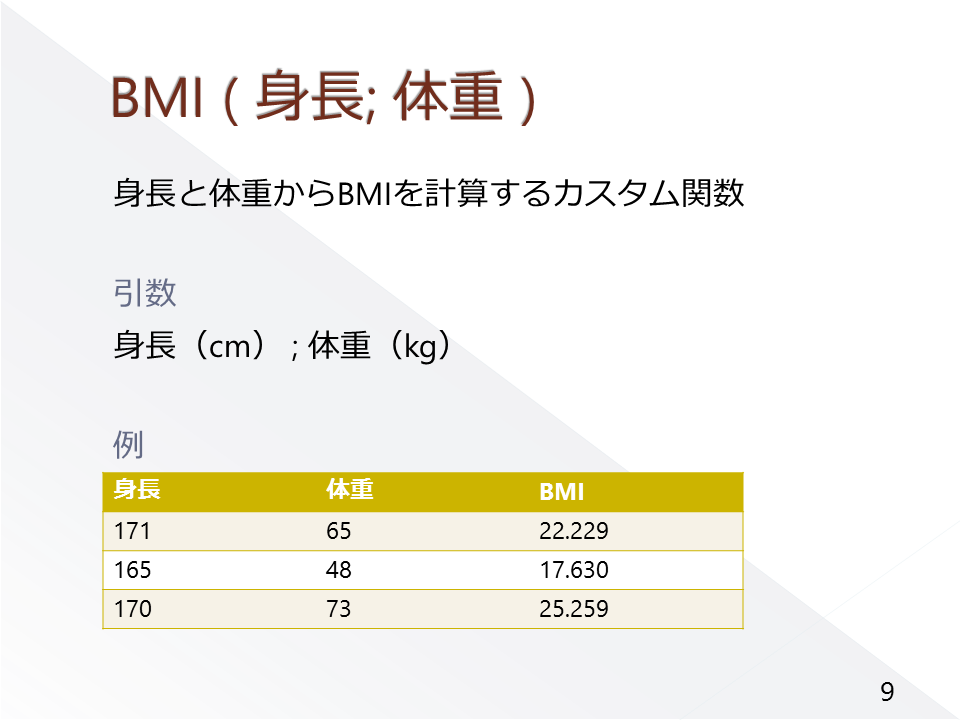
カスタム関数とは、プログラマーが自分で定義し、特定の処理を実行するための関数のことです。これらの関数は、一般的なプログラミング言語の機能を超えて、独自のロジックや処理をカプセル化し、再利用可能なコードとして使用することができます。
カスタム関数の利点
カスタム関数には、以下のような利点があります。
- コードの再利用性が向上する: 一度作成した関数を複数の場所で使用できるため、同じコードを繰り返し書く必要がなくなります。
- メンテナンス性が向上する: 処理の変更が必要な場合、関数内のロジックを修正するだけで済むため、メンテナンスが容易になります。
- 可読性が向上する: カスタム関数にはわかりやすい名前を付けることができるため、コード全体の可読性が向上します。
カスタム関数の使い方
カスタム関数を使用するには、まず関数を定義し、次に必要な場所でそれを呼び出す必要があります。これらの関数は、引数を受け取り、処理を行い、結果を返すことができます。
カスタム関数の注意点
カスタム関数を使用する際には、以下の注意点に留意してください。
- 関数の名前は分かりやすく: 関数の名前は、その機能を表している必要があります。わかりやすい名前をつけることで、他の人にもその関数の目的が伝わります。
- 関数のスコープに注意: 関数は、グローバルスコープやローカルスコープを持つことができます。適切なスコープを設定することで、予期せぬ動作を防ぐことができます。
- 引数と返り値の型に注意: 関数の引数や返り値の型を明確にし、予期せぬ型の変換やエラーを防ぐことが重要です。
よくある質問
Excel VBAとは何ですか?
Excel VBA(Visual Basic for Applications)は、Microsoft Excelで利用できるプログラミング言語です。VBAを使用することで、Excelの機能を大幅に拡張し、独自のマやアドインを作成することが可能になります。これにより、繰り返しの作業を自動化したり、複雑な計算やデータ処理を効率的に行ったりすることができます。
VBAを使用するための前提条件は何ですか?
VBAを使用するためには、Microsoft Excelがインストールされているコンピュータが必要です。また、VBAの基本的な知識やプログラミングの理解が求められます。しかし、心配はいりません。インターネット上には多くのチュートリアルやリソースが存在し、初心者でも徐々にVBAの知識を身につけることができます。
Excel VBAでどのようなことが可能ですか?
Excel VBAの可能性は無限大です!VBAを使用することで、ワークシートの操作、データの入力・出力、計算やデータ処理の自動化、ユーザーフォームの作成、外部データベースやウェブサービスとの連携など、さまざまなことが可能になります。VBAを使いこなすことで、あなたのExcelは完全にカスタマイズされた、独自のツールとなります。
Excel VBAの学習を始めるにはどうしたらよいですか?
Excel VBAの学習を始めるには、まず基本的なプログラミングの概念やVBAの構文に慣れることが重要です。オンラインチュートリアルや書籍を利用して、手順を追いつつ実際にコードを書いてみましょう。また、VBAに関するコミュニティやフォーラムに参加して、他の人々から学んだり、質問したりすることも効果的です。学習は一朝一夕には完了しませんが、徐々にスキルを磨いていくことで、Excel VBAの真の力を引き出せるようになります。
⚡️ Excel VBAで可能性無限大 - あなただけのExcelをカスタマイズ! に類似した他の記事を知りたい場合は、Excel 自動化 カテゴリにアクセスしてください。
関連記事