
⚡️ Excel IF関数で条件分岐 - 条件に応じた処理を自動化!

ExcelのIF関数は、条件分岐を実現する強力な機能です。条件に応じた処理を自動化することで、複雑な計算やデータ分析を効率的に行えるようになります。この記事では、IF関数の基本的な使い方から、より複雑な条件分岐の例までを取り上げます。IF関数をマスターすることで、Excelでの作業が格段に効率化されることは間違いありません。是非、ぜひ最後までお読みいただき、Excelでの条件分岐のできる力を手に入れてください。
ExcelのIF関数で複数条件に対応する方法は?
ExcelのIF関数で複数条件に対応する方法は、複数の条件式を指定することで実現できます。具体的には、AND関数やOR関数を使用して、複数の条件式を結合することができます。
AND関数を使用した複数条件の指定
AND関数を使用すると、複数の条件式が全てtrueの場合にのみ、IF関数がtrueを返します。
この記事が役に立つかもしれません。 ⚡️ Excel 掛け算で計算を効率化 - 関数と組み合わせれば更に便利!
- 例えば、A列が10以上かつB列が20以下の場合には「OK」を返すという条件式を設定するには、IF(A1>=10, AND(B1<=20, OK), NG)と記述します。
- この式では、A列が10以上かつB列が20以下の場合には「OK」を返し、どちらかの条件が満たされない場合には「NG」を返します。
- AND関数には複数の条件式を指定することができますが、全ての条件式がtrueの場合にのみ、IF関数がtrueを返します。
OR関数を使用した複数条件の指定
OR関数を使用すると、複数の条件式のうち、少なくとも1つの条件式がtrueの場合には、IF関数がtrueを返します。
- 例えば、A列が10以上かつB列が20以下の場合には「OK」を返すという条件式を設定するには、IF(OR(A1>=10, B1<=20), OK, NG)と記述します。
- この式では、A列が10以上かB列が20以下の場合には「OK」を返し、どちらの条件も満たされない場合には「NG」を返します。
- OR関数には複数の条件式を指定することができますが、少なくとも1つの条件式がtrueの場合には、IF関数がtrueを返します。
ネストIF関数を使用した複数条件の指定
ネストIF関数を使用すると、複数の条件式を指定し、条件によって異なる値を返すことができます。
- 例えば、A列が10以上かつB列が20以下の場合には「OK」を返し、A列が5以上10以下の場合には「警告」を返すという条件式を設定するには、IF(A1>=10, IF(B1<=20, OK, NG), IF(A1>=5, 警告, NG))と記述します。
- この式では、A列が10以上かつB列が20以下の場合には「OK」を返し、A列が5以上10以下の場合には「警告」を返し、どちらの条件も満たされない場合には「NG」を返します。
- ネストIF関数を使用することで、複数の条件式を指定し、条件によって異なる値を返すことができます。
条件分岐で使われる関数は?
条件分岐で使われる関数は、IF関数、IFS関数、IFERROR関数、IFBLANK関数など多岐にわたる。Excelで条件に応じた処理を自動化するためには、これらの関数を適切に組み合わせることが重要である。
IF関数の基礎
IF関数は、最も基本的な条件分岐関数であり、以下のような形式で使用する。
=IF(条件、trueの値、falseの値)
例えば、A1셀に「OK」と入力されているかどうかをチェックし、OKの場合は「合格」、違いの場合は「不合格」を返す関数は、以下のようになる。
=IF(A1=OK,合格,不合格)
 ⚡️ Excel 文字列結合でデータをまとめる - データ整理に役立つテクニック!
- 条件に合致する値を返す
- trueの値やfalseの値を指定する
- 複数の条件を組み合わせることが可能
IFS関数の応用
IFS関数は、複数の条件を指定することができる関数であり、以下のような形式で使用する。
=IFS(条件1、値1、[条件2]、[値2]、…)
例えば、A1셀が「OK」かつB1셀が「PASS」の場合は「合格」、A1셀が「NG」かつB1셀が「FAIL」の場合は「不合格」を返す関数は、以下のようになる。
=IFS(A1=OK,B1=PASS,合格,A1=NG,B1=FAIL,不合格)
- 複数の条件を指定することができる
- 条件と値をペアにすることができる
- 条件の順序を指定することができる
IFERROR関数とIFBLANK関数の補完
IFERROR関数は、エラーが発生した場合の値を返す関数であり、IFBLANK関数は、空白の場合の値を返す関数である。
例えば、A1셀にエラーが発生した場合「エラー」というメッセージを返す関数は、以下のようになる。
=IFERROR(A1,エラー)
- エラーが発生した場合の値を返す
- 空白の場合の値を返す
- エラーハンドリングに使用する
ExcelのIFS関数で複数の条件をテストできるのはいくつまでですか?
ExcelのIFS関数で複数の条件をテストできるのは、いくつまでですか? ExcelのIFS関数は、複数の条件をテストすることができます。IFS関数の構文は、`IFS(logical_test1, [value_if_true1], ..., logical_test_n, [value_if_true_n])`のようになります。ここで、logical_test1, ..., logical_test_nは、条件を表す論理式であり、value_if_true1, ..., value_if_true_nは、各条件がTrueの場合の返却値です。
IFS関数の複数条件テストの利点
IFS関数を使用することで、複数の条件をテストすることができます。これにより、条件に応じた処理を自動化することができます。例えば、特定の条件に基づいて、値を返却することができます。
この記事が役に立つかもしれません。 ⚡️ Excel IF関数完全攻略 - 複雑な条件分岐も怖くない!
- 複数の条件をテストできるため、条件に応じた処理を自動化することができます。
- 条件を簡単に追加や削除することができます。
- 複雑な条件を簡単に表現することができます。
IFS関数の複数条件テストの例
例えば、以下は、A1セルが10以上、かつB1セルが20以下の場合に「OK」を返却するIFS関数の例です。
- =IFS(A1>=10, OK, B1<=20, OK)
- =IFS(A1>=10, OK, B1<=20, NG)
- =IFS(A1>=10, B1<=20, OK, NG)
IFS関数の複数条件テストの注意点
IFS関数を使用する際には、注意する点があります。論理式の順序は、重要です。IFS関数は、左から右に向かって条件をテストします。したがって、条件の順序を考えなければなりません。
- 論理式の順序を考慮する必要があります。
- 条件を追加や削除する際には、注意する必要があります。
- 複雑な条件をテストする際には、分かりやすい式を使用する必要があります。
⚡️ Excel IF関数で条件分岐 - 条件に応じた処理を自動化!
ExcelのIF関数は、条件に応じて異なる結果を返すことができる強力な機能です。この関数を利用することで、データの条件分岐を自動化し、効率的に処理を行うことが可能です。
IF関数の基本構文
IF関数の基本構文は以下のようになります。 IF(条件, 真の場合の値, 偽の場合の値) 条件が真(TRUE)と評価された場合、「真の場合の値」が返され、偽(FALSE)と評価された場合、「偽の場合の値」が返されます。
この記事が役に立つかもしれません。 ⚡️ Excel 四捨五入で値を丸める - 計算結果を見やすく表示!
IF関数の応用例
IF関数は様々なシーンで利用できます。例えば、成績データから合格/不合格を判定する際に、IF関数を用いて自動的に判定を行うことができます。
| 点数 | 判定 |
|---|---|
| 85 | =IF(A2>=60, 合格, 不合格) |
複数の条件を組み合わせる
IF関数内でANDやOR関数を利用することで、複数の条件を組み合わせた条件分岐を行うことができます。 IF(AND(条件1, 条件2), 真の場合の値, 偽の場合の値) このようにして、より複雑な条件分岐を実現することが可能です。
IF関数のネスト
IF関数はネストさせることができます。これにより、より詳細な条件分岐を実現することができます。 IF(条件1, 真の場合の値, IF(条件2, 真の場合の値, 偽の場合の値)) ただし、ネストが深くなりすぎると可読性が低下するため、適切な範囲で利用することが重要です。
IF関数の注意点
IF関数を利用する際には、以下の点に注意してください。
- 条件がTRUEまたはFALSEとして評価される式であることを確認してください。
- 真の場合の値と偽の場合の値は、同じデータ型である必要があります。
- 条件が複雑すぎる場合は、別の関数(例:VLOOKUP、SUMIFSなど)を検討してください。
IF関数とIFS関数はどう使い分けますか?
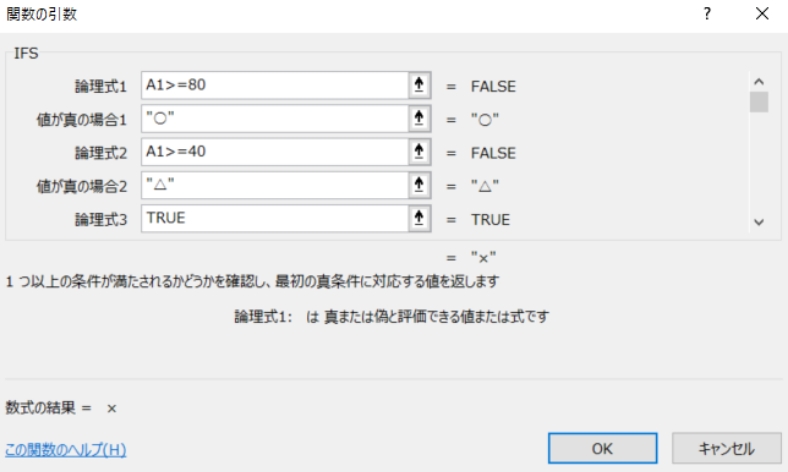
IF関数とIFS関数の基本的な違い
IF関数とIFS関数は、どちらも条件に基づいて値を返すExcel関数ですが、使い方に違いがあります。IF関数は、単一の条件を評価し、条件が真の場合と偽の場合とで異なる値を返します。一方、IFS関数は、複数の条件を評価し、最初に満たされる条件に対応する値を返します。
- IF関数:条件が1つだけの場合に使用します。
- IFS関数:複数の条件を評価する場合に使用します。
- 両関数とも、条件がどれも満たされない場合のためのデフォルト値を指定できます。
IF関数とIFS関数の構文の違い
IF関数とIFS関数の構文は異なります。IF関数は、条件、真の場合の値、偽の場合の値の3つの引数を取ります。而して、IFS関数は、条件と対応する値のペアを任意の数だけ取ることができます。
- IF関数の構文:IF(条件, 真の場合の値, 偽の場合の値)
- IFS関数の構文:IFS(条件1, 値1, [条件2, 値2], ...)
- IFS関数では、条件と対応する値のペアを必要なだけ指定できます。
IF関数とIFS関数の使用例
以下は、IF関数とIFS関数の使用例です。
- IF関数の例:IF(A1>10, 大きい, 小さい)。これは、A1の値が10より大きい場合には 大きい を、そうでない場合には 小さい を返します。
- IFS関数の例:IFS(A1>10, 大きい, A1<5, 小さい, TRUE, 中間)。これは、A1の値が10より大きい場合には 大きい を、5より小さい場合には 小さい を、そのいずれでもない場合には 中間 を返します。
- この例からも分かるように、IFS関数は複数の条件を簡潔に記述できるため、複雑な条件式を扱う際に便利です。
Excelの計算を自動化するにはどうすればいいですか?
Excelの計算を自動化するには、以下の方法があります。
マを使う
マは、Excelで繰り返し行う作業を自動化するための機能です。マを使用することで、複数の手順を一回の操作で実行できます。
- マの記録: まず、自動化したい一連の操作を記録します。
- マの実行: 記録したマを実行することで、同じ操作を自動的に行うことができます。
- マの編集: 必要に応じて、マのコードを編集して機能をカスタマイズすることができます。
関数を使う
Excelには、様々な計算を行うための関数が用意されています。関数を使用することで、複雑な計算を簡単に自動化できます。
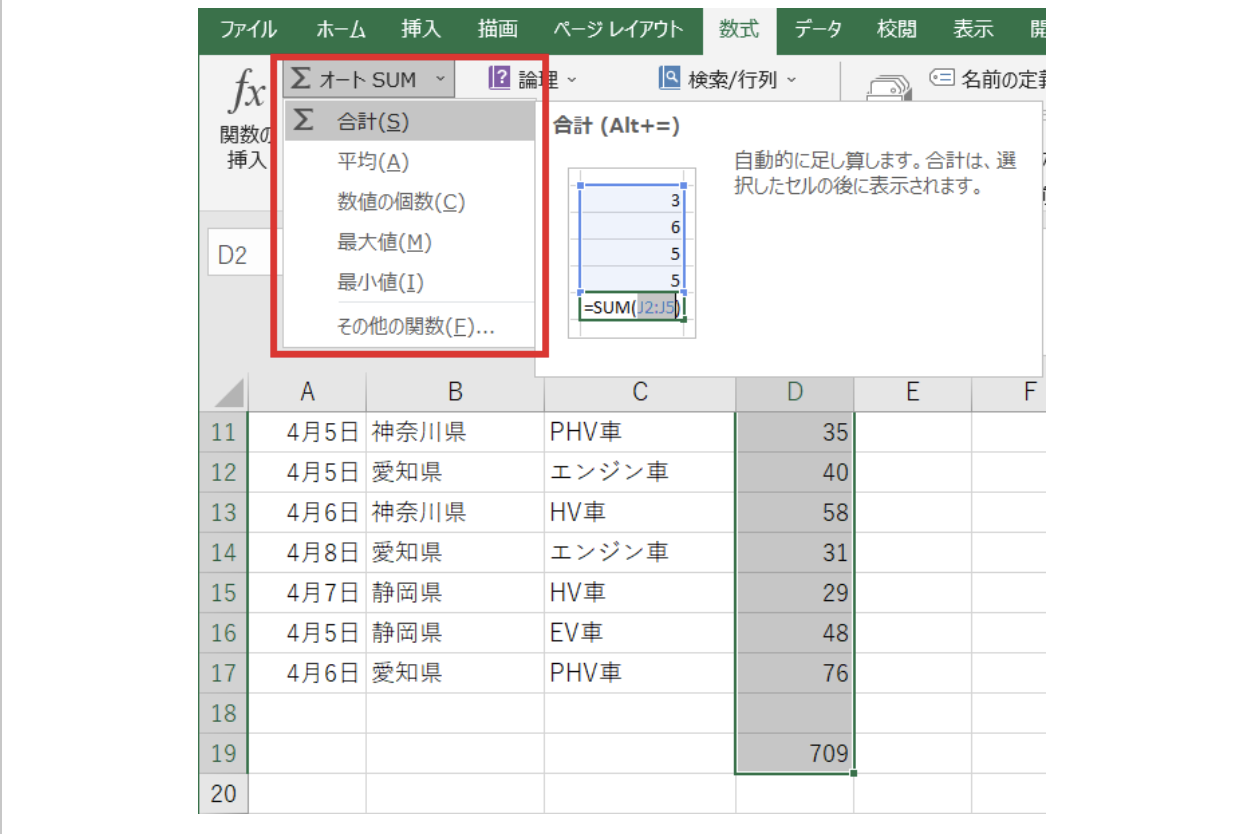
- SUM関数: 指定した範囲の数値の合計を計算します。
- AVERAGE関数: 指定した範囲の数値の平均を計算します。
- IF関数: 条件に基づいて異なる値を返すことができます。
データテーブルの使用
データテーブルを使用することで、複数のシナリオでの計算結果を自動的に表示できます。これは、シミュレーションや感度分析に役立ちます。
- データテーブルの作成: 計算式と変数を指定してデータテーブルを作成します。
- 変数の入力: データテーブルに変数の値を入力します。
- 結果の表示: Excelが自動的に各変数の値に対する計算結果を表示します。
ExcelのIF関数で複数条件に対応するにはどうすればいいですか?
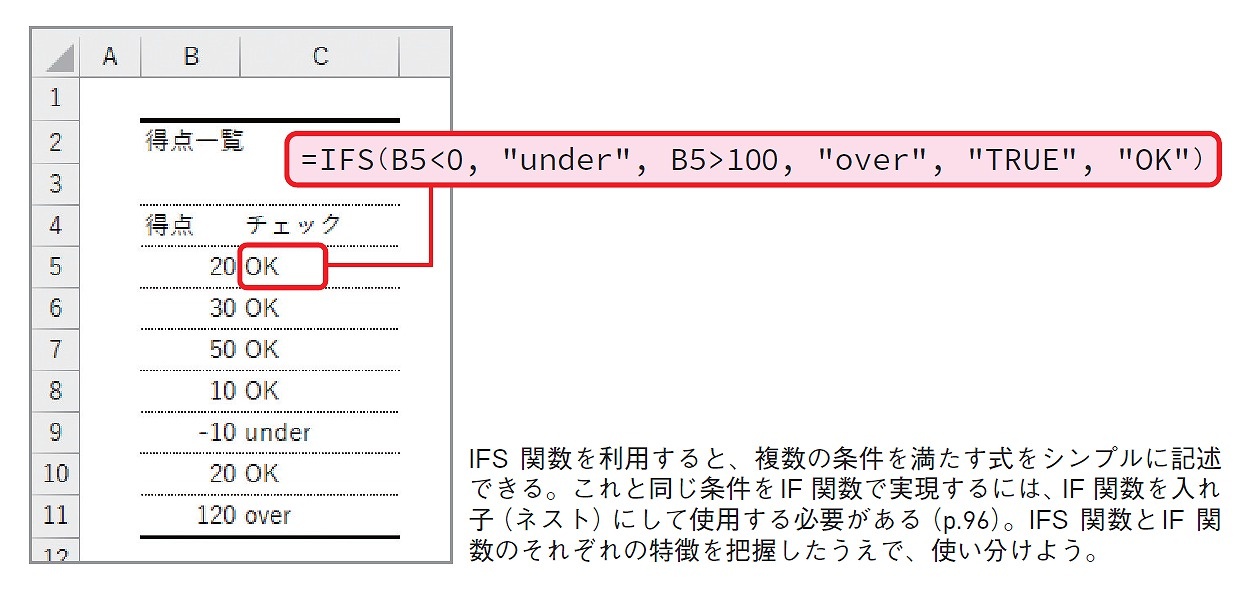
ExcelのIF関数で複数の条件を扱うには、「AND」や「OR」関数を組み合わせて使用します。これにより、複数の条件を同時に評価し、条件に一致する場合に特定の値を返すことができます。
AND関数を使用したIF関数
AND関数を使用すると、すべての条件が真である場合にのみ真を返します。これをIF関数と組み合わせると、すべての条件が満たされたときに特定の値を返すことができます。
- AND関数:=AND(条件1, 条件2, ...)
- IF関数と組み合わせた例:=IF(AND(A1>10, B1<20), 条件を満たす, 条件を満たさない)
- この例では、A1が10より大きく、B1が20より小さい場合に「条件を満たす」と表示され、それ以外の場合は「条件を満たさない」と表示されます。
OR関数を使用したIF関数
OR関数を使用すると、少なくとも1つの条件が真である場合に真を返します。IF関数と組み合わせれば、どれか1つの条件が満たされたときに特定の値を返すことができます。
- OR関数:=OR(条件1, 条件2, ...)
- IF関数と組み合わせた例:=IF(OR(A1>10, B1<20), 条件を満たす, 条件を満たさない)
- この例では、A1が10より大きい、またはB1が20より小さい場合に「条件を満たす」と表示され、それ以外の場合は「条件を満たさない」と表示されます。
複数のIF関数をネストする
IF関数自体を複数ネストすることで、より複雑な条件判定を行うことができます。ただし、ネストが深くなりすぎると可読性が低下するため、適切な範囲で使用することが重要です。
- IF関数のネスト例:=IF(A1>10, A1は10より大きい, IF(B1<20, B1は20より小さい, どちらの条件も満たさない))
- この例では、A1が10より大きい場合に「A1は10より大きい」と表示され、そうでない場合はB1が20より小さいかどうかを判定し、条件を満たす場合は「B1は20より小さい」と表示され、それ以外の場合は「どちらの条件も満たさない」と表示されます。
Excelの式を自動計算するにはどうすればいいですか?
Excelで式を自動計算する方法は以下の通りです。
Excelの式を自動計算するには、まずセルに式を入力します。式を入力する際には、先頭に等号「=」を付けます。たとえば、セルA1とB1の和を計算する場合、式は「=A1+B1」となります。式を入力したら、Enterキーを押すことで、式が自動計算され、結果が表示されます。
自動計算の設定
Excelでは、既定で自動計算が有効になっています。しかし、手動計算に設定されている場合は、自動計算に変更する必要があります。自動計算に設定する方法は以下の通りです。
- 「ファイル」タブをクリックします。
- 「オプション」をクリックします。
- 「式」のセクションで、「計算オプション」の「自動計算」を選択します。
セルの参照方法
Excelの式では、セルを参照することで、値を計算できます。セルの参照方法には相対参照と絶対参照があります。
- 相対参照:セル参照が式をコピーまたは移動するときに自動的に調整される参照方法です。これが標準の参照方法です。
- 絶対参照:セル参照が式をコピーまたは移動しても変更されない参照方法です。絶対参照にするには、列番号や行番号の前に「$」を付けます。
関数の使用
Excelには、SUM、AVERAGE、MAX、MINなど、さまざまな関数が用意されています。これらの関数を使用することで、複雑な計算を簡単に行うことができます。
- SUM関数:指定範囲内の値の合計を返します。例:「=SUM(A1:A10)」
- AVERAGE関数:指定範囲内の値の平均を返します。例:「=AVERAGE(A1:A10)」
- MAX関数:指定範囲内の最大値を返します。例:「=MAX(A1:A10)」
- MIN関数:指定範囲内の最小値を返します。例:「=MIN(A1:A10)」
よくある質問
IF関数とは何ですか?
IF関数は、Excelで条件に応じて異なる値を返すことができる関数です。条件分岐を行い、条件が真の場合と偽の場合で異なる処理を実行することができます。例えば、数値が一定の基準を超えているかどうかを判定し、超えている場合は「合格」、それ以外の場合は「不合格」というような文字列を返すことができます。
IF関数の書式はどのようになっていますか?
IF関数の書式は次のとおりです:IF(条件, 真の場合の値, 偽の場合の値)。条件には、比較演算子(=、<、>など)を使用して比較を行います。条件が真(True)の場合は「真の場合の値」が返され、偽(False)の場合は「偽の場合の値」が返されます。このようにして、条件に応じた処理を自動化することができます。
IF関数で複数の条件を組み合わせることはできますか?
はい、IF関数で複数の条件を組み合わせることができます。例えば、AND関数やOR関数を使用して、複数の条件を同時に満たす場合や、いずれかの条件を満たす場合に処理を分岐できます。また、IF関数を入れ子にして、複数の条件分岐を組み合わせることもできます。これにより、より複雑な条件分岐ロジックを実現することができます。
IF関数を使って条件に基づいてセルの背景色を変更する方法はありますか?
IF関数自体ではセルの背景色を直接変更することはできませんが、条件付き書式を使用することで、IF関数と組み合わせてセルの背景色を変更できます。条件付き書式では、数式を使用して条件を指定し、その条件を満たす場合にセルの背景色を変更するルールを設定します。これにより、IF関数で条件分岐を行い、条件に応じてセルの背景色を視覚的に変えることができます。
⚡️ Excel IF関数で条件分岐 - 条件に応じた処理を自動化! に類似した他の記事を知りたい場合は、Excel 関数 カテゴリにアクセスしてください。
関連記事