
⚡️ Excel 文字列結合でデータをまとめる - データ整理に役立つテクニック!

「」本記事では、Microsoft Excelの機能である「文字列結合」について解説します。文字列結合は、複数のセルのデータを1つのセルにまとめることができる便利な機能です。これにより、データの整理や分析が効率的に行えるようになります。また、実際に文字列結合を使用する際のTipsや、よくある間違いについても紹介しますので、Excelを使ってデータを整理する際には、ぜひ参考にしてください。
Excelでバラバラのデータをまとめるには?
Excelでバラバラのデータをまとめるには、文字列結合機能を使用することが効果的です。この機能を使用することで、複数の列にあるデータを1つの列にまとめることができます。
文字列結合の基本
文字列結合機能を使用するには、&記号を使用します。この記号を使用することで、複数の文字列を連結することができます。例えば、「名前」と「住所」を連結するには、次のようにします。
この記事が役に立つかもしれません。 ⚡️ Excel IF関数完全攻略 - 複雑な条件分岐も怖くない!
- 名前列と住所列を選択します。
- =A2&B2と入力します。
- Enterキーを押すと、名前と住所が連結された文字列が作成されます。
複数の列を文字列結合する
複数の列を文字列結合するには、&記号を繰り返して使用します。例えば、「名前」、「住所」、「電話番号」を連結するには、次のようにします。
- 名前列、住所列、電話番号列を選択します。
- =A2&B2&C2と入力します。
- Enterキーを押すと、名前、住所、電話番号が連結された文字列が作成されます。
文字列結合の応用
文字列結合機能を応用することで、より高度なデータ整理を行うことができます。例えば、Left関数やRight関数を使用することで、文字列の一部を抽出することができます。また、Concatenate関数を使用することで、複数の文字列を連結することができます。
- 文字列の一部を抽出するには、LeftやRight関数を使用します。
- 複数の文字列を連結するには、Concatenate関数を使用します。
- これらの関数を組み合わせることで、より高度なデータ整理を行うことができます。
エクセルのコンカチネイトとは?
エクセルのコンカチネイトとは、文字列結合機能の一種です。この機能を使用することで、複数の文字列を一つの文字列に結合することができます。例えば、名前と住所をそれぞれのセルに記入している場合、コンカチネイト機能を使用することで、「名前 住所」という一つの文字列に結合することができます。
コンカチネイトの基本的な使い方
コンカチネイトの基本的な使い方は、&演算子を使用して文字列を結合することです。例えば、A1セルに「名前」という文字列、B1セルに「住所」という文字列を記入している場合、C1セルに=A1&B1という式を入力することで、「名前 住所」という一つの文字列に結合することができます。
この記事が役に立つかもしれません。 ⚡️ Excel 四捨五入で値を丸める - 計算結果を見やすく表示!
- &演算子を使用して文字列を結合
- 複数の文字列を結合することができる
- 空白文字列を使用して、文字列間に空白を挿入することができる
コンカチネイトの応用
コンカチネイト機能は、データ整理やレポート作成において非常に役立つ機能です。例えば、顧客情報を管理するシートで、顧客名と住所をそれぞれのセルに記入している場合、コンカチネイト機能を使用することで、「顧客名 住所」という一つの文字列に結合することができます。また、TEXTJOIN関数やCONCATENATE関数を使用することで、より高度な文字列結合を行うことができます。
- 顧客情報の整理
- レポート作成での文字列結合
- 複雑な文字列結合の実現
コンカチネイトの注意点
コンカチネイト機能を使用する際には、注意する点があります。例えば、文字列間に空白を挿入する場合、空白文字列を使用する必要があります。また、TEXTJOIN関数やCONCATENATE関数を使用する場合、関数の仕様に合わせて文字列結合を行う必要があります。
- 空白文字列の使用
- 関数の仕様に合わせて文字列結合
- 文字列結合の結果を確認する
Excelで複数の列を1列にまとめるには?
Excelで複数の列を1列にまとめるには、TEXTJOIN関数やCONCATENATE関数を使用することができます。TEXTJOIN関数は、指定された区切り文字で複数の列を結合することができます。一方、CONCATENATE関数は、複数の列を結合することができますが、区切り文字を指定することはできません。
TEXTJOIN関数の使い方
TEXTJOIN関数は、指定された区切り文字で複数の列を結合することができます。TEXTJOIN関数の構文は、`TEXTJOIN(区切り文字、範囲)`のようになります。例えば、A列とB列を「,」で結合するには、`=TEXTJOIN(,, A:A, B:B)`と入力します。
この記事が役に立つかもしれません。 ⚡️ Excel 文字数カウント - 文字数制限のある文書作成に便利!
- まず、結合したい列範囲を選択します。
- 次に、区切り文字を指定します。
- 最後に、TEXTJOIN関数を使用して、選択した列範囲を結合します。
CONCATENATE関数の使い方
CONCATENATE関数は、複数の列を結合することができます。CONCATENATE関数の構文は、`CONCATENATE(範囲1, 範囲2, …)`のようになります。例えば、A列とB列を結合するには、`=CONCATENATE(A:A, B:B)`と入力します。
- まず、結合したい列範囲を選択します。
- 次に、CONCATENATE関数を使用して、選択した列範囲を結合します。
- 最後に、結合された結果を確認します。
文字列結合の注意点
文字列結合を行う際には、注意する点があります。空白文字や不要な文字が含まれている列を結合すると、結果が望ましくないものになる場合があります。そのため、結合する前の列をトリムしておくことが重要です。
- まず、結合する前の列をトリムします。
- 次に、文字列結合を行います。
- 最後に、結合された結果を確認します。
⚡️ Excel 文字列結合でデータをまとめる - データ整理に役立つテクニック!
Excelでデータを扱う際、文字列結合は非常に便利な機能です。複数のセルに分かれているデータを1つのセルにまとめることができ、データの整理や分析がスムーズに行えます。この記事では、Excelの文字列結合機能について詳しく解説し、データ整理に役立つテクニックを紹介します。
文字列結合の基本
文字列結合は、複数の文字列を結合して1つの文字列にする機能です。Excelでは、「&」記号を使って文字列を結合します。例えば、A1セルに「名前」、B1セルに「住所」というデータがあり、それらを結合してC1セルに入力する場合は、C1セルに「=A1&B1」と入力します。
この記事が役に立つかもしれません。 ⚡️ Excel 日付自動入力 - 関数で今日の日付を自動挿入!
| セル | データ |
|---|---|
| A1 | 名前 |
| B1 | 住所 |
| C1 | =A1&B1 |
文字列結合の応用:区切り文字の追加
データを結合する際、区切り文字を追加すると読みやすさが向上します。例えば、名前と住所を結合する場合、「名前,住所」のようにカンマを追加すると見やすくなります。この場合は、C1セルに「=A1&,&B1」と入力します。
| セル | データ |
|---|---|
| A1 | 名前 |
| B1 | 住所 |
| C1 | =A1&,&B1 |
複数のセルを一度に結合する
複数のセルを一度に結合する場合、「CONCATENATE」関数や「TEXTJOIN」関数を使用することができます。「CONCATENATE」関数は、Excel 2016以前に利用可能な関数で、引数に指定した文字列やセルを結合します。一方、「TEXTJOIN」関数はExcel 2016以降で利用可能で、区切り文字を指定して複数のセルを結合することができます。 例えば、A1からA5までのセルをカンマで区切って結合する場合、「TEXTJOIN」関数を使って「=TEXTJOIN(,,TRUE,A1:A5)」と入力します。
| 関数 | 説明 |
|---|---|
| CONCATENATE | 引数に指定した文字列やセルを結合する |
| TEXTJOIN | 区切り文字を指定して複数のセルを結合する |
文字列結合と数式の組み合わせ
文字列結合と数式を組み合わせることで、より柔軟なデータ整理が可能になります。例えば、A1セルに商品名、B1セルに単価、C1セルに数量が入力されている場合、D1セルに「商品名:単価×数量」の形式でデータを結合することができます。この場合は、D1セルに「=A1&:&B1×&C1」 と入力します。
| セル | データ |
|---|---|
| A1 | 商品名 |
| B1 | 単価 |
| C1 | 数量 |
| D1 | =A1&:&B1×&C1 |
文字列結合の注意点
文字列結合を行う際には、データの整合性に注意してください。結合するセルのデータが欠けていた場合、意図しない結果になることがあります。また、数値データを結合する場合、数値が文字列に変換されるため、数値としての計算ができなくなります。必要に応じて、「VALUE」関数を使って文字列を数値に変換してください。
| 注意点 | 説明 |
|---|---|
| データの整合性 | 結合するセルのデータが欠けていた場合、意図しない結果になることがある |
| 数値データの結合 | 数値データを結合すると、数値としての計算ができなくなる。必要に応じて、「VALUE」関数を使って文字列を数値に変換する。 |
Excelの文字列結合機能を活用することで、データの整理や分析が効率化できます。上記のテクニックを参考に、仕事や研究現場でのデータ整理に役立ててください。
Excelで文字データを結合するにはどうすればいいですか?
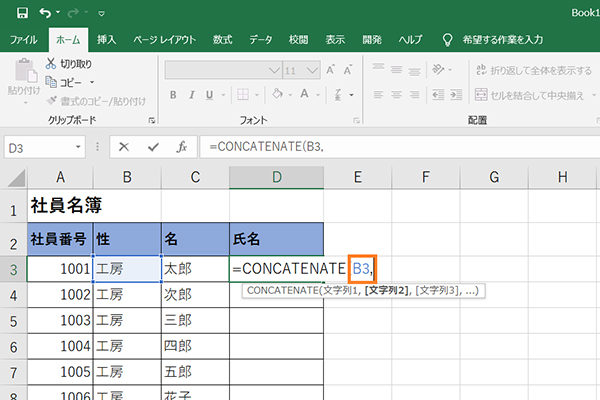
Excelで文字データを結合するには、「CONCATENATE」関数か「&」演算子を使います。文字列の結合は、いくつかの異なる方法で実行できます。
CONCATENATE関数を使って文字データを結合する方法
CONCATENATE関数は、複数の文字列を1つの文字列に結合するために使用されます。この関数の構文は次のとおりです。
- まず、結合したいセルを選択し、=CONCATENATE(と入力します。
- 次に、結合したい各文字列をカンマで区切って入力します。文字列はセル参照または直接入力できます。
- 最後に、)を入力し、Enterキーを押します。
&演算子を使って文字データを結合する方法
&演算子は、複数の文字列を結合するもう一つの方法です。この方法は、次の手順で実行できます。
- まず、結合したいセルを選択し、=と入力します。
- 次に、結合したい各文字列を&で区切って入力します。文字列はセル参照または直接入力できます。
- 最後に、Enterキーを押します。
スペースや句読点を追加して文字データを結合する方法
スペースや句読点を追加することで、結合された文字列をより読みやすくできます。これは、次のように行います。
- CONCATENATE関数または&演算子を使用して文字列を結合する際に、適切な位置に (スペースを含む二重引用符)を追加します。
- 句読点やその他の文字を追加するには、同様に二重引用符内に目的の文字を入力します。
- Enterキーを押すと、スペースや句読点が追加された結合された文字列が表示されます。
エクセルで複数のデータを1つにまとめるには?
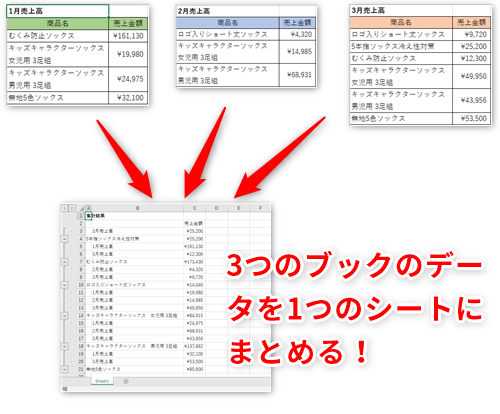
エクセルで複数のデータを1つにまとめるには、いくつかの方法があります。最も一般的な方法は、データを別々のワークシートまたはワークブックから1つのワークシートにコピーして貼り付けることです。また、VLOOKUP関数やINDEX/MATCH関数を使用して、複数のデータセットから必要な情報を取得することもできます。また、エクセルの「コンソールデータ」機能を使用して、複数のデータセットを1つのテーブルにまとめることもできます。
VLOOKUP関数を使用する
VLOOKUP関数を使用すると、あるデータセットの値を基にして、別のデータセットから対応する値を検索できます。VLOOKUP関数を使って複数のデータを1つにまとめる方法は以下の通りです。
- VLOOKUP関数の構文を理解する: =VLOOKUP(検索値、テーブル配列、列インデックス番号、範囲ルックアップ)
- 検索値を指定する。検索値は、検索対象の値が含まれるセルを指定します。
- テーブル配列を指定する。テーブル配列は、検索対象のデータが含まれる範囲を指定します。
- 列インデックス番号を指定する。列インデックス番号は、検索対象のデータが含まれる列の番号を指定します。
- 範囲ルックアップを指定する。範囲ルックアップは、完全一致または近似一致のいずれかを指定します。
INDEX/MATCH関数を使用する
INDEX/MATCH関数を使用すると、VLOOKUP関数よりも柔軟性が高く、より複雑な検索が可能になります。INDEX/MATCH関数を使って複数のデータを1つにまとめる方法は以下の通りです。
- INDEX関数とMATCH関数の構文を理解する:=INDEX(配列、行番号、列番号)および=MATCH(検索値、検索配列、照合型)
- MATCH関数を使用して、検索値が含まれる行番号または列番号を取得する。
- INDEX関数を使用して、行番号および列番号を基にデータを取得する。
- 必要に応じて、複数のMATCH関数を組み合わせて、より複雑な検索を行う。
コンソールデータ機能を使用する
コンソールデータ機能を使用すると、複数のデータセットを1つのテーブルにまとめることができます。コンソールデータ機能を使って複数のデータを1つにまとめる方法は以下の通りです。
- データタブの「コンソールデータ」ボタンをクリックする。
- コンソールデータウィザードで、まとめるデータが含まれるワークシートまたはワークブックを選択する。
- まとめるデータが含まれる範囲を指定する。
- 必要に応じて、条件を指定して、特定のデータのみを抽出する。
- コンソールデータウィザードの指示に従って、データの整理と配置を行う。
エクセルで列をまとめるには?

エクセルで列をまとめるには、以下の手順に従ってください。
1. データの選択
まず、まとめたいデータが含まれた列を選択します。このとき、列全体を選択することが重要です。
2. 集計関数の適用
次に、選択した列に対して、集計関数を適用します。エクセルには、SUM、AVERAGE、COUNT、MAX、MIN などの関数があります。これらの関数を使用して、データを
- 合計
- 平均
- カウント
することができます。
3. ピボットテーブルの作成
ピボットテーブルは、エクセルでデータをまとめるための強力な機能です。ピボットテーブルを使用すると、データをさまざまな視点から分析し、
- 集計
- 並べ替え
- フィルタリング
ができます。
以上の手順を実行することで、エクセルで列を効果的にまとめることができます。
エクセルで文字列と数字をつなげるには?
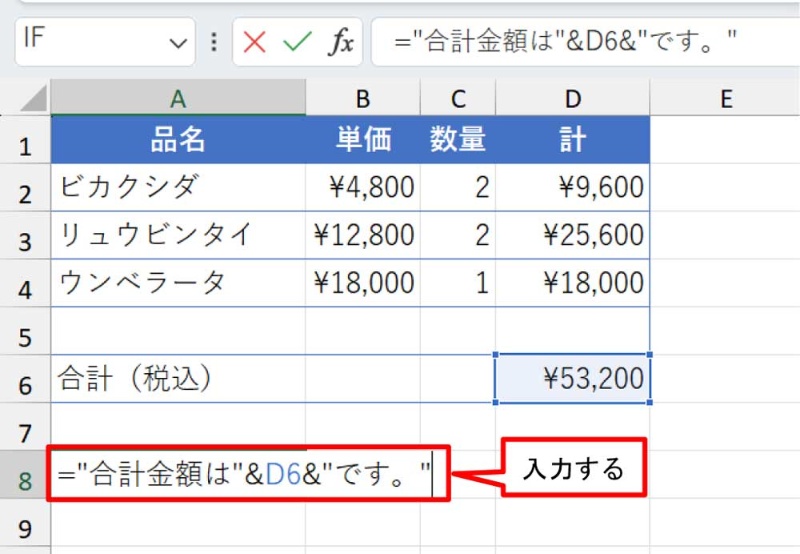
エクセルで文字列と数字をつなげるには、「&」記号を使ってセルや文字列を結合します。これにより、数式の中で異なるデータ型を組み合わせて一つの文字列を作成することができます。
文字列と数字の結合方法
エクセルでは、「&」記号を使って文字列と数字を結合することができます。例えば、A1セルに「売上:」、B1セルに1000という数字が入力されている場合、「=A1 & B1」 と入力すると、「売上:1000」という文字列が得られます。
- セル参照を使って結合する:
数式内でセル参照を使って、文字列と数字を結合することができます。 - 直接数値や文字列を結合する:
数式内で直接数値や文字列を「&」記号でつなげて結合することがでます。 - TEXT関数を使って数字を文字列に変換する:
TEXT関数を使って数字を文字列に変換してから結合することもできます。これは、数字の形式を指定して文字列にすることができるため便利です。
文字列と数字の結合の例
以下に、文字列と数字を結合する具体的な例を示します。
- セル参照での結合:
A1セルに「商品名:」、B1セルに「りんご」が入力されている場合、「=A1 & B1」 と入力すると、「商品名:りんご」という文字列が得られます。 - 直接の結合:
「=売上: & 1000」 と入力すると、「売上:1000」という文字列が得られます。 - TEXT関数を使った結合:
A1セルに「売上:」、B1セルに1000という数字が入力されている場合、「=A1 & TEXT(B1, ,0)」 と入力すると、「売上:1,000」という文字列が得られます。
結合時の注意点
文字列と数字を結合する際には、いくつかの注意点があります。
- 数値の形式に注意する:
数字を文字列に変換する際には、形式を指定して変換することが重要です。TEXT関数を使って形式を指定しましょう。 - 結合順序に注意する:
文字列と数字を結合する際には、結合順序に注意しましょう。先に文字列を指定してから数字を指定するのが一般的です。 - 結合時のスペースに注意する:
文字列と数字を結合する際には、適切にスペースを入れることが読みやすさを向上させるため重要です。「& &」のように間にはスペースを入れましょう。
よくある質問
Excelで文字列結合を使用してデータをまとめる方法は何ですか?
Excelでデータをまとめるための便利な機能のひとつに、文字列結合があります。この機能を使用することで、複数のセルに分かれて入力されているデータを、一つのセルにまとめることが可能です。具体的な手順は以下の通りです。 1. まず、結合したいデータが入力されているセルを選択します。 2. 次に、「ホーム」タブにある「セル」グループから「セルの書式設定」をクリックします。 3. 表示されるダイアログボックスで、「数値」タブを選択し、カテゴリから「文字列」を選びます。 4. 「OK」をクリックすると、選択していたセルのデータが文字列として認識されます。 5. 最後に、結合したいセルを選択し、=CONCATENATE(セル参照1, セル参照2, ...)という形式で関数を入力します。 この手順を踏むことで、複数のセルに分かれていたデータを一つのセルにまとめることができます。
文字列結合でデータをまとめる際の注意点は何ですか?
文字列結合を使用してデータをまとめる際には、いくつかの注意点があります。 1. データの形式に注意: 数値や日付など、元のデータの形式が保持されない場合があるため、適切な形式を設定しておくことが重要です。 2. 区切り文字の追加: 結合された文字列がわかりやすいよう、区切り文字(例: コンマやスペース)を追加することをお勧めします。 3. 結合対象のセルの確認: 結合する前に、対象のセルが正確に選択されていることを確認してください。 4. 元のデータの保管: 結合後に元のデータが不要になる場合もありますが、データのバックアップを取っておくことが望ましいです。 これらの注意点を守ることで、文字列結合でデータを効果的にまとめることができます。
文字列結合で使用する関数には、どのようなものがありますか?
Excelで文字列結合を行う際に使用する関数には、主に以下の2つがあります。 1. CONCATENATE関数: この関数を使用することで、複数のセルに分かれて入力されているデータを一つのセルにまとめることができます。関数の形式は=CONCATENATE(セル参照1, セル参照2, ...)です。 2. TEXTJOIN関数: Excel 2016以降で使用できる関数で、区切り文字を指定して複数のセルのデータを結合することができます。関数の形式は=TEXTJOIN(区切り文字, ignore empty, セル参照1, セル参照2, ...)です。 これらの関数を活用することで、Excelで文字列結合を効率的に行うことができます。
文字列結合を利用してデータの整理に役立てる方法は何ですか?
文字列結合を利用することで、以下のような方法でデータの整理に役立てることができます。 1. 名前と住所の結合: 姓名や住所の各要素が別々のセルに入力されている場合、文字列結合を使用して一つのセルにまとめることができます。これにより、データの表示がスッキリし、読みやすくなります。 2. 日付と時刻の結合: 日付と時刻が別々のセルに入力されている場合、文字列結合を使用して一つのセルにまと
⚡️ Excel 文字列結合でデータをまとめる - データ整理に役立つテクニック! に類似した他の記事を知りたい場合は、Excel 関数 カテゴリにアクセスしてください。
関連記事