
⚡️ Excel 掛け算で計算を効率化 - 関数と組み合わせれば更に便利!
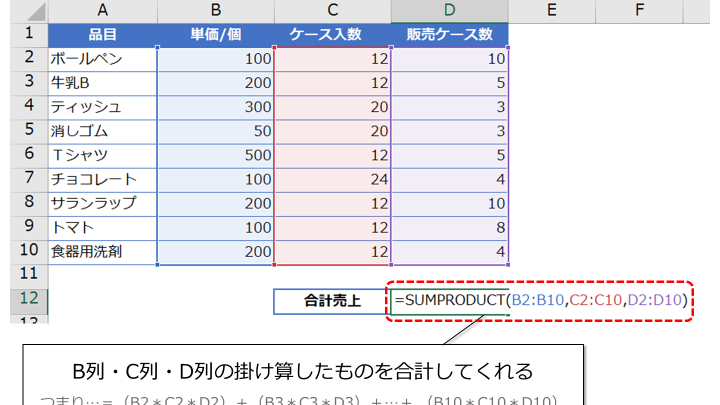
Excelは、業務や研究、生活の中で幅広く使われている表計算ソフトです。特に、数値データの計算を行う際には、その威力を発揮します。本記事では、Excelにおける掛け算の使い方を徹底解説します。掛け算の基本操作から、関数と組み合わせた高度な使い方まで、効率的な計算のコツを紹介します。また、具体的な例を交えながら、掛け算を活用したデータ分析やビジネスにおける活用方法も取り上げます。この記事を通じて、Excelの掛け算をマスターし、計算の効率化に繋げましょう。
Excelで掛け算の計算式は?
掛け算の計算式は、「=A1B1」という形で記述します。ここで、A1とB1は、それぞれ計算する値を格納するセルを指定しています。
関数を組み合わせて掛け算を効率化
関数を組み合わせて掛け算を計算することで、計算の効率化を図ることができます。例えば、SUM関数と掛け算を組み合わせて、複数の値を掛け算することができます。
この記事が役に立つかもしれません。 ⚡️ Excel 文字列結合でデータをまとめる - データ整理に役立つテクニック!
- 例えば、=SUM(A1:A10)B1という計算式で、A1:A10の範囲の値を掛け算し、結果をB1で掛け算することができます。
- また、AVERAGE関数と掛け算を組み合わせて、平均値を掛け算することもできます。例えば、=AVERAGE(A1:A10)B1という計算式で、A1:A10の範囲の平均値を掛け算し、結果をB1で掛け算することができます。
- さらに、IF関数と掛け算を組み合わせて、条件に応じて掛け算することもできます。例えば、=IF(A1>10,A1B1,0)という計算式で、A1が10より大きい場合にはA1とB1を掛け算し、さもなくば0を返すことができます。
掛け算を効率化するTips
掛け算を効率化するためには、以下のようなTipsを活用することができます。
- 絶対参照を使用することで、計算式を簡単に記述することができます。
- 名前付き範囲を使用することで、計算式を読みやすくすることができます。
- 計算の優先順位を考慮することで、計算結果を正しく取得することができます。
掛け算の計算式の応用
掛け算の計算式は、多くのシナリオで応用することができます。例えば、以下のような場合には掛け算の計算式を使用することができます。
- 商品の売り上げ計算において、数量と単価を掛け算することで、合計金額を計算することができます。
- 複数の値を掛け算することで、総合的な評価値を計算することができます。
- 条件に応じて掛け算することで、複雑な計算を簡単にすることができます。
Excelで集計するのに便利な関数は?
Excelで集計するのに便利な関数は、SUMIFS関数、INDEXMATCH関数、VLOOKUP関数など多岐にわたります。これらの関数を組み合わせることで、計算を効率化し、作業時間を短縮することができます。
条件に基づく集計にはSUMIFS関数
SUMIFS関数は、指定された条件に基づいて範囲内の値を集計することができます。複数の条件を指定することができ、柔軟に対応することができます。
この記事が役に立つかもしれません。 ⚡️ Excel IF関数完全攻略 - 複雑な条件分岐も怖くない!
- 複数の条件を指定可能
- 範囲内の値を集計
- 条件に基づく集計を実現
高速検索にはINDEXMATCH関数
INDEXMATCH関数は、高速検索を実現することができます。大きなデータセットに対しても高速に検索を実現することができます。
- 高速検索を実現
- 大きなデータセットに対応
- 柔軟に対応することができる
値の参照にはVLOOKUP関数
VLOOKUP関数は、指定された値に基づいて対応する値を参照することができます。左右検索や上下検索も可能です。
- 左右検索や上下検索を可能
- 指定された値に基づいて参照
- 値の参照を実現
エクセル関数の掛け算でProductを使うとどうなる?
エクセルでは、掛け算を実現するために、`Product` 関数を使用することができます。`Product` 関数は、複数の数値を掛け算して、その結果を返します。例えば、A1 セルに 2、B1 セルに 3、C1 セルに 4 が入っている場合、`Product(A1:C1)` と入力すると、2 × 3 × 4 = 24 という結果が返されます。
Product 関数の利点
`Product` 関数を使用する利点は、複数の数値を掛け算する必要がある場合、個々の数値を掛け算するのではなく、一つの関数で結果を取得することができるため、計算の効率化ができます。また、`Product` 関数は、範囲指定も可能なため、複数のセル範囲を指定することで、計算結果を取得することができます。
この記事が役に立つかもしれません。 ⚡️ Excel 四捨五入で値を丸める - 計算結果を見やすく表示!
- 複数の数値を掛け算する必要がある場合、個々の数値を掛け算するのではなく、一つの関数で結果を取得することができる
- 範囲指定も可能なため、複数のセル範囲を指定することで、計算結果を取得することができます
- 計算の効率化ができます
Product 関数の使い方
`Product` 関数を使用するには、まずは、関数名「Product」を入力し、括弧を開きます。次に、掛け算する数値を指定します。数値を指定する方法は、個々の数値を指定する方法と、範囲指定する方法があります。個々の数値を指定する場合は、各セルをコンマで区切ります。一方、範囲指定する場合は、範囲を指定するセル範囲を入力します。
- 関数名「Product」を入力し、括弧を開く
- 掛け算する数値を指定する
- 個々の数値を指定する場合、各セルをコンマで区切り、範囲指定する場合は、範囲を指定するセル範囲を入力する
Product 関数の注意点
`Product` 関数を使用する際には、注意する点があります。まず、`Product` 関数は、文字列や日付を含むセルを指定するとエラーになります。また、`Product` 関数は、空白セルを指定すると、結果が 0 になるため、注意しておく必要があります。
- `Product` 関数は、文字列や日付を含むセルを指定するとエラーになる
- `Product` 関数は、空白セルを指定すると、結果が 0 になる
- 指定するセル範囲に注意しておく必要があります
Excelで複数のセルを一括で掛け算するには?
Excelで複数のセルを一括で掛け算するには、PRODUCT関数を使用することができます。この関数は、指定された範囲のセルに含まれる値を掛け算することができます。
PRODUCT関数の基本的な使い方
PRODUCT関数は、以下の形式で使用します。
この記事が役に立つかもしれません。 ⚡️ Excel 文字数カウント - 文字数制限のある文書作成に便利!
PRODUCT(範囲1, [範囲2], ...)
範囲1、範囲2などには、掛け算したいセル範囲を指定します。
- 例えば、A1:A5のセルを掛け算する場合、=PRODUCT(A1:A5)と入力します。
- 複数の範囲を指定することもできます。例えば、A1:A5とC1:C5のセルを掛け算する場合、=PRODUCT(A1:A5, C1:C5)と入力します。
- PRODUCT関数は、空白セルを無視します。したがって、掛け算する範囲に空白セルが含まれている場合でも、問題ありません。
PRODUCT関数と他の関数を組み合わせる
PRODUCT関数を他の関数と組み合わせることで、より高度な計算を実現することができます。
- 例えば、A1:A5のセルを掛け算し、その結果に10を加える場合、=PRODUCT(A1:A5)+10と入力します。
- また、IF関数と組み合わせることで、条件付きの掛け算を実現することもできます。例えば、A1:A5のセルが10以上の場合にのみ掛け算する場合、=IF(A1:A5>=10, PRODUCT(A1:A5), 0)と入力します。
- INDEX/MATCH関数と組み合わせることで、条件付きの掛け算を実現することもできます。例えば、A1:A5のセルが10以上の場合にのみ掛け算し、結果をB1:B5のセルに返す場合、=INDEX(B1:B5, MATCH(TRUE, A1:A5>=10, 0))PRODUCT(A1:A5)と入力します。
PRODUCT関数の注意点
PRODUCT関数には、注意すべき点がいくつかあります。
- PRODUCT関数は、ゼロを含む範囲では結果がゼロになります。
- PRODUCT関数は、テキストを含む範囲ではエラーになります。
- PRODUCT関数は、複数の範囲を指定する場合、各範囲のサイズが同じでなければなりません。
Excelの掛け算機能で表計算を効率化する方法
Excelの掛け算機能を活用することで、表計算を効率的に行うことができます。特に、関数と組み合わせることでさらに便利な使い方が可能となります。以下に、Excelの掛け算を効率的に行うためのTipsを紹介します。
掛け算の基本
Excelでの掛け算は、セルに「=」を入力し、数値やセル番地を「」で繋ぐことで実行できます。例えば、A1セルとB1セルの数値を掛け算する場合は、「=A1B1」と入力します。
関数との組み合わせ
Excelの関数と掛け算を組み合わせることで、より複雑な計算が簡単に実行できます。例えば、SUM関数を用いて、セル範囲内の数値を合計してから掛け算を行うことができます。
絶対参照と相対参照
Excelで計算式を作成する際、絶対参照($記号を使用)と相対参照($記号を使用しない)を適切に使い分けることで、計算式のコピー・アンド・ペーストが効率化されます。
表計算の効率化に役立つショートカットキー
Excelでは、様々なショートカットキーが用意されており、これを活用することで表計算が効率化されます。例えば、「Ctrl + D」でセル内の計算式を下方向にコピーできます。
条件付き書式を活用した掛け算結果の視覚化
条件付き書式を利用することで、掛け算結果に応じてセルの色を変えることができます。これにより、データの分析や比較が一目でわかるようになります。
| カテゴリ | 説明 |
|---|---|
| 掛け算の基本 | セルに「=」を入力し、数値やセル番地を「」で繋ぐことで実行 |
| 関数との組み合わせ | 関数と掛け算を組み合わせることで、より複雑な計算が可能に |
| 絶対参照と相対参照 | $記号を適切に使い分けることで、計算式のコピー・アンド・ペーストが効率化 |
| ショートカットキー | ショートカットキーを活用することで表計算が効率化される |
| 条件付き書式 | 掛け算結果に応じてセルの色を変えることができる |
エクセルで集計するのに便利な関数は?
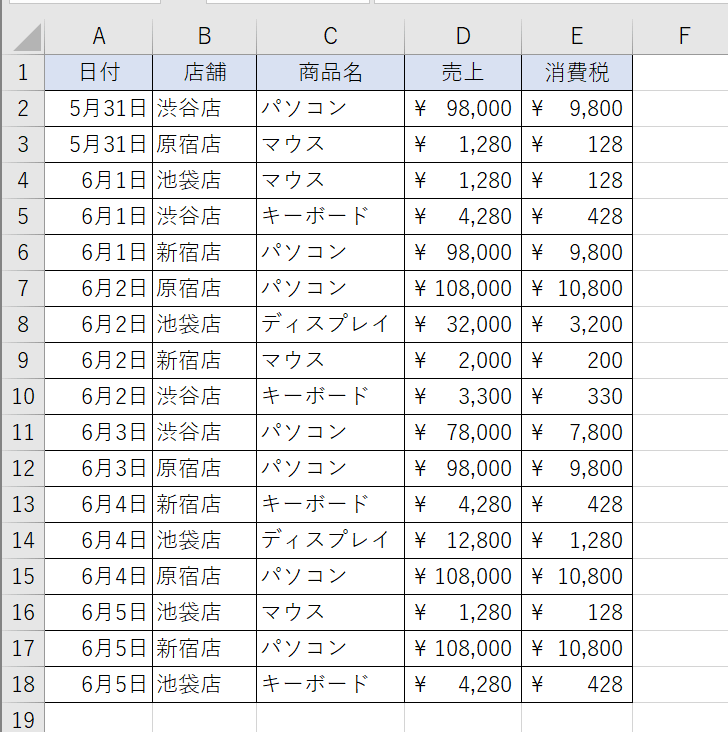
エクセルで集計するのに便利な関数は、SUMIF、COUNTIF、PivotTable(ピボットテーブル)です。
SUMIF関数
SUMIF関数は、特定の条件に一致するセルの合計を計算することができます。この関数は、データの絞り込みを行い、その結果の合計値を迅速に算出するのに役立ちます。
- SUMIF関数の基本構文: SUMIF(範囲, 条件, 合計する範囲)
- 範囲: 条件を適用するセルの範囲を指定します。
- 条件: 合計するセルを決定する条件を設定します。
- 合計する範囲: 条件に一致したセルに対応する、合計する値の範囲を指定します。
COUNTIF関数
COUNTIF関数は、特定の条件に一致するセルの数をカウントします。この関数を使用することで、データ内で特定の要素がどれくらい含まれているかを瞬時に把握することができます。
- COUNTIF関数の基本構文: COUNTIF(範囲, 条件)
- 範囲: 条件を適用するセルの範囲を指定します。
- 条件: カウントするセルを決定する条件を設定します。
PivotTable(ピボットテーブル)
PivotTableは、エクセルの強力な集計機能の一つで、データを要約し、分析することができます。ピボットテーブルを使用することで、データをさまざまな視点から分析し、迅速に集計結果を得ることが可能です。
- PivotTableを作成するには、データを選択し、挿入タブからPivotTableを選択します。
- PivotTableのフィールドリストから、行、列、値に適用するフィールドをドラッグ&ドロップします。
- PivotTableでは、フィールドを変更することで、さまざまな集計結果を瞬時に表示することができます。
Excelで掛け算の計算はどうやるの?
Excelで掛け算の計算を行う方法は以下の通りです。
セル参照を使用した掛け算
セル参照を使用して掛け算を行うことができます。まず、計算式を入力するセルを選択し、等号「=」を入力してから、掛け算を行いたいセルの参照を「」記号で繋げます。例えば、A1セルとB1セルの値を掛け算する場合、「=A1B1」と入力します。
- 計算式を入力するセルを選択
- 等号「=」を入力
- 掛け算を行いたいセルの参照を「」記号で繋げて入力
数値を直接入力して掛け算
数値を直接セルに入力して掛け算を行うこともできます。計算式を入力するセルを選択し、等号「=」を入力した後、掛け算を行いたい数値を「」記号で繋げて入力します。例えば、10と20を掛け算する場合、「=1020」と入力します。
- 計算式を入力するセルを選択
- 等号「=」を入力
- 掛け算を行いたい数値を「」記号で繋げて入力
複数のセルの値を掛け算
複数のセルの値を掛け算する場合でも、同じ方法を用います。計算式を入力するセルを選択し、等号「=」を入力した後、掛け算を行いたいセルの参照を「」記号で繋げて入力します。例えば、A1セル、B1セル、C1セルの値を掛け算する場合、「=A1B1C1」と入力します。
- 計算式を入力するセルを選択
- 等号「=」を入力
- 掛け算を行いたいセルの参照を「」記号で繋げて入力
エクセルで掛け算を行う関数名は?
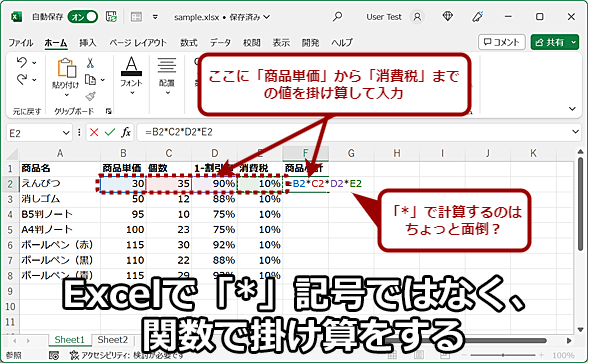
エクセルで掛け算を行う関数名は、PRODUCTです。
PRODUCT関数の使い方
PRODUCT関数は、複数の数値を掛け算するために使用します。関数の引数に掛け算する数値をカンマで区切って指定します。
- セルに「=PRODUCT(数値1, 数値2, ...)」と入力します。
- 数値1, 数値2, ...の部分に、掛け算する数値をカンマで区切って指定します。
- Enterキーを押すと、指定した数値の掛け算結果が表示されます。
PRODUCT関数の活用例
PRODUCT関数は、表の数値をまとめて掛け算する場合に便利です。例えば、販売数量と単価を掛け算して売上金額を計算することができます。
- 販売数量がセルA2に、単価がセルB2に入力されているとします。
- セルC2に「=PRODUCT(A2, B2)」と入力します。
- Enterキーを押すと、販売数量と単価の掛け算結果である売上金額が表示されます。
PRODUCT関数の注意点
PRODUCT関数は、引数に文字列やエラー値が含まれているとエラーが返されます。また、引数が空白のセルを含む場合、そのセルは無視されて計算が行われます。
- 引数に文字列やエラー値が含まれている場合、VALUE!エラーが返されます。
- 引数が空白のセルを含む場合、そのセルは無視されて計算が行われます。
- 引数がすべて空白の場合、PRODUCT関数の結果は0になります。
エクセルで掛け算した結果の数値を必ず切り捨てしたいときはどうすればいいですか?

エクセルで掛け算した結果の数値を必ず切り捨てしたい場合、以下の方法があります。
1. TRUNC関数を使用する
TRUNC関数は、数値を指定した桁数で切り捨てることができる関数です。掛け算の結果を必ず切り捨てたい場合は、この関数を利用すると便利です。
- TRUNC(数値, 桁数)
- 数値: 掛け算の結果の数値を指定します。
- 桁数: 切り捨てたい桁数を指定します。0に設定すると、小数点以下を切り捨てます。
2. ROUNDUP関数を使用する
ROUNDUP関数は、数値を指定した桁数で切り上げることができる関数です。ただし、切り捨てたい場合は、負の桁数を指定することで切り捨てが可能になります。
- ROUNDUP(数値, -1 桁数)
- 数値: 掛け算の結果の数値を指定します。
- -1 桁数: 切り捨てたい桁数の負の値を指定します。例えば、整数部分を残して切り捨てたい場合は、-1を指定します。
3. INT関数を使用する
INT関数は、数値の整数部分を返す関数です。掛け算の結果を整数部分だけ取得したい場合は、この関数を利用することができます。
- INT(数値)
- 数値: 掛け算の結果の数値を指定します。
- INT関数を使用すると、数値の整数部分のみが返され、小数部分は切り捨てられます。
よくある質問
Excelで掛け算を効率的に行う方法は何ですか?
Excelで掛け算を効率的に行うためには、関数を利用することが重要です。特に、PRODUCT関数を用いることで、複数の数値の掛け算を一括して行うことができます。例えば、=PRODUCT(A1:A5)と入力することで、セルA1からA5までの数値をすべて掛け合わせた結果を得られます。また、>$B$2のようにセルを絶対参照にすることで、コピーして他のセルに貼り付ける際にも、常に同じセルを参照することができます。
関数と掛け算を組み合わせて使うことの利点は何ですか?
関数と掛け算を組み合わせて使うことで、Excelでの計算が格段に効率化されます。例えば、SUMPRODUCT関数を利用すると、複数の範囲の数値を掛け合わせた結果を合計することができます。これは、条件付きで掛け算を行いたい場合や、行列の掛け算を行いたい場合に非常に便利です。また、IF関数と組み合わせることで、特定の条件を満たす場合のみ掛け算を行う、といった高度な処理も可能となります。
Excelで複数のセルの値を掛け算する方法を教えてください。
Excelで複数のセルの値を掛け算するには、PRODUCT関数を使用します。例えば、セルA1からA5までの数値を掛け算したい場合、=PRODUCT(A1:A5)と入力します。また、数式を利用する方法もあります。セルに=A1A2A3と入力すると、A1、A2、A3の各セルの値を掛け合わせた結果が得られます。数式を用いる場合は、記号を掛け算の演算子として用います。
関数を利用した掛け算と通常の掛け算の違いは何ですか?
関数を利用した掛け算と通常の掛け算の主な違いは、効率と柔軟性にあります。関数を利用した掛け算は、複数のセルの値を一括して計算できるため、効率的です。また、関数は引数としてセル範囲をとるため、計算対象のセルが増えた場合でも、数式の修正が容易です。一方、通常の掛け算は、各セルの値を個別に指定して計算する必要があり、セルの追加や変更が発生した際の対応が面倒になることがあります。関数を利用することで、Excelでの計算がよりスムーズに行えるようになります。
⚡️ Excel 掛け算で計算を効率化 - 関数と組み合わせれば更に便利! に類似した他の記事を知りたい場合は、Excel 関数 カテゴリにアクセスしてください。
関連記事