
⚡️ VLOOKUP関数でデータ検索を爆速化 - 目当ての情報を瞬時にゲット!
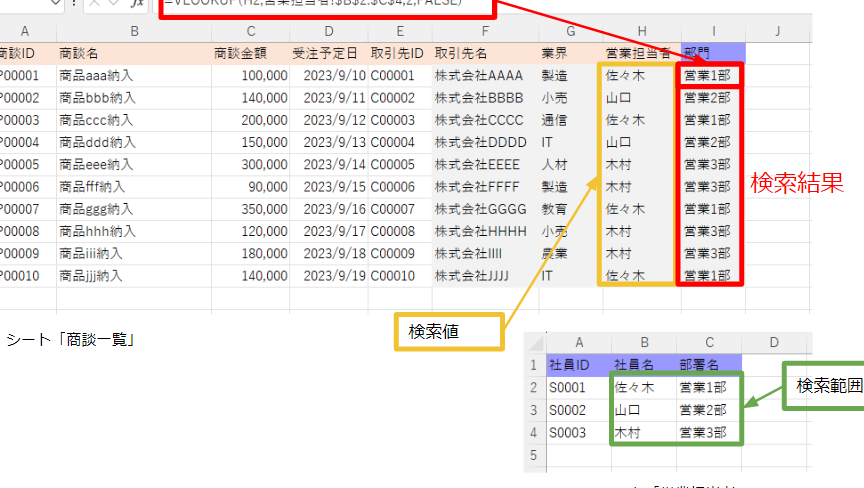
VLOOKUP関数は、Excelを使用するビジネスパーソンやデータアナリストにとって不可欠な機能です。この関数を活用することで、データの検索や分析が劇的に効率化されます。本記事では、VLOOKUP関数を使用してデータ検索を爆速化する方法をご紹介します。目当ての情報を瞬時にゲットできる技術をマスターすることで、仕事の生産性向上や時間の節約が期待できます。VLOOKUP関数の基本的な使い方から、より高度なテクニックまで、わかりやすく解説していきますので、ぜひご覧ください。
VLOOKUP関数の検索方法の型には何がありますか?
VLOOKUP関数は、検索値を指定して、対象のデータを検索するために使用される関数です。その検索方法の型として、主に4種類あります。
Exact Match
Exact Match検索は、検索値と完全に一致する値を検索する方法です。この方法では、検索値の型や大文字・小文字の区別を考慮します。
この記事が役に立つかもしれません。 ⚡️ Excel IF関数で条件分岐 - 条件に応じた処理を自動化!
- 検索値と完全に一致する値を検索します。
- 検索値の型や大文字・小文字の区別を考慮します。
- 検索結果が複数ある場合は、最初に見つかった値を返します。
Approximate Match
Approximate Match検索は、検索値に近い値を検索する方法です。この方法では、検索値の型や大文字・小文字の区別を考慮しません。
- 検索値に近い値を検索します。
- 検索値の型や大文字・小文字の区別を考慮しません。
- 検索結果が複数ある場合は、最も近い値を返します。
Wildcard Match
Wildcard Match検索は、ワイルドカード文字( や ?)を使用して、検索値を部分的に一致させる方法です。
- ワイルドカード文字を使用して検索値を部分的に一致させる。
- 検索値の型や大文字・小文字の区別を考慮します。
- 検索結果が複数ある場合は、最初に見つかった値を返します。
Range Lookup
Range Lookup検索は、検索値が属する範囲内の値を検索する方法です。この方法では、検索値の型や大文字・小文字の区別を考慮します。
- 検索値が属する範囲内の値を検索します。
- 検索値の型や大文字・小文字の区別を考慮します。
- 検索結果が複数ある場合は、最初に見つかった値を返します。
VLOOKUPで完全一致検索をするには?
VLOOKUPで完全一致検索をするには、検索範囲を指定する必要があります。検索範囲とは、VLOOKUP関数が検索する範囲のことです。この範囲を適切に指定することで、VLOOKUP関数は高速に完全一致検索を実行できます。
この記事が役に立つかもしれません。 ⚡️ Excel 掛け算で計算を効率化 - 関数と組み合わせれば更に便利!
VLOOKUPの検索範囲指定方法
VLOOKUP関数の検索範囲を指定するには、第2引数に検索範囲を指定する必要があります。この検索範囲には、検索対象のデータが含まれている必要があります。また、検索範囲は、行や列の指定も必要です。
- 検索範囲を指定するには、A1:C10のように、検索範囲の始まりと終わりのセルを指定します。
- 検索範囲には、検索対象のデータが含まれている必要があります。
- 検索範囲の指定には、行や列の指定も必要です。
完全一致検索のためのINDEXMATCH関数
VLOOKUP関数では、完全一致検索を実現するために、INDEXMATCH関数を使用することができます。INDEXMATCH関数は、検索範囲を指定することで、完全一致検索を実現します。
- INDEX関数では、検索結果を返します。
- MATCH関数では、検索対象の値を検索します。
- 完全一致検索を実現するには、検索範囲を指定する必要があります。
VLOOKUP関数の高速化テクニック
VLOOKUP関数は、検索範囲を適切に指定することで、高速に完全一致検索を実現できます。また、検索範囲を絞り込むことで、検索速度を向上させることができます。
- 検索範囲を適切に指定することで、VLOOKUP関数の検索速度を向上させることができます。
- 検索範囲を絞り込むことで、検索速度を向上させることができます。
- 高速化テクニックを使用することで、VLOOKUP関数の検索速度を最大限度に向上させることができます。
エクセルでVLOOKUP関数を使う手順は?
エクセルでのデータ検索は、VLOOKUP関数を使用することで非常に高速化することができます。VLOOKUP関数は、指定された値を検索し、該当する値を返すように設定することができます。
この記事が役に立つかもしれません。 ⚡️ Excel 文字列結合でデータをまとめる - データ整理に役立つテクニック!
Step1: 検索する値の準備
VLOOKUP関数を使用するには、まず検索する値を準備する必要があります。検索値は、エクセルシートの特定のセルに設定する必要があります。また、検索範囲も設定する必要があります。
- 検索値を設定するセルを選択します。
- 検索範囲を設定する範囲を選択します。
- 検索値と検索範囲を結びつけるために、VLOOKUP関数の式を入力します。
Step2: VLOOKUP関数の設定
VLOOKUP関数を設定するには、検索値と検索範囲を指定する必要があります。VLOOKUP関数の式には、検索値、検索範囲、返す値の列番号を指定する必要があります。
- VLOOKUP関数の式を入力します。
- 検索値を指定します。
- 検索範囲を指定します。
Step3: 検索結果の確認
VLOOKUP関数を設定したら、検索結果を確認する必要があります。検索結果は、エクセルシートの特定のセルに返されます。
- 検索結果を確認するセルを選択します。
- 検索結果を確認します。
- 検索結果を使用して、必要な処理を行います。
VLOOKUP関数を使ってデータ検索を効率化する方法
VLOOKUP関数は、Excelでデータ検索を効率化するための非常に便利な関数です。この関数を使うことで、大量のデータから目当ての情報を瞬時に取得することができます。以下に、VLOOKUP関数を活用するための具体的な方法を示します。
この記事が役に立つかもしれません。 ⚡️ Excel IF関数完全攻略 - 複雑な条件分岐も怖くない!
VLOOKUP関数の基本的な使い方
VLOOKUP関数の基本的な使い方は、次の通りです。
| 引数 | 説明 |
|---|---|
| 検索値 | 検索対象の値を指定します。 |
| 範囲 | 検索対象の表データを指定します。 |
| 列インデックス番号 | 取得したいデータが含まれる列のインデックス番号を指定します。 |
| 範囲検索 | 検索方法を指定します。TRUEの場合、近似検索、FALSEの場合、完全一致検索となります。 |
VLOOKUP関数で大文字小文字を区別する方法
VLOOKUP関数では、既定で大文字小文字は区別されません。しかし、EXACT関数を組み合わせることで、大文字小文字を区別した検索を行うことができます。
VLOOKUP関数で複数の条件を指定する方法
VLOOKUP関数自体は一つの条件しか指定できませんが、配列数式を利用することで、複数の条件を指定した検索を行うことができます。
VLOOKUP関数で検索結果が複数件の場合の対処法
VLOOKUP関数は、検索結果が複数件存在する場合、最初に見つかったデータを返します。すべての検索結果を取得するには、アレイフォーミュラを利用して、検索結果を一覧できるようにします。
VLOOKUP関数の代替手段 - INDEXとMATCH関数の組み合わせ
VLOOKUP関数は便利ですが、検索対象の列が左側に位置している必要があります。この制限を解消するためには、INDEX関数とMATCH関数を組み合わせることが効果的です。これにより、表のどこにデータがあろうと、柔軟に検索が可能となります。
VLOOKUPとXLOOKUPの違いは何ですか?
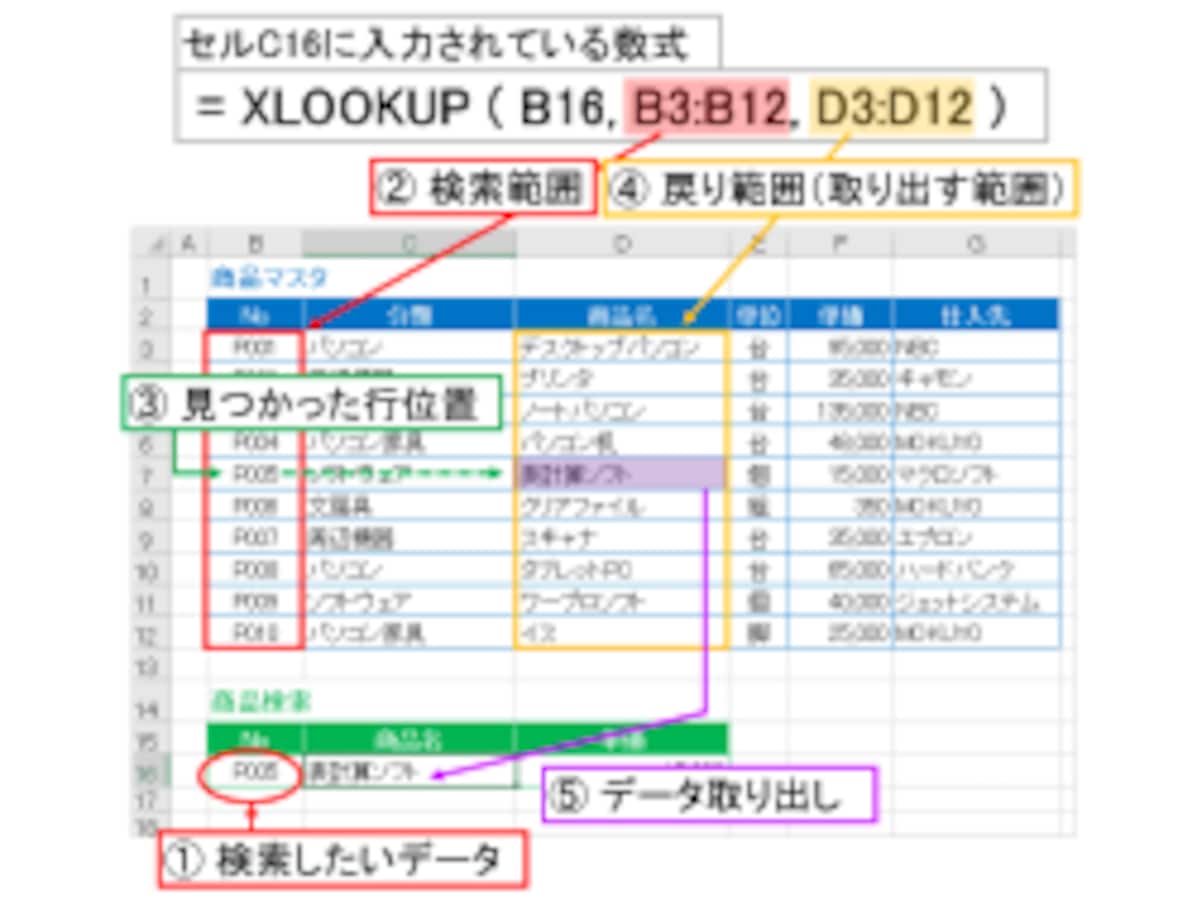
VLOOKUPとXLOOKUPの主な違いは、検索方法と柔軟性にあります。VLOOKUPは縦方向の検索のみ可能で、検索キーが検索範囲の左側に置かれている必要があります。一方、XLOOKUPは縦方向と横方向の両方の検索が可能であり、検索キーが検索範囲のどこに置かれていても構いません。また、XLOOKUPは検索結果を複数のセルに返すことができますが、VLOOKUPは一度に一つの結果しか返せません。
VLOOKUPの特徴
VLOOKUPは、伝統的な検索関数であり、以下の特徴があります。
- 縦方向の検索のみ可能。
- 検索キーは検索範囲の左側に置かれている必要がある。
- 一度に一つの結果しか返せない。
XLOOKUPの特徴
XLOOKUPは、新しい検索関数であり、以下のような特徴があります。
- 縦方向と横方向の両方の検索が可能。
- 検索キーが検索範囲のどこに置かれていても構わない。
- 検索結果を複数のセルに返すことができる。
VLOOKUPからXLOOKUPへの移行
VLOOKUPからXLOOKUPへの移行は、以下の点に注意して行う必要があります。
- 検索範囲の指定方法の変更。
- 検索方向の指定。
- 検索結果の返却方法の選択。
VLOOKUPのfalseとtrueの違いは?
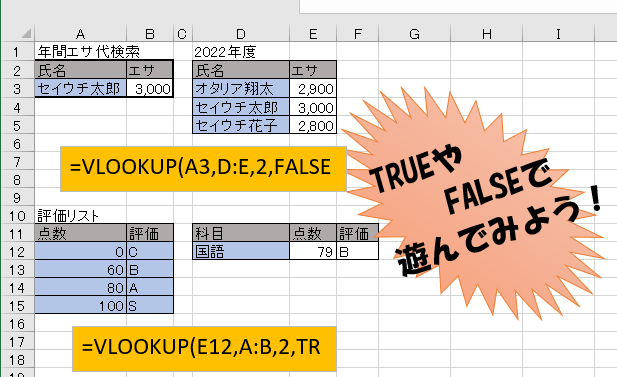
VLOOKUPのfalseとtrueの違いは、VLOOKUP関数の第4引数で指定する論理値によって、検索する方法が変わる点にあります。falseの場合は、完全一致検索となり、trueの場合は、範囲検索となります。
falseの場合のVLOOKUPの動作
falseを指定した場合、VLOOKUP関数は完全一致検索を行います。この場合、検索キーと完全に一致する値を探し、最初に見つかったものを結果として返します。このモードでは、検索対象の範囲はソートする必要はありません。
- 完全一致検索:検索キーと完全に一致する値を検索します。
- ソート不要:検索対象の範囲はソートされていない場合でも検索できます。
- 最初に見つかった値:最初に見つかった一致する値を結果として返します。
trueの場合のVLOOKUPの動作
trueを指定した場合、VLOOKUP関数は範囲検索を行います。この場合、検索キーと一致するか、またはその次に大きい値を検索します。このモードでは、検索対象の範囲は昇順でソートされている必要があります。
- 範囲検索:検索キーと一致するか、またはその次に大きい値を検索します。
- 昇順ソート必須:検索対象の範囲は昇順でソートされている必要があります。
- 一致または次に大きい値:一致する値が見つからない場合は、その次に大きい値を結果として返します。
boolean値の指定について
VLOOKUP関数の第4引数には、falseまたはtrueのboolean値を指定します。この引数を省略した場合は、trueとして扱われ、範囲検索が行われます。したがって、完全一致検索が必要な場合は、明示的にfalseを指定する必要があります。
- falseとtrueの指定:第4引数にfalseまたはtrueを指定します。
- 省略時の挙動:第4引数を省略した場合、trueとして扱われます。
- 明示的な指定:完全一致検索が必要な場合は、明示的にfalseを指定します。
VLOOKUP関数の欠点は何ですか?
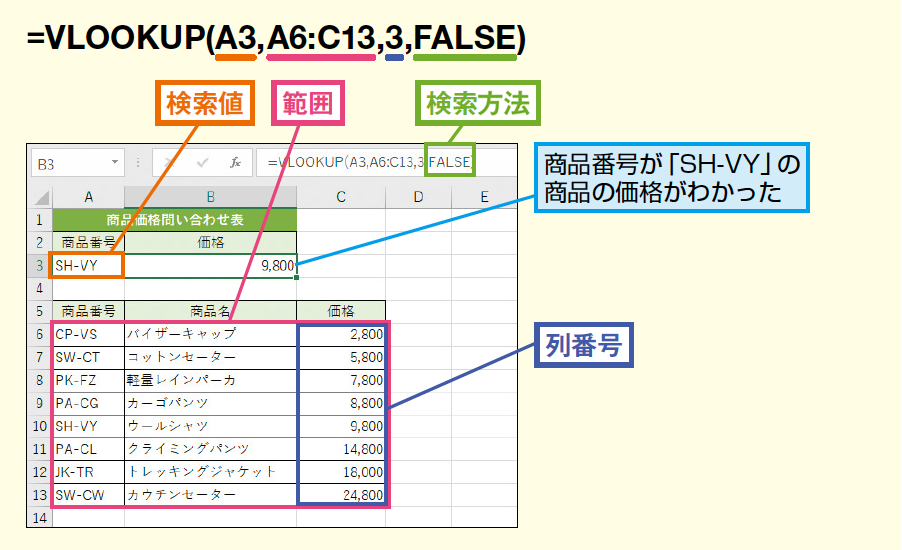
VLOOKUP関数はExcelでよく使われる関数ですが、いくつかの欠点があります。まず、VLOOKUP関数は検索キーが左側の列にしかないことが必要で、検索対象のデータが右側にあればならないという制限があります。これにより、表の構造を変更する必要がある場合があります。また、VLOOKUP関数は精度が低いことがあり、近似検索の場合、意図しない結果が返されることがあります。さらに、VLOOKUP関数は範囲検索ができないため、特定の条件に合った複数のデータを一度に検索することが難しいです。
VLOOKUP関数の使い勝手の問題
VLOOKUP関数は、シートの構造によっては使い勝手が悪くなることがあります。例えば、以下のような問題が挙げられます。
- 検索キーが左側に限定されるため、表の構造を変更する必要がある場合があります。
- データの追加や削除が行われた場合、VLOOKUP関数の引数を手動で変更する必要があります。
- 複数の条件を指定して検索することができないため、複雑な検索を行うには複数のVLOOKUP関数を組み合わせる必要があります。
VLOOKUP関数の性能に関する問題
VLOOKUP関数は、大規模なデータでの性能が劣ることがあります。具体的には、以下のような問題が考えられます。
- データ量が大量になると、VLOOKUP関数の処理速度が遅くなることがあります。
- VLOOKUP関数は配列式を使わないため、大規模なデータの検索ではメモリ使用量が増加することがあります。
- VLOOKUP関数は範囲検索ができないため、条件に合ったデータを一括して検索することが難しいです。
VLOOKUP関数の代替手段
VLOOKUP関数の欠点を克服するために、以下のような代替手段が考えられます。
- INDEX関数とMATCH関数の組み合わせを使うことで、検索キーが右側の列にある場合でも検索が可能になります。
- XLOOKUP関数は、Excelの新しいバージョンで利用可能であり、VLOOKUP関数の欠点を克服した機能を提供しています。
- Power Queryを使用して、データの取得や変換を行うことで、VLOOKUP関数で行う検索をより効率的に行うことができます。
VLOOKUPとINDEX MATCHの違いは何ですか?
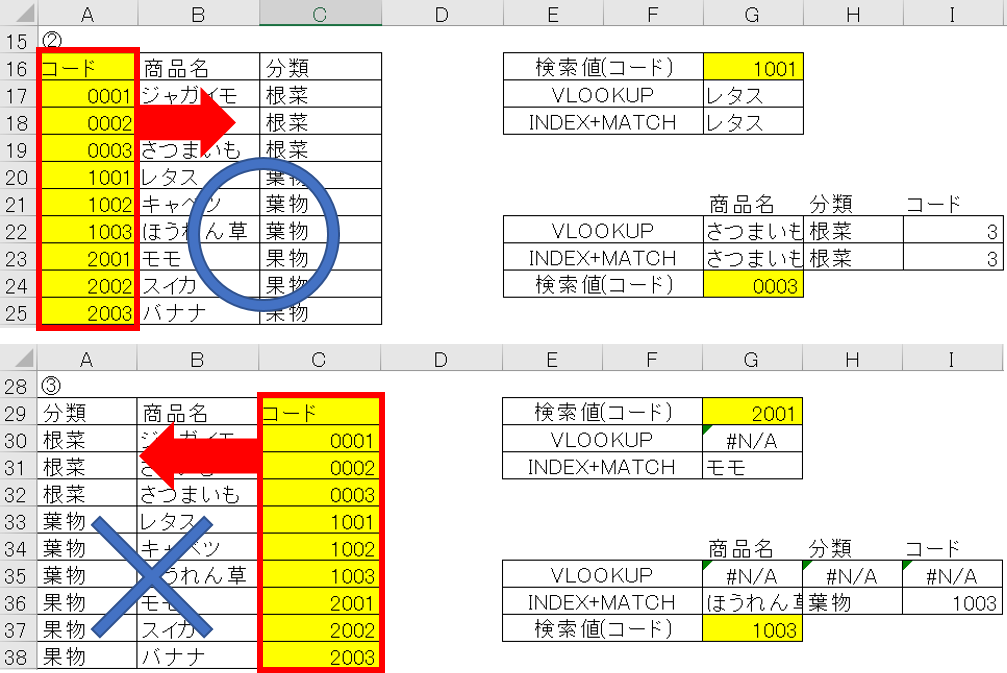
VLOOKUPとINDEX MATCHの主な違いは、次の通りです。
VLOOKUPの特徴
VLOOKUPは、縦方向のlookup機能を持つ関数です。VLOOKUPの主な特徴は以下の通りです。
- 単一の列から値を検索することに適しています。
- 検索対象のテーブルが左側にある必要があります。
- 参照範囲が必要です。
INDEX MATCHの特徴
INDEX MATCHは、より柔軟なlookup機能を提供する関数です。INDEX MATCHの主な特徴は以下の通りです。
- 行と列の両方から値を検索することができます。
- 検索対象のテーブルがどちら側にあっても構いません。
- 参照範囲は必要ありません。
VLOOKUPとINDEX MATCHの使い分け
VLOOKUPとINDEX MATCHの使い분けは、次のような場合に考慮されます。
- データが縦方向にしか並んでいない場合、VLOOKUPが適しています。
- データが行と列の両方にまたがっている場合、INDEX MATCHが適しています。
- 検索対象のテーブルが左側にない場合、INDEX MATCHが適しています。
よくある質問
VLOOKUP関数とは何ですか?
VLOOKUP関数は、Excelで使用される非常に便利な関数です。この関数を使用することで、縦方向のテーブルから特定の値を検索し、対応するデータを返すことができます。例えば、学生の成績一覧表から特定の学生の数学の点数を検索する場合、VLOOKUP関数を利用することで、瞬時にその情報を取得することが可能です。
VLOOKUP関数の使い方を教えてください。
VLOOKUP関数の基本的な使い方は、=VLOOKUP(検索値, テーブル配列, 列インデックス番号, 範囲検索)の形式です。まず、検索値に検索したい値を指定します。次に、テーブル配列に検索対象のテーブル範囲を指定します。さらに、列インデックス番号には、返す値が格納されている列の番号を指定します。最後に、範囲検索は、完全一致か近似一致かの検索モードをTRUEまたはFALSEで指定します。
VLOOKUP関数の検索がうまくいかないのはなぜですか?
VLOOKUP関数で検索がうまくいかない場合、いくつかの原因が考えられます。まず、検索値に誤りがあるか、または検索値がテーブル配列内に存在しない可能性があります。また、列インデックス番号が正しく指定されていないことも原因となり得ます。さらに、範囲検索が適切に設定されていないと、意図した結果が得られないことがあります。これらの点を確認し、適切に設定することで、検索が成功するようになります。
VLOOKUP関数で大文字と小文字を区別する方法はありますか?
標準のVLOOKUP関数は大文字と小文字を区別しません。しかし、EXACT関数を組み合わせることで、大文字と小文字を区別した検索を行うことができます。例えば、=VLOOKUP(TRUE, IF(EXACT(検索値, 検索範囲)=TRUE, TRUE, FALSE), 列インデックス番号, FALSE)というように、EXACT関数を用いて検索値と検索範囲の一致を判定し、その結果をVLOOKUP関数で使用します。これにより、大文字と小文字を区別して検索が可能になります。
⚡️ VLOOKUP関数でデータ検索を爆速化 - 目当ての情報を瞬時にゲット! に類似した他の記事を知りたい場合は、Excel 関数 カテゴリにアクセスしてください。
関連記事