
⚡️ Excel 曜日表示を使いこなす - スケジュール管理に便利!
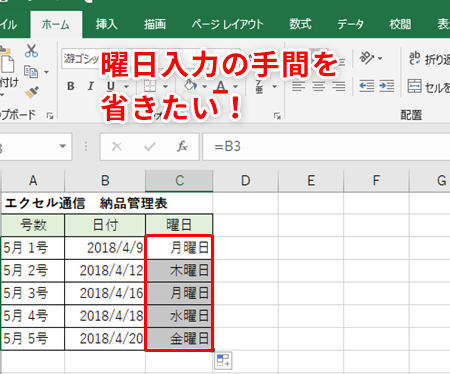
「」この記事では、Microsoft Excelの便利な機能である曜日表示を活用して、スケジュール管理を効率化する方法を紹介します。Excelを使って日々の業務やプライベートの予定を管理している方々にとって、曜日表示機能は非常に便利です。ただしく使いこなすことで、スケジュールの入力や確認を迅速に行うことが可能になります。この記事を通じて、Excelの曜日表示機能の使い方や、スケジュール管理に役立つTipsを詳しく解説していきますので、ぜひ最後までお読みください。
Excelで曜日だけを表示するにはどうしたらいいですか?
Excelで曜日だけを表示するには、以下の方法があります。
方法1:TEXT関数を使用する
TEXT関数を使用することで、曜日だけを抽出することができます。例えば、A1セルに日付が入っている場合、以下の式を使用します。
=TEXT(A1,dddd) A1には日付が入っているセルを指定する ddddは曜日を指定する書式文字列 例えば、A1セルに「2022/01/01」が入っている場合、結果は「土曜日」になります。
 ⚡️ Excel 表作成で美しいレイアウトを実現 - 見やすく、分かりやすい資料作成!
方法2:WEEKDAY関数を使用する
WEEKDAY関数を使用することで、曜日番号を取得することができます。例えば、A1セルに日付が入っている場合、以下の式を使用します。
=WEEKDAY(A1) A1には日付が入っているセルを指定する WEEKDAY関数は曜日番号を取得する 例えば、A1セルに「2022/01/01」が入っている場合、結果は「7」になります。
方法3:VLOOKUP関数を使用する
VLOOKUP関数を使用することで、曜日を取得することができます。例えば、A1セルに日付が入っている場合、以下の式を使用します。
=VLOOKUP(WEEKDAY(A1),{1,日曜日;2,月曜日;3,火曜日;4,水曜日;5,木曜日;6,金曜日;7,土曜日}) A1には日付が入っているセルを指定する WEEKDAY関数は曜日番号を取得する VLOOKUP関数は曜日番号に対応する曜日を取得する 例えば、A1セルに「2022/01/01」が入っている場合、結果は「土曜日」になります。
エクセルで曜日を自動表示するには?
は、スケジュール管理に非常に便利です。エクセルには、曜日の自動表示を実現するためのいくつかの方法があります。
方法1:TEXT関数を使用する
TEXT関数を使用して、曜日を自動表示することができます。TEXT関数は、指定された日付を指定されたフォーマットに変換する関数です。例えば、A1セルに日付が入っている場合、=TEXT(A1,yyyy/mm/dd(ddd))と入力すると、曜日が自動的に表示されます。
この記事が役に立つかもしれません。 ⚡️ Excel 縦書きに挑戦 - 文書作成にもExcelを活用!
- =TEXT(A1,yyyy/mm/dd(ddd))と入力
- 曜日が自動的に表示される
- フォーマットを変更することで、曜日を日本語表記にすることも可能
方法2:DATEDIF関数を使用する
DATEDIF関数を使用して、曜日を自動表示することもできます。DATEDIF関数は、2つの日付の間の日数や曜日を計算する関数です。例えば、A1セルに日付が入っている場合、=DATEDIF(A1,TODAY(),d)と入力すると、曜日が自動的に表示されます。
- =DATEDIF(A1,TODAY(),d)と入力
- 曜日が自動的に表示される
- 曜日を日本語表記にするためには、TEXT関数と組み合わせて使用する
方法3:VBAマを使用する
VBAマを使用して、曜日を自動表示することもできます。VBAマは、エクセルの自動化を行うプログラミング言語です。例えば、VBAマで曜日を自動表示するコードを記述し、ボタンに割り当てることで、曜日を自動的に表示することができます。
- VBAマで曜日を自動表示するコードを記述
- ボタンに割り当てる
- 曜日が自動的に表示される
エクセるで曜日を一瞬で入力するには?
エクセルで曜日を一瞬で入力するには、ショートカットキーを使用することができます。ショートカットキーを使用することで、曜日を入力する時間を大幅に短縮することができます。
曜日入力の基本
エクセルで曜日を入力する基本的な方法として、TEXT関数を使用する方法があります。TEXT関数を使用することで、指定された日付から曜日を取得することができます。
この記事が役に立つかもしれません。 ⚡️ Excel セル内での改行テクニック - レイアウトを自由に操る!
- TEXT関数の基本的な書式:`=TEXT(A1,曜日)`
- A1セルに日付を入力し、TEXT関数で曜日を取得
- 曜日を取得した結果を出力
ショートカットキーの活用
エクセルで曜日を入力するショートカットキーとして、CTRL+SHIFT+F3を使用することができます。CTRL+SHIFT+F3を押下することで、現在の日付を取得し、曜日を入力することができます。
- CTRL+SHIFT+F3を押下
- 現在の日付を取得
- 曜日を入力
曜日入力の自動化
エクセルで曜日を入力する自動化の方法として、マを使用することができます。マを使用することで、曜日を入力する処理を自動化することができます。
- マを録画
- 曜日を入力する処理を自動化
- マを実行
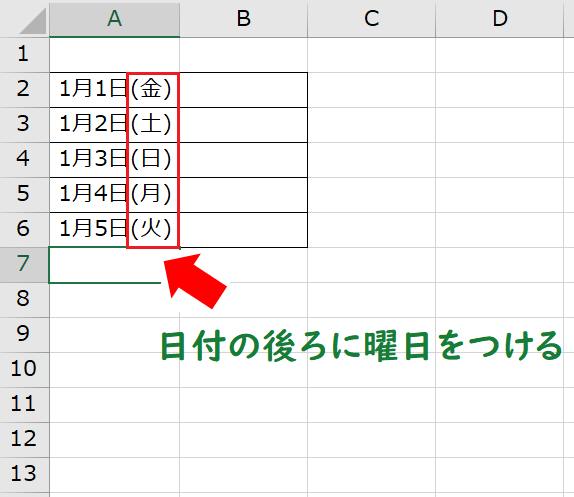
Excelで曜日をカッコつきで表示するには?
週間スケジュールの作成や、月間カレンダーの作成において、曜日をカッコつきで表示することが便利です。Excelには、曜日をカッコつきで表示するための関数が用意されています。那何それはTEXT関数を使用する方法と、FORMAT関数を使用する方法の2通りあります。
TEXT関数を使用する方法
TEXT関数を使用する方法は、最も簡単な方法です。この方法では、TEXT関数に曜日を指定し、カッコつきで表示することができます。
この記事が役に立つかもしれません。 ⚡️ Excel カレンダー作成術 - あなただけのオリジナルカレンダーを!
- セルに日付を入力する
- =TEXT(A1,[$jaJP] dddd)と入力する
- Enterキーを押すと、曜日がカッコつきで表示される
FORMAT関数を使用する方法
FORMAT関数を使用する方法は、曜日をカッコつきで表示するためのもうひとつの方法です。この方法では、FORMAT関数に曜日を指定し、カッコつきで表示することができます。
- セルに日付を入力する
- =FORMAT(A1,[$jaJP] dddd)と入力する
- Enterキーを押すと、曜日がカッコつきで表示される
カスタム書式を使用する方法
カスタム書式を使用する方法は、曜日をカッコつきで表示するためのもうひとつの方法です。この方法では、カスタム書式に曜日を指定し、カッコつきで表示することができます。
- セルに日付を入力する
- ホームタブの「数字」ushing「カスタム」
- [$jaJP] ddddと入力し、OKをクリックする
Excelの曜日表示機能をマスターしてスケジュール管理を効率化する方法
Excelの曜日表示機能は、スケジュール管理において非常に便利な機能です。この機能を上手く活用することで、スケジュールの入力や管理を効率化することが可能になります。本記事では、Excelの曜日表示機能をマスターするための方法を詳しく解説します。
Excelで曜日表示機能を利用するための基本設定
Excelで曜日表示機能を利用するためには、まず基本設定を行う必要があります。以下の手順で設定を行ってください。 1. セルの形式を「日付」に設定します。 2. 「式を使用して数式を入力」オプションを選択します。 3. 数式バーに「=TEXT(セル参照,ddd)」と入力します。これで、指定したセルの日付が曜日表示されます。
| 形式 | 数式 | 結果 |
|---|---|---|
| 日付 | =TEXT(A1,ddd) | 月 |
曜日表示をカスタマイズする方法
Excelの曜日表示機能では、曜日をカスタマイズすることが可能です。例えば、曜日を英字で表示したい場合や、曜日を全角で表示したい場合などに役立ちます。以下に、曜日表示のカスタマイズ方法を紹介します。 1. セルの形式を「日付」に設定します。 2. 「式を使用して数式を入力」オプションを選択します。 3. 数式バーに「=TEXT(セル参照,dddd)」と入力すると、曜日が英字で表示されます。また、「=TEXT(セル参照,aaa)」と入力すると、曜日が全角で表示されます。
| 形式 | 数式 | 結果 |
|---|---|---|
| 日付 | =TEXT(A1,dddd) | Monday |
| 日付 | =TEXT(A1,aaa) | 月曜日 |
曜日表示を利用したスケジュール管理のコツ
Excelの曜日表示機能を活用したスケジュール管理を行う際に役立つコツを紹介します。 1. 曜日ごとに色分けする:曜日表示のセルに条件付き書式を設定し、曜日ごとに異なる色を割り当てることで、一目で曜日を把握しやすくなります。 2. 繰り返し予定を効率的に入力する:曜日表示を利用して、繰り返し予定の入力を効率化します。例えば、毎週月曜日の予定を入力する場合、曜日の列で「月」を検索して該当するセルに予定を入力することで、スピードアップが期待できます。
| コツ | 効果 |
|---|---|
| 曜日ごとに色分けする | 一目で曜日を把握しやすくなる |
| 繰り返し予定を効率的に入力する | スケジュール入力がスピードアップする |
曜日表示を利用したスケジュールの分析
Excelの曜日表示機能を利用すると、スケジュールの分析も容易になります。例えば、特定の曜日に集中している予定を把握したり、曜日別の予定の件数を集計したりすることができます。 1. 特定の曜日に集中している予定を把握する:曜日表示を使ってフィルタリングを行い、特定の曜日に集中している予定を抽出します。 2. 曜日別の予定の件数を集計する:曜日表示をもとに、曜日別の予定の件数を集計し、ビジュアルなグラフを作成します。これにより、曜日ごとの予定の偏りや傾向を把握することができます。
| 分析方法 | 効果 |
|---|---|
| 特定の曜日に集中している予定を把握する | 予定の偏りを把握し、調整が可能になる |
| 曜日別の予定の件数を集計する | 曜日ごとの予定の傾向を把握できる |
曜日表示機能を使いこなすためのヒント
Excelの曜日表示機能を上手く使いこなすためには、以下のヒントを参考にすると良いでしょう。 1. ショートカットキーを活用する:Excelでは、曜日表示を切り替えるためのショートカットキーが用意されています。例えば、日付の入力後に「Ctrl + ;」を押すと、今日の日付が入力されます。また、「Alt + ↓」を押すと、カレンダーから日付を選択できます。 2. カスタム数値形式を利用する:「セルの書式設定」ダイアログでカスタム数値形式を設定することで、曜日表示をカスタマイズできます。例えば、「ddd」や「dddd」を使用して曜日を表示することができます。
| ヒント | 効果 |
|---|---|
| ショートカットキーを活用する | 操作の効率化が期待できる |
カスタム数値形式を利用する</Excelで曜日を表示するには?
Excelで曜日を表示する方法は以下の通りです。 まず、日付が入力されたセルを選択し、セルの書式設定を開きます。書式設定で「数値」タブを選択し、「カテゴリ」から「カスタム」を選びます。そして、「型」 欄に次のいずれかの書式を入力します。
これらの書式を設定することで、そのセルに表示される日付の曜日を表示することができます。 曜日を数値で表示する方法数値で曜日を表示するには、WEEKDAY関数を使用します。この関数は、指定した日付の曜日を数値で返します(日曜日を1、月曜日を2、火曜日を3、...と数値として返します)。
曜日を条件にしてデータを絞り込む方法特定の曜日だけを表示したい場合は、絞り込み機能を利用します。例えば、月曜日のデータだけを表示したい場合は、以下の手順を実行します。
これにより、選択した曜日のデータだけが表示されるようになります。 曜日を基準にソートする方法曜日を基準にデータをソートすることも可能です。曜日が入力されている列を選択し、「データ」タブの「並べ替え」をクリックします。そして、「オプション」をクリックし、「日付の並べ替え」で「曜日」を選択します。最後に「OK」をクリックすると、曜日を基準にデータがソートされます。 エクセルで曜日ごとに自動入力するには?
エクセルで曜日ごとに自動入力するためには、次の方法があります。 日付から曜日を自動入力するエクセルでは、日付から曜日を自動的に表示することができます。具体的な手順は以下の通りです。
これにより、日付が入力されたセルには、対応する曜日が自動的に表示されるようになります。 WEEKDAY関数を利用するWEEKDAY関数を利用すると、日付から曜日番号(1~7)を取得できます。これを利用して曜日を自動入力する方法は以下の通りです。
WEEKDAY関数では、日曜日を1として数えるか、月曜日を1として数えるかをオプションで指定できます。 VLOOKUP関数を利用するVLOOKUP関数を利用して、曜日番号から曜日名を取得する方法もあります。以下の手順で行います。
これにより、指定した日付の曜日番号に基づいて、対応する曜日名が自動的に表示されます。 エクセルで特定の曜日だけを表示する関数は?
エクセルで特定の曜日だけを表示する関数は、WEEKDAY関数を利用することで実現できます。WEEKDAY関数は、指定した日付が週の何日目であるかを返す関数です。この関数を利用して、条件式と組み合わせることで、特定の曜日だけを表示することが可能になります。 WEEKDAY関数の使い方WEEKDAY関数は、以下のような書式で使用します。
特定の曜日を表示する条件式の作り方特定の曜日だけを表示するためには、WEEKDAY関数と条件式(IF関数)を組み合わせます。
曜日別にデータをフィルタリングする方法特定の曜日に紐づくデータをフィルタリングするには、以下の手順で行います。
Excelで日付と曜日を連動させるにはどうしたらいいですか?
Excelで日付と曜日を連動させるには、以下の手順を実行します。 日付から曜日を自動的に表示するExcelには、日付から曜日を自動的に表示する機能があります。これには、TEXT関数またはCELL関数を利用します。
曜日を指定して日付を求める指定した曜日の日付を求めることもできます。これには、DATE関数とWEEKDAY関数を組み合わせて使用します。
日付と曜日の連動をカスタマイズするExcelの標準機能に加え、VBAを使用して日付と曜日の連動をカスタマイズすることができます。
よくある質問Excelで曜日表示を使いこなす方法は何ですか?Excelでの曜日表示に関しては、「TEXT」関数を活用することが非常に便利です。この関数を使用することで、日付を曜日表示に変換することが可能です。例えば、=TEXT(A1, aaaa)と入力することで、A1セルに登録されている日付が曜日表示に変換されます。もちろん、この表記を変更することで、曜日を英字表記にすることもできます。これにより、スケジュール管理がかなり楽になります。 Excelのスケジュール管理でよく使われる関数は何ですか?Excelのスケジュール管理でよく使われる関数は、「WEEKDAY」関数と「WORKDAY」関数があります。「WEEKDAY」関数は、指定した日付が週の何日目であるかを返す関数で、これを使って特定の曜日の予定を管理することができます。また、「WORKDAY」関数は、指定した日付から営業日数を加算または減算した日付を返す関数です。これを利用して、営業日のスケジュール管理を行うことができます。 Excelで年間カレンダーを作成するにはどうすればよいですか?Excelで年間カレンダーを作成するには、まず「日付」列と「曜日」列を作成します。そして、最初の日付セルに年初の日付を入力し、そのセルを選択してカレンダー全体に適用します。次に、「TEXT」関数を使用して、日付を曜日表示に変換します。これで、簡単に年間カレンダーを作成することができます。 Excelで特定の曜日のセルを強調表示する方法はありますか?Excelで特定の曜日のセルを強調表示するには、「条件付き書式設定」を利用します。例えば、土曜日と日曜日を強調表示したい場合は、条件を=WEEKDAY(A1)=7または=WEEKDAY(A1)=1のように設定します。これにより、その条件に当てはまるセルが強調表示されるため、スケジュール管理が一目でわかるようになります。 ⚡️ Excel 曜日表示を使いこなす - スケジュール管理に便利! に類似した他の記事を知りたい場合は、Excel 書式設定 カテゴリにアクセスしてください。 |


関連記事