
⚡️ Excel チェックボックスで楽々管理 - タスク管理も思いのまま!

⚡️ Excelのチェックボックス機能を使って、タスク管理を効率化する方法を紹介します。チェックボックスは、ToDoリストや進捗管理、タスクの優先順位付けなど、様々なシーンで活用できます。Excelのチェックボックスを使いこなせば、タスク管理が格段に楽になります。この記事では、チェックボックスの使い方や活用術を詳しく解説し、タスク管理のプロに一歩近づく方法を紹介します。是非、ご覧ください。
Excelでレ点☑はどうやって入力する?
Excelのチェックボックス機能を使用して、レ点☑を入力することができます。チェックボックスを挿入するには、まずインサートタブに移動し、「チェックボックス」をクリックします。次に、チェックボックスを配置するセルを選択し、「OK」をクリックします。チェックボックスが挿入されると、☑マークが表示されます。
チェックボックスの基本操作
チェックボックスの基本操作として、☑マークをオン/オフすることができます。
この記事が役に立つかもしれません。 ⚡️ Excel パスワード設定で鉄壁ガード - 大事なデータは🔒で保護!
- ☑マークをオンにするには、チェックボックスをクリックします。
- ☑マークをオフにするには、チェックボックスをもう一度クリックします。
- 複数のチェックボックスを一括してオン/オフにするには、Shiftキーを押しながらチェックボックスを選択します。
チェックボックスを使用したタスク管理
チェックボックスを使用して、タスク管理を効率化することができます。
- タスクの一覧を作成し、各タスクに対応するチェックボックスを設置します。
- タスクを完了したら、対応するチェックボックスを☑マークにします。
- 未完了のタスクを把握するには、☑マークがついていないチェックボックスを探します。
チェックボックスのカスタマイズ
チェックボックスの見た目をカスタマイズすることができます。
- チェックボックスのサイズや色を変更するには、フォーマットタブを使用します。
- チェックボックスにテキストを追加するには、挿入タブを使用します。
- チェックボックスの配置を変更するには、レイアウトタブを使用します。
エクセルでチェックボックスを簡単に作る方法は?
Excelのチェックボックス機能を活用することで、タスク管理やデータの整理を簡単にしてみましょう。チェックボックスを使用することで、複数の選択肢を一度に選択できるため、効率的なタスク管理が可能になります。
チェックボックスの作成方法
チェックボックスを作成するためには、以下の手順を踏みます。
この記事が役に立つかもしれません。 ⚡️ Excel 曜日表示を使いこなす - スケジュール管理に便利!
- エクセルシートで、新しい列を作成します。
- 該当するセルを選択し、「挿入」メニューの「フォームコントロール」をクリックします。
- 「チェックボックス」を選択し、「OK」をクリックします。
チェックボックスの設定方法
チェックボックスを設定するためには、以下の手順を踏みます。
- チェックボックスをクリックし、「式」バーに、「=TRUE」を入力します。
- 「TRUE」に変更することで、チェックボックスがON状態になります。
- 必要に応じて、チェックボックスのサイズや位置を調整します。
チェックボックスを使用したタスク管理
チェックボックスを使用することで、タスク管理を効率化できます。
- タスクの一覧を作成し、チェックボックスを追加します。
- 各タスクに対して、チェックボックスをON/OFFすることで、進捗状況を管理します。
- フィルター機能を使用することで、完了したタスクや未完了のタスクを簡単に絞り込むことができます。
Excelのチェックボックスにスペースキーが効かないのはなぜですか?
Excelのチェックボックスでは、スペースキーを押すことでチェックボックスの状態を切り替えることができます。しかし、一部のユーザーはスペースキーが効かないという問題に遭遇することがあります。この問題は、Excelの設定や環境によって生じることがあります。
設定の問題
設定の問題が原因である場合、以下のような対策を考えることができます。
この記事が役に立つかもしれません。 ⚡️ Excel 表作成で美しいレイアウトを実現 - 見やすく、分かりやすい資料作成!
- Excelの設定を確認する:Excelの設定画面で、チェックボックスの設定を確認します。
- ショートカットキーの設定を確認する:ショートカットキーの設定を確認し、スペースキーが他の機能と競合していないかを確認します。
- アドインの設定を確認する:インストールされているアドインの設定を確認し、チェックボックスの機能に影響を与えないかを確認します。
環境の問題
環境の問題が原因である場合、以下のような対策を考えることができます。
- ハードウェアの問題を確認する:キーボードやマウスなどのハードウェアに問題がないかを確認します。
- ソフトウェアの競合を確認する:他のソフトウェアとExcelの競合を確認し、スペースキーの機能が制限されていないかを確認します。
- システムの設定を確認する:システムの設定を確認し、Excelの動作に影響を与えないかを確認します。
ワークシートの問題
ワークシートの問題が原因である場合、以下のような対策を考えることができます。
- ワークシートの保護を確認する:ワークシートの保護を確認し、チェックボックスの編集が制限されていないかを確認します。
- チェックボックスの設定を確認する:チェックボックスの設定を確認し、スペースキーの機能が有効になっているかを確認します。
- ワークシートの構成を確認する:ワークシートの構成を確認し、チェックボックスの配置やサイズに問題がないかを確認します。
チェックボックスのfalseを表示しないようにするには?
チェックボックスのfalseを非表示にする方法はいくつかあります。まず、IF関数を使用して、チェックボックスの値がfalseの時のみ非表示にすることができます。具体的には、`=IF(A1,FALSE,)`という式を使用して、A1セルにチェックボックスがfalseの時のみ空白文字列を返すように設定します。
チェックボックスのfalseを隠す方法
- IF関数を使用してfalseの時のみ非表示にする
- Conditional Formattingを使用してfalseの時のみ背景色を変更する
- VBAマを使用してfalseの時のみ非表示にする
チェックボックスのfalseを非表示にする理由
- 視覚的には不要な情報を削除することで、タスクの進捗状況をより明確にする
- Falseのチェックボックスを非表示にすることで、タスクの完了状況をより簡潔にする
- 大量のデータがある場合、Falseのチェックボックスを非表示にすることで、パフォーマンスを向上させる
チェックボックスのfalseを非表示にする方法の選択
- IF関数を使用する場合、計算式が複雑になる可能性がある
- Conditional Formattingを使用する場合、背景色の変更のみ可能
- VBAマを使用する場合、プログラミングスキルが必要
Excelのチェックボックス機能でタスク管理を効率化する方法
Excelのチェックボックス機能は、タスク管理を効率的に行うための非常に便利なツールです。この機能を活用することで、タスクの進行状況を一目で確認できるようになり、作業の优先順位付けや進捗管理が楽になります。この記事では、Excelのチェックボックス機能を使ってタスク管理を効率化する方法を詳しく解説します。
この記事が役に立つかもしれません。 ⚡️ Excel 縦書きに挑戦 - 文書作成にもExcelを活用!
チェックボックスの作成方法
チェックボックスを利用するためには、まずチェックボックスを作成する必要があります。以下の手順でチェックボックスを作成できます。 1. Excelを開き、タスク管理を行いたいセルを選択します。 2. 「挿入」タブをクリックし、「フォームコントロール」を選択します。 3. 「チェックボックス」をクリックし、選択したセルにチェックボックスを挿入します。 これで、チェックボックスが作成されました。
チェックボックスの設定方法
チェックボックスを作成したら、次はチェックボックスの設定を行います。以下の手順でチェックボックスの設定ができます。 1. チェックボックスを右クリックし、「コントロールの書式設定」を選択します。 2. 「制御」のタブで、チェックボックスの名前やリンクするセルを設定します。 3. 「プロパティ」のタブで、チェックボックスのサイズや位置を調整します。 これで、チェックボックスの設定が完了しました。
チェックボックスを使ったタスク管理の方法
チェックボックスを使ってタスク管理を行うには、以下の手順に従います。 1. タスクを一覧にするために、Excelのセルにタスク名を入力します。 2. 各タスクの隣のセルにチェックボックスを挿入します。 3. タスクが完了したら、対応するチェックボックスにチェックを入れます。 これで、チェックボックスを使ってタスク管理を行うことができます。
チェックボックスでの進捗管理
チェックボックスを使ってタスクの進捗管理を行うことができます。以下のように、チェックボックスの状態に応じて進捗を確認できます。
| チェックボックスの状態 | 進捗 |
|---|---|
| チェックなし | 未着手 |
| チェックあり | 完了 |
このように、チェックボックスを使ってタスクの進捗管理を行うことができます。
チェックボックスでの优先順位付け
チェックボックスを使ってタスクの优先順位付けを行うこともできます。例えば、以下のように優先度の高いタスクにチェックボックスを割り当てることができます。 1. 優先度の高いタスクには、チェックボックスを挿入します。 2. 優先度の低いタスクには、チェックボックスを挿入しないようにします。 これで、チェックボックスを使ってタスクの优先順位付けを行うことができます。
エクセルで✔マークはどうやって入れますか?
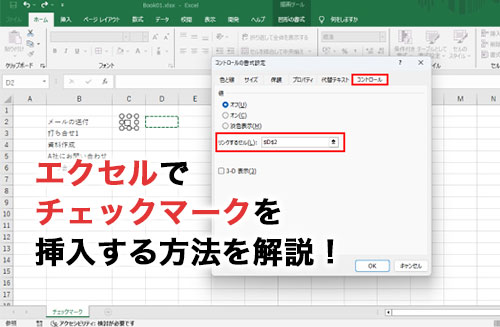
エクセルで✔マークを入れる方法は以下の通りです。
✔マークの挿入方法
エクセルで✔マークを挿入する最も簡単な方法は、文字コードを使用することです。以下の手順で行ってください。
- セルを選択し、InsertタブにあるSymbolをクリックします。
- Symbolダイアログボックスが表示されたら、FontをWingdingsに変更します。
- Character codeに252と入力し、Insertをクリックします。
✔マークのショートカットキー
✔マークを頻繁に使用する場合は、ショートカットキーを設定することで効率的に作業ができます。
- Fileタブを開き、Optionsをクリックします。
- Customize Ribbonを選択し、Customizeの隣にあるKeyboard shortcutsをクリックします。
- CategoriesでCommon Symbols、SymbolでCheck Markを選択します。
- 新しいショートカットキーを入力し、Assignをクリックします。
✔マークの条件付き書式
条件付き書式を使用すると、特定の条件を満たすセルに自動的に✔マークを表示することができます。
- 条件を適用するセル範囲を選択し、HomeタブのConditional Formattingをクリックします。
- New Ruleを選択し、Format only cells that containをクリックします。
- 条件を設定し、Formatをクリックして✔マークの文字を選択します。
Excelでレ点チェックボックスを作るには?
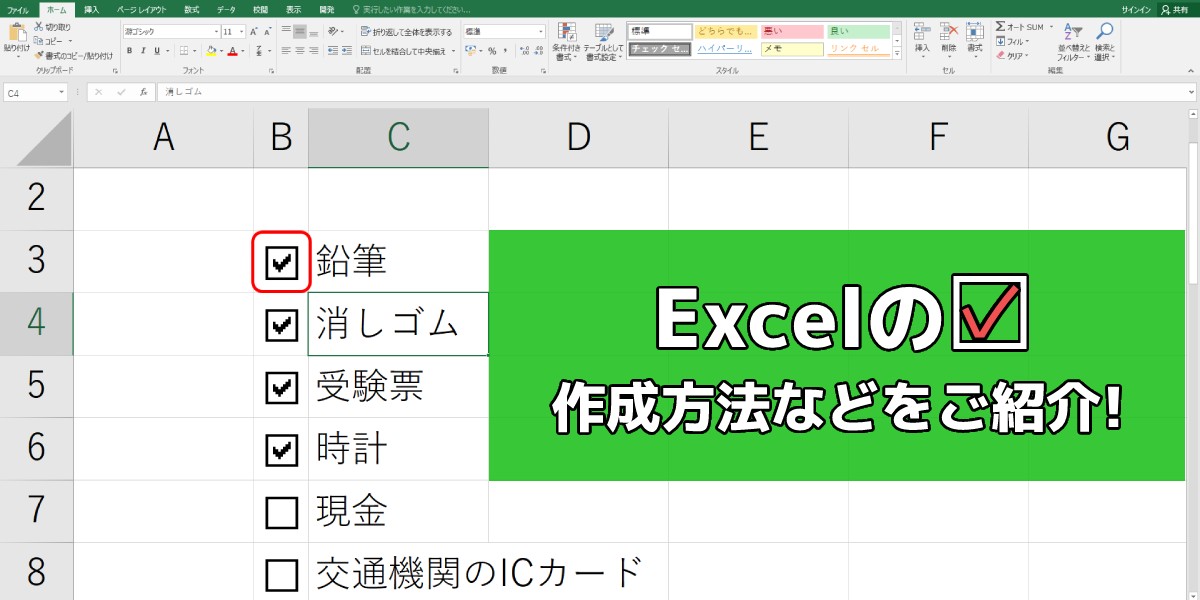
Excelでレ点チェックボックスを作るには、以下の手順に従ってください。
手順1: チェックボックスの挿入
チェックボックスは、Excelのデベロッパータブから挿入できます。デベロッパータブが表示されていない場合は、Excelのオプションから有効にする必要があります。
- Excelを開いて、ファイルタブをクリックします。
- オプションをクリックして、リボンのユーザー設定を選択します。
- デベロッパーチェックボックスをオンにして、OKをクリックします。
手順2: チェックボックスの設定
チェックボックスをセルに挿入したら、プロパティを設定してレ点として機能させる必要があります。
- デベロッパータブからチェックボックスをクリックして、セルに挿入します。
- チェックボックスを右クリックして、コントロールの書式設定を選択します。
- セルへのリンクに、チェックボックスの状態を表示するセルを指定します。
手順3: レ点の計算
チェックボックスの状態に応じてレ点を計算する式を入力します。
- レ点を表示するセルに、以下の式を入力します:=IF(チェックボックスのリンクセル=TRUE, 1, 0)
- 必要に応じて、SUM関数を使用して複数のチェックボックスのレ点を合計します。
Excelでチェックリストを作るには?
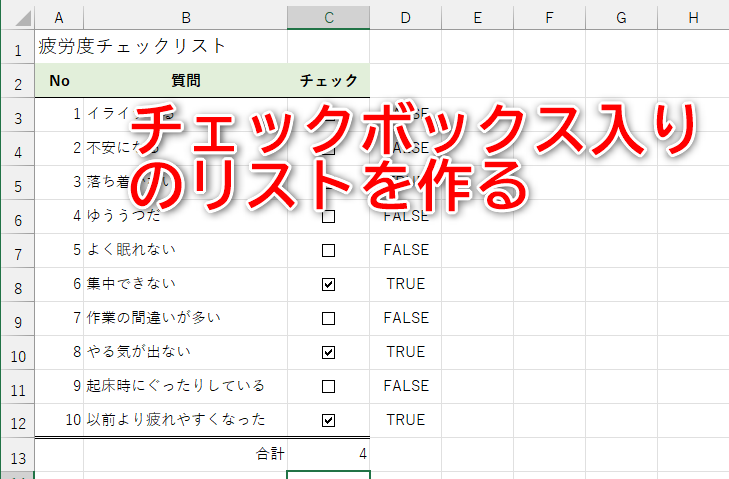
Excelでチェックリストを作るには、いくつかの簡単な手順を踏むだけでできます。
チェックリストの設定
チェックリストを作成する際には、まずExcelを開いて、新しいワークシートを作成します。そして、以下の手順でチェックリストを設定しましょう。
- リストの見出しを入力します。例えば、「タスク名」や「完了」などの見出しをセルに挿入します。
- チェックリストのアイテムをリストに追加します。タスク名を見出しとして入力し、その横のセルにチェックマークを入れるための空のセルを用意します。
- チェックリストのデザインを整えます。セルの幅や高さを調整し、必要に応じて色や枠線を追加して、チェックリストを見やすくしましょう。
チェックボックスの挿入
チェックリストにチェックボックスを追加することで、タスクの完了状態を視覚的に把握しやすくなります。以下の手順でチェックボックスを挿入しましょう。
- チェックボックスを挿入したいセルを選択します。
- 挿入タブの形式グループにあるチェックボックスをクリックします。
- チェックボックスがセルに挿入されます。必要に応じてチェックボックスの位置やサイズを調整しましょう。
チェックリストの機能を活用する
チェックリストの機能を使いこなすことで、タスクの進捗状況を効率的に管理できます。以下のポイントを活用しましょう。
- チェックマークを入れることで、タスクの完了を視覚的に把握できます。チェックボックスをクリックしてチェックマークを入力しましょう。
- チェックリストを印刷して、オフラインで使用することもできます。印刷ダイアログで必要な設定をして、チェックリストを印刷しましょう。
- Excelの関数を使って、チェックリストのデータを集計・分析することができます。例えば、=COUNTIF(範囲, 条件)関数を使って、チェックが入ったタスクの数をカウントできます。
Excelで複数のチェックボックスを選択するにはどうすればいいですか?
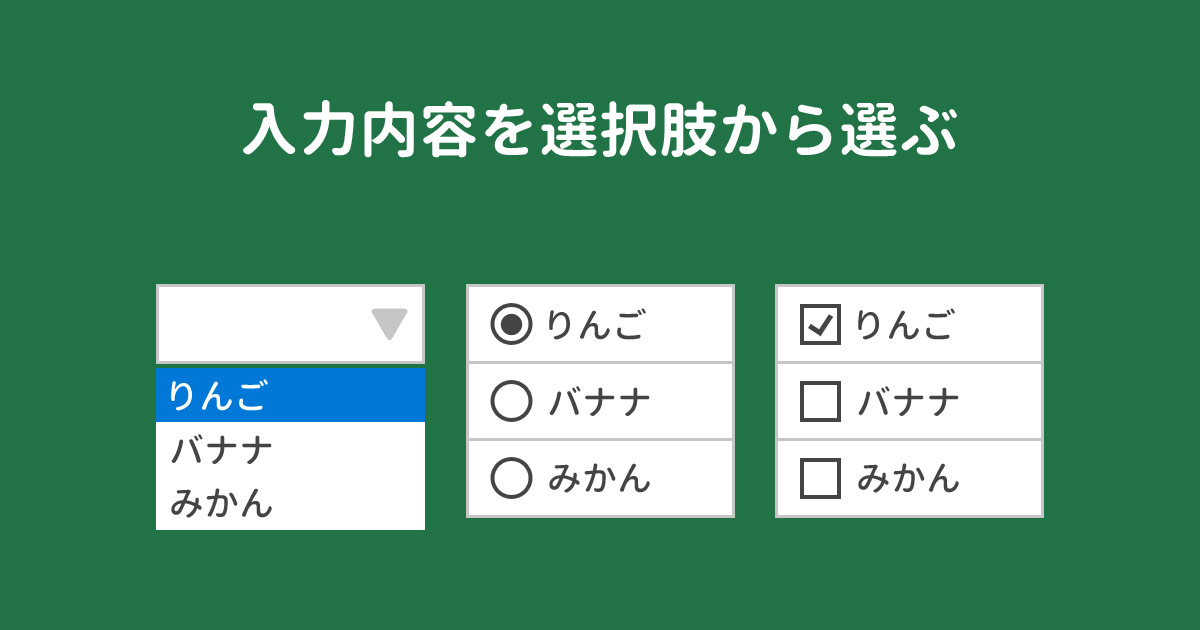
Excelで複数のチェックボックスを選択する方法は以下の通りです。
デベロッパー タブを使用する
Excelで複数のチェックボックスを選択するには、デベロッパー タブを使用します。デベロッパー タブは、Excelのオプションから有効にする必要があります。
- ファイル タブをクリックして、オプションを選択します。
- リボンのユーザー設定で、デベロッパー チェックボックスをオンにします。
- OKをクリックして、変更を適用します。
チェックボックスを挿入する
デベロッパー タブが有効になっている状態で、チェックボックスを挿入します。
- デベロッパー タブをクリックして、コントロールを挿入 ボタンをクリックします。
- フォーム コントロールから、チェックボックス を選択します。
- チェックボックスを配置するセルをクリックして、チェックボックスを挿入します。
複数のチェックボックスを選択する
チェックボックスが複数ある場合、次のようにして複数のチェックボックスを選択できます。
- チェックボックスを選択する際には、Shift キーを押しながらクリックします。
- 複数のチェックボックスを選択するには、最初のチェックボックスをクリックし、Shift キーを押しながら最後のチェックボックスまでドラッグします。
- 選択したチェックボックスをまとめて操作できます。
よくある質問
Excelのチェックボックス機能を使ってタスク管理する方法は?
Excelのチェックボックス機能を使用すると、タスク管理が非常に簡単になります。まず、デベロッパータブを開き、チェックボックスをクリックしてワークシートに追加します。そして、チェックボックスをタスクに対応するセルに配置します。このようにして、タスクの進行状況を一目で把握できるようになります。また、チェックボックスをクリックしてオンオフすることで、タスクの完了状況を簡単に更新できます。
チェックボックスでタスクの完了率を計算するには?
チェックボックスでタスクの完了率を計算するためには、まずチェックボックスにリンクしたセルに数式を入力します。その数式は、=IF(A1=TRUE,1,0) のようになります。この数式は、チェックボックスがオンの場合に1を、オフの場合に0を返します。そして、このようなセルを全て合計することで、タスクの完了数を計算できます。最後に、この完了数を全タスク数で割ることで、完了率を算出できます。
チェックボックスを使ってタスクの優先度を設定する方法は?
チェックボックスを使用してタスクの優先度を設定するには、まず優先度の高いタスクにチェックボックスを追加します。そして、チェックボックスにリンクしたセルに数式を入力して、優先度に応じた数値を返すようにします。例えば、=IF(A1=TRUE,1,0) のような数式を使用します。このようにすることで、優先度の高いタスクを簡単に把握できます。また、優先度に応じてタスクを並べ替えることもできます。
チェックボックスを使用してタスクの期限を管理するには?
チェックボックスを使用してタスクの期限を管理するためには、まずタスクの期限をセルに入力します。そして、チェックボックスにリンクしたセルに数式を入力して、期限が過ぎているかどうかを判定します。その数式は、=IF(AND(A1=FALSE,TODAY()>B1),1,0) のようになります。この数式は、チェックボックスがオフで、今日の日付が期限を過ぎている場合に1を返します。このようにすることで、期限が過ぎているタスクを簡単に把握できます。
⚡️ Excel チェックボックスで楽々管理 - タスク管理も思いのまま! に類似した他の記事を知りたい場合は、Excel 書式設定 カテゴリにアクセスしてください。
関連記事