
⚡️ Excel プルダウン リスト作成術 - もう入力ミスにさよなら!

エクセルでの作業を効率化するために、プルダウンリストの活用は欠かせません。プルダウンリストを使うことで、データ入力のミスを減らし、作業のスピードアップを実現できます。この記事では、Excelでプルダウンリストを作成する方法を詳しく解説します。初心者でも簡単にできる手順を画像付きで紹介しているので、ぜひ参考にしてみてください。もう入力ミスに悩まされることはありません。さあ、Excelでの作業をもっと快適にするプルダウンリスト作成術をマスターしましょう!
⚡️ Excel プルダウン リスト作成術 - もう入力ミスにさよなら!
Excelでプルダウンリストを使用すると、データ入力の効率化やミスの削減が期待できます。この記事では、プルダウンリストの作成方法やそのメリットについて詳しく解説します。
プルダウンリストの作成手順
プルダウンリストを作成する手順は以下の通りです。 1. リストに使用するデータを準備します。 2. データを入力するセルを選択します。 3. 「データ」タブの「データツール」グループにある「データの入力規則」をクリックします。 4. 「リスト」オプションを選択し、リスト範囲にデータのセル範囲を指定します。 5. 「OK」をクリックして設定を完了します。 これで、選択したセルにプルダウンリストが作成されます。
この記事が役に立つかもしれません。 ⚡️ Excel チェックボックスで楽々管理 - タスク管理も思いのまま!
プルダウンリストのメリット
プルダウンリストを使用することで、以下のようなメリットがあります。 1. データ入力の効率化: リストから選択することで、手入力の手間が省けます。 2. 入力ミスの削減: プルダウンリストの選択肢から選ぶことで、入力ミスが減ります。 3. データの一貫性保持: 統一された選択肢から選ぶことで、データの一貫性が保たれます。
プルダウンリストの応用例
プルダウンリストは、以下のようなシーンで効果を発揮します。 1. 在庫管理: 商品名やカテゴリをプルダウンリスト化して、入力の効率化を図ります。 2. 勤怠管理: 出社・退社時間や休暇種別をリスト化して、入力ミスを減らします。 3. アンケート調査: 質問項目をプルダウンリスト化して、回答の統一性を保ちます。
| シーン | 効果 |
|---|---|
| 在庫管理 | 商品名やカテゴリの入力効率化 |
| 勤怠管理 | 出社・退社時間や休暇種別の入力ミス削減 |
| アンケート調査 | 回答の統一性保持 |
プルダウンリストのカスタマイズ
プルダウンリストは、以下のような方法でカスタマイズできます。 1. リストのソート: リストの選択肢を昇順や降順に並べ替えます。 2. リストのフィルター: 特定の条件に一致する選択肢だけを表示します。 3. リストの動的更新: 別のシートのデータを参照して、リストを自動更新します。 これらのカスタマイズによって、プルダウンリストの使い勝手がさらに向上します。
プルダウンリストの注意点
プルダウンリストを使用する際は、以下の点に注意してください。 1. リストデータの整理: リストに使用するデータは、整理されており、重複がないようにしましょう。 2. リスト範囲の更新: データが追加または削除された場合、リスト範囲を更新することを忘れずに。 3. セルの保護: プルダウンリストを設定したセルは、保護して変更されないようにしましょう。
この記事が役に立つかもしれません。 ⚡️ Excel パスワード設定で鉄壁ガード - 大事なデータは🔒で保護!
エクセルでプルダウンを間違えて入力してしまったのですが、解除する方法はありますか?
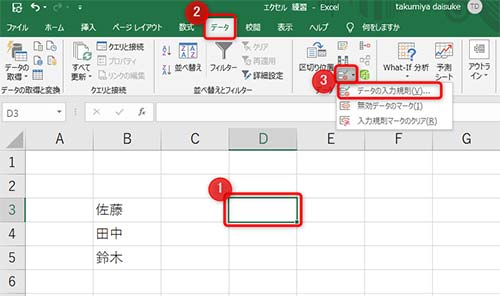
エクセルでプルダウンを間違えて入力してしまった場合、以下の方法で解除することができます。
プルダウンリストを削除する
プルダウンリストを削除することで、間違えて入力したプルダウンを解除することができます。
- データ検証を表示するセルを選択します。
- データタブのデータツールグループにあるデータ検証をクリックします。
- 設定タブで、許可する値のドロップダウンリストからすべての値を選択します。
- OKをクリックして変更を適用します。
プルダウンリストの値を変更する
プルダウンリストの値を変更することで、間違えて入力したプルダウンを修正することができます。
この記事が役に立つかもしれません。 ⚡️ Excel 曜日表示を使いこなす - スケジュール管理に便利!
- プルダウンリストが適用されているセルを選択します。
- データタブのデータツールグループにあるデータ検証をクリックします。
- 設定タブで、ソースの項目に正しい値を入力します。
- OKをクリックして変更を適用します。
プルダウンリストのセルをクリアする
プルダウンリストが適用されているセルをクリアすることで、間違えて入力したプルダウンを解除することができます。
- プルダウンリストが適用されているセルを選択します。
- キーボードのDeleteキーを押すか、ホームタブの編集グループにあるクリアをクリックし、すべてクリアを選択します。
エクセルでプルダウンがうまくいかないのはなぜですか?

エクセルでプルダウンがうまくいかない理由には以下のようなものがあります。
データ入力の不備
プルダウンリストが正常に機能しない主な要因の1つは、データ入力の不備です。具体的には以下のような問題が考えられます。
この記事が役に立つかもしれません。 ⚡️ Excel 表作成で美しいレイアウトを実現 - 見やすく、分かりやすい資料作成!
- データ範囲の指定不備: プルダウンリストのデータ範囲が正しく指定されていない場合、リストが正常に表示されません。
- データ型の不一致: プルダウンリストに数値と文字列が混在していると、予期しない挙動が発生することがあります。
- スペルミスやタイポ: データ入力時にスペルミスやタイポがあると、プルダウンリストの項目が正常に表示されないことがあります。
Excelの設定問題
Excelの設定が原因でプルダウンリストが正常に動作しない場合もあります。以下のような設定問題が考えられます。
- 保護設定: シートやワークブックが保護されていると、プルダウンリストの編集や選択が制限されることがあります。
- データ検証の設定ミス: データ検証の設定が間違っていると、プルダウンリストが正常に動作しないことがあります。
- 相互排他的な設定: 他の設定と相互排他的な設定が行われている場合、プルダウンリストの動作が制限されることがあります。
Excelのバージョンや互換性の問題
Excelのバージョンや互換性の問題が原因でプルダウンリストが正常に動作しない場合があります。
- 古いバージョンのExcel: 使用しているExcelのバージョンが古い場合、一部の機能が制限されることがあります。
- ファイル形式の互換性: 異なるバージョンのExcelで作成されたファイルを開くと、プルダウンリストが正常に動作しないことがあります。
- 互換モード: 互換モードでファイルを開いていると、一部の機能が制限されることがあります。
エクセルのプルダウンリストの修正方法は?
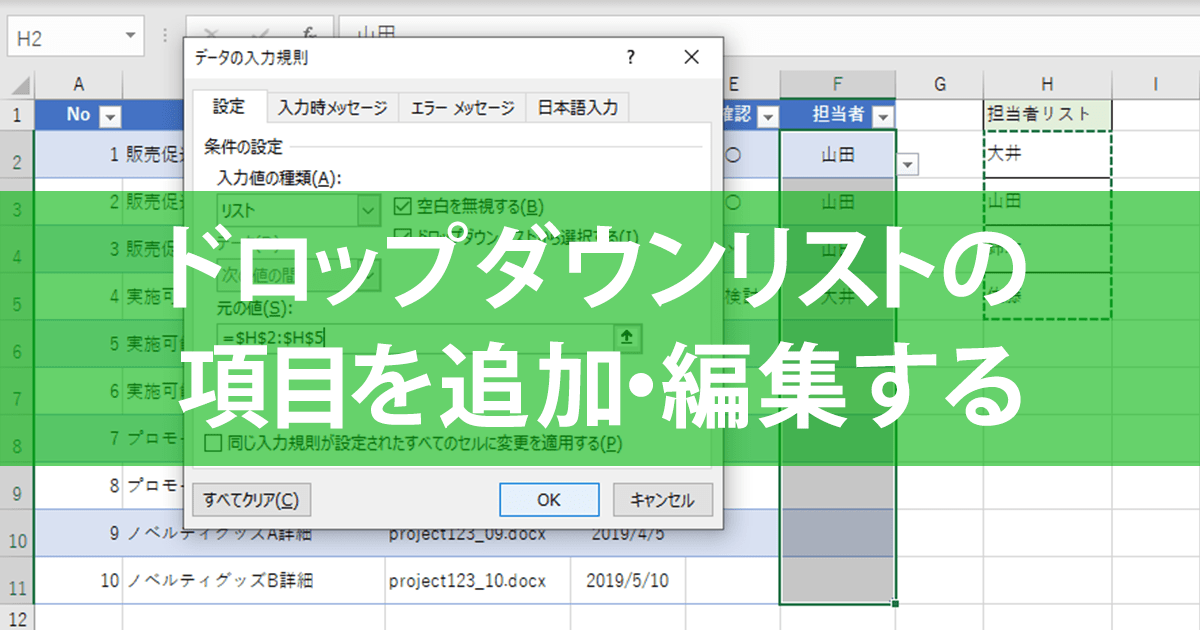
エクセルのプルダウンリストの修正方法は以下の通りです。
プルダウンリストの作成方法
プルダウンリストは、セルのデータ入力を制限し、選択肢から選ぶようにする機能です。以下の手順で作成できます。
- リストの選択肢を入力する。
- プルダウンリストを設定するセル範囲を選択する。
- データタブのデータツールグループにあるデータの入力規則をクリック。
- 入力規則の設定ダイアログで、リストを選択。
- 参照ボタンをクリックして、選択肢が入力されたセル範囲を選択。
プルダウンリストの選択肢を変更する
プルダウンリストの選択肢を変更するには、以下の手順で行います。
- 選択肢が入力されたセルを変更する。
- プルダウンリストが設定されたセルを選択。
- データタブのデータツールグループにあるデータの入力規則をクリック。
- 入力規則の設定ダイアログで、リストを選択。
- 変更された選択肢が入力されたセル範囲を再度選択。
プルダウンリストの削除方法
プルダウンリストを削除するには、以下の手順で行います。
- プルダウンリストが設定されたセルを選択。
- データタブのデータツールグループにあるデータの入力規則をクリック。
- 入力規則の設定ダイアログで、クリアールールボタンをクリック。
Excelでリストのプルダウンリストを作るには?

Excelでリストのプルダウンリストを作るには、以下の手順に従ってください。
データの準備
まず、プルダウンリストに表示されるデータを準備します。データはセルに直接入力するか、既存のデータを参照して作成します。
- Excelシートを開き、データを入力する範囲を選択します。
- データは縦方向または横方向に並べます。通常、縦方向が推奨されます。
- データが入力されたセル範囲を記憶しておきます。これは、後の手順でプルダウンリストの参照範囲として使用されます。
プルダウンリストの作成
データが準備できたら、プルダウンリストを作成します。
- プルダウンリストを配置するセルを選択します。
- データ タブの データツール グループにある データの入力規則 をクリックします。
- データの入力規則 ダイアログボックスが表示されたら、設定 タブで リスト を選択します。
参照範囲の設定
作成したデータ範囲をプルダウンリストの参照範囲として設定します。
- データの入力規則 ダイアログボックスの ソース ボックスで、事前に準備したデータ範囲を選択します。
- セル範囲を選択するには、ダイアログボックスの外側のワークシート上でセル範囲をドラッグして選択し、ダイアログボックスに戻ります。
- OK をクリックして、データの入力規則を適用します。
これで、選択したセルにプルダウンリストが作成され、リストから項目を選択できるようになります。
よくある質問
Excelのプルダウンリストを作成する方法は何ですか?
Excelでプルダウンリストを作成するには、まずリストにしたいデータをセルに入力します。次に、プルダウンリストを設置したいセル範囲を選択し、データタブのデータ検証をクリックします。設定タブで許可する入力からリストを選択し、参照ボタンをクリックしてリストのデータ範囲を選択します。これで、選択したセルにプルダウンリストが作成されます。
プルダウンリストのデータを変更したい場合は、どうすればよいでしょうか?
プルダウンリストのデータを変更するには、まず元のリストデータを変更します。次に、プルダウンリストが設定されているセルを選択し、データタブのデータ検証をクリックします。設定タブで参照ボタンをクリックし、更新されたリストのデータ範囲を再選択します。これにより、プルダウンリストのデータが更新されます。
プルダウンリストから選択した値を別のセルに表示する方法は?
プルダウンリストから選択した値を別のセルに表示するには、VLOOKUP関数またはINDEXとMATCH関数を組み合わせて使用します。たとえば、プルダウンリストがA1セルにあって、リストのデータがB1:B10の範囲にある場合、選択された値に基づいてC1セルにデータを表示するには、C1セルに次の式を入力します:=VLOOKUP(A1, B1:C10, 2, FALSE)または=INDEX(C1:C10, MATCH(A1, B1:B10, 0))これにより、プルダウンリストで選択された値に対応するデータがC1セルに表示されます。
プルダウンリストにエラー値が表示されるのはなぜですか?
プルダウンリストにエラー値が表示される主な理由は、リストのデータ範囲が正しく設定されていないことです。データ範囲が変更された場合は、プルダウンリストの設定も更新する必要があります。また、リストのデータが別のシートに存在する場合、シート名を含めた絶対参照でデータ範囲を指定することをお勧めします。例:'Sheet1'!$A$1:$A$10これにより、データ範囲が正確に指定され、プルダウンリストのエラー値を防止できます。
⚡️ Excel プルダウン リスト作成術 - もう入力ミスにさよなら! に類似した他の記事を知りたい場合は、Excel 書式設定 カテゴリにアクセスしてください。
関連記事