
パレート図 Excel:Excelでパレート図を作成する方法
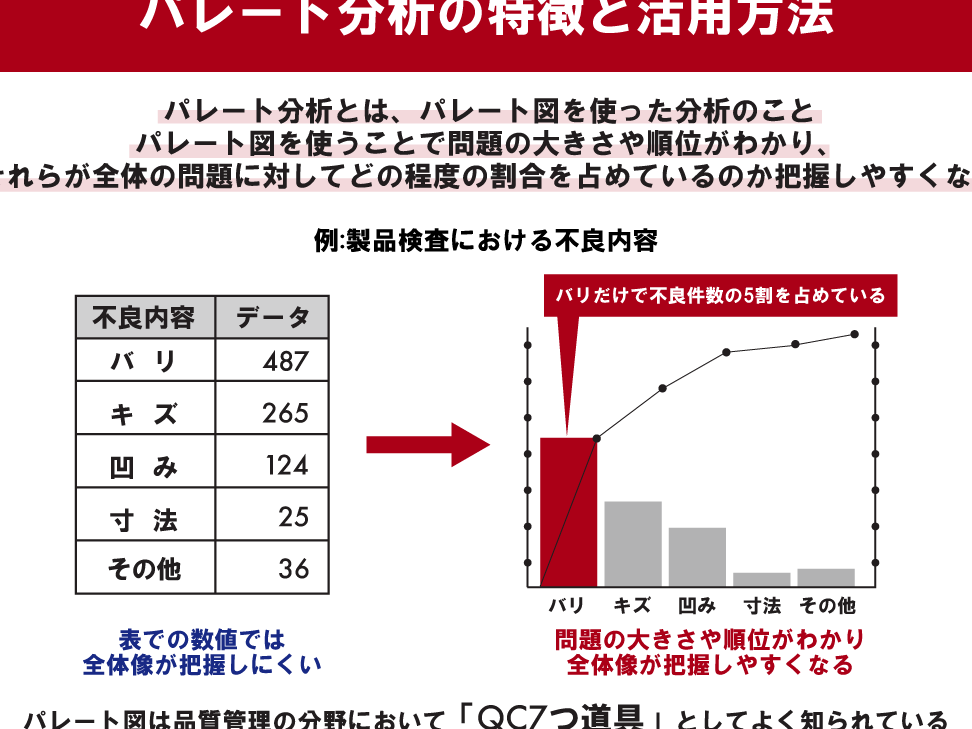
Excelは、データの分析や視覚化に幅広く利用されているアプリケーションです。その中で、パレート図は、問題の優先順位付けやリソースの配分に役立つ重要なツールとしてよく使われます。この記事では、Excelでパレート図を作成する方法を詳しく説明します。パレート図の基本的な概念から、Excelでの作成手順、データの整理方法、グラフのカスタマイズ方法まで、段階的に紹介します。また、パレート図を効果的に活用するためのヒントや注意点も提供します。この記事を通じて、Excelでパレート図を作成し、データ分析の質を向上させる方法を学んでください。
パレート図の作成手順とExcelでの活用方法
Excelでパレート図を作成することで、データの分析やビジネス上の意思決定に役立てることができます。ここでは、Excelでパレート図を作成する方法を詳しく解説します。
パレート図とは何か
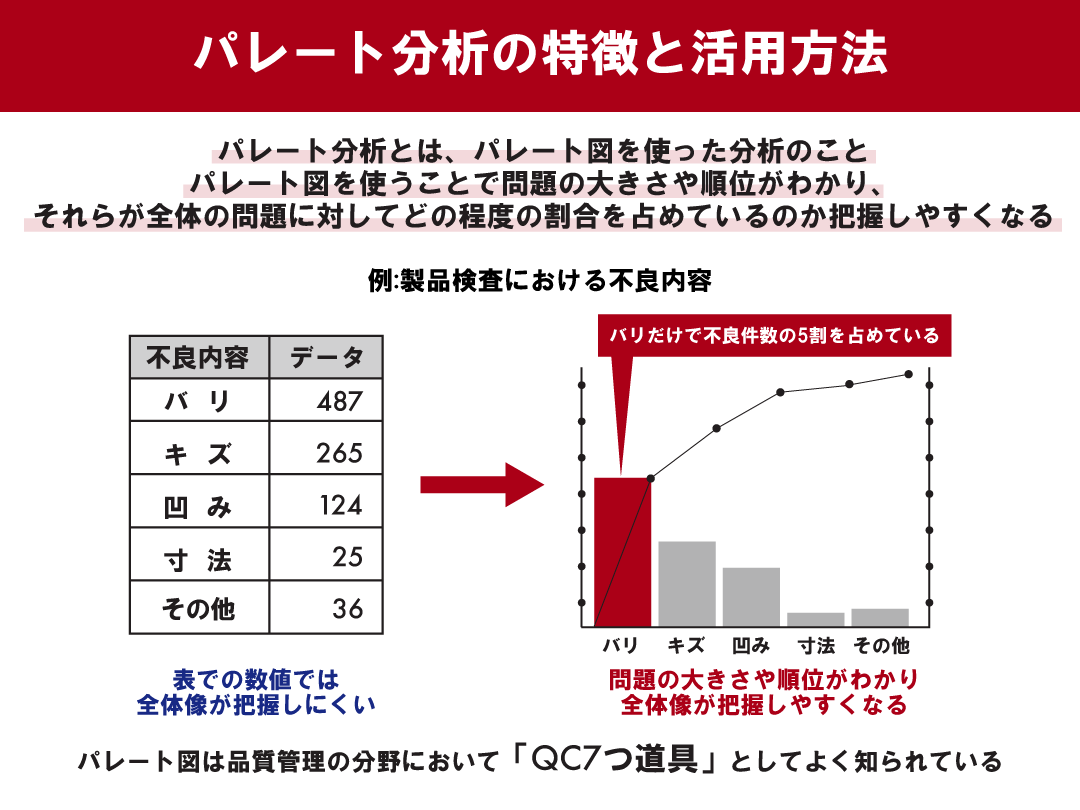
パレート図は、原因と結果の関係を表すグラフの一種であり、ビジネスや品質管理の分野でよく用いられます。一般に、横軸に項目、縦軸に頻度や金額などの量をとり、バーで表示します。また、累積割合を示す折れ線グラフを併記することで、全体の中でどの項目が大きな影響を与えているか一目でわかります。
この記事が役に立つかもしれません。 レーダーチャート Excel:Excelでレーダーチャートを作成する方法
Excelでパレート図を作成するためのデータ準備
パレート図を作成する前に、Excelにデータを入力しておく必要があります。データは、項目名とその頻度や金額を表す数値の2列からなります。データが準備できたら、次の手順に進みます。
パレート図の作成手順
- データを選択し、[挿入]リボンから[棒グラフ]を選択します。
- [棒グラフ]ダイアログで[パレート図]を選び、[OK]をクリックします。
- 作成されたパレート図をクリックし、[デザイン]リボンから[チャート要素]を選択します。
- [軸]を選択し、[横軸]と[縦軸]を適切な項目に設定します。
- 必要に応じて、[チャートのタイトル]や[データ系列の名前]を追加します。
パレート図の解釈と分析
パレート図が完成したら、データの解釈と分析を行います。バーの長さが長い項目ほど、影響が大きいと判断できます。また、累積割合が80%に達するまでの項目に着目し、これらの項目に優先的に取り組むことで、効率的に問題を解決できることが多いです。
Excelのパレート図をカスタマイズする
Excelで作成したパレート図は、自由にカスタマイズできます。例えば、バーの色を変えることで、重要な項目を強調することができます。また、タイトルや軸ラベルのフォントやサイズを変更することで、見やすさを向上させることができます。
| 項目 | 頻度 | 累積割合 |
|---|---|---|
| A | 50 | 35% |
| B | 30 | 60% |
| C | 20 | 80% |
Excelでパレート図を作成するにはどうすればいいですか?
 Excel 3軸グラフ:Excelで3軸グラフを作成する方法
Excelでパレート図を作成するには、以下の手順に従ってください。
データの準備
パレート図を作成する前に、データを適切な形式で準備する必要があります。データは、カテゴリとその頻度または割合の2列で構成されるべきです。例えば、製品の不良の原因とその発生回数などが挙げられます。
- Excelシートを開き、カテゴリと頻度のデータを入力します。
- データが正確で最新のものであることを確認してください。
- 必要に応じて、データをソートして頻度が高い順に並べ替えます。
パレート図の作成
データが準備できたら、以下の手順でパレート図を作成します。
- 挿入タブにあるグラフをクリックし、棒グラフを選択します。
- 積み上げ柱グラフまたは積み上げ縦棒グラフを選択して、グラフを作成します。
- グラフを右クリックし、データの選択をクリックして、グラフに使用するデータ範囲を指定します。
- グラフのデザインタブで、グラフの種類の変更をクリックし、パレート図を選択します。
パレート図のカスタマイズ
作成したパレート図をカスタマイズして、見やすくすることができます。
この記事が役に立つかもしれません。 Excel FFT:ExcelでFFTを行う方法
- グラフタイトル、縦軸と横軸のタイトルを追加または編集します。
- 必要に応じて、グラフのフォント、色、スタイルを変更します。
- パレート図には累積割合線が自動的に追加されるので、必要に応じてその線の色やスタイルを変更します。
これらの手順に従って、Excelでパレート図を作成し、データの分析を行うことができます。
パレート図の作り方の手順は?
パレート図の作成に必要なデータの収集
パレート図を作成するためには、まず分析対象の問題や現象に関するデータを収集する必要があります。データの収集方法には、次のようなものがあります。
- 観察法: 問題や現象を直接観察してデータを収集します。
- アンケート調査: 問題や現象に関連する質問をして、回答をデータとして収集します。
- 記録の分析: 過去の記録やデータを分析して、問題や現象に関する情報を収集します。
データの整理と分析
収集したデータを整理し、分析することがパレート図作成の次のステップです。データの整理と分析には、以下の手順が含まれます。
この記事が役に立つかもしれません。 Excel XML 変換:ExcelファイルをXMLに変換する方法
- データの分類: 収集したデータをカテゴリや要因ごとに分類します。
- データの集計: 各カテゴリや要因ごとのデータを集計し、頻度や割合を計算します。
- データの順位付け: 集計したデータを頻度や割合の大きさ順に並べ替えます。
パレート図の作成
整理され、分析されたデータをもとにパレート図を作成します。パレート図の作成手順は以下の通りです。
- 横軸と縦軸の設定: 横軸にカテゴリや要因を、縦軸に頻度や割合を設定します。
- 棒グラフの作成: 各カテゴリや要因の頻度や割合を棒グラフで表示します。
- 累積割合の表示: 頻度や割合の累積割合を線グラフで表示します。
パレート図でダメな例は?
パレート図でダメな例は、データの集計や分析が適切でなく、問題の優先順位が明確になっていないものです。以下に、パレート図でダメな例を説明する3つのサブタイトルと、それぞれの詳細を記述します。
1. データの不正確性による問題
パレート図は、データの正確性に大きく依存しています。データが不正確である場合、パレート図の結果は誤った指針を示し、問題解決の優先順位が狂ってしまう可能性があります。
- データの入力ミス: データの入力時にミスがあると、集計結果が変わってしまう。
- データの抜け落ち: データが欠けていると、重要な問題が見逃される可能性がある。
- データの二重カウント: 同じデータが複数回カウントされると、問題の重要度が過大評価される。
2. 分析対象の選択ミス
分析対象となるデータを適切に選択できない場合、パレート図の結果は意味をなさなくなります。
- 関連性のないデータの混在: 無関係なデータが混ざっていると、問題の本質が見えにくくなる。
- 分析対象の粒度が適切でない: グルーピングの粒度が粗すぎたり細かすぎたりすると、優先順位が明確にならない。
- 分析期間の設定ミス: 分析対象の期間が短すぎたり長すぎたりすると、問題の特定が難しくなる。
3. グラフの表現ミス
パレート図は視覚的に情報を伝えるため、グラフの表現が適切でなければ、誤解を招くことになります。
- 横軸や縦軸のスケールミス: スケールが適切でないと、データの偏りが過大または過小評価される。
- 棒グラフと折れ線グラフの組み合わせミス: 棒グラフと折れ線グラフの関係が明確でなければ、解釈が困難になる。
- ラベルやタイトルの不備: ラベルやタイトルが適切でないと、グラフの意味が理解されない。
エクセルのパレート図に数値を表示するにはどうしたらいいですか?

エクセルのパレート図に数値を表示するには、以下の手順に従ってください。
パレート図の作成
まず、エクセルでパレート図を作成する必要があります。以下の手順で作成してください。
- データを入力し、範囲を選択します。
- 「挿入」タブから、「グラフ」をクリックします。
- 「棒グラフ」を選んで、「パレート図」をクリックします。
数値の表示
パレート図が作成できたら、数値を表示するように設定します。以下の手順で設定してください。
- パレート図をクリックして選択します。
- 右クリックして、「データラベル」をクリックします。
- 「データラベルを表示」を選択し、数値が表示されるようになります。
数値の書式設定
数値を表示した後、必要に応じて書式設定を行います。以下の手順で書式を設定してください。
- 数値を右クリックし、「データラベルの書式設定」をクリックします。
- 「数値」タブで、数値の書式を選択します。
- 必要に応じて、小数点以下の桁数やパーセント表示などの設定を変更します。
よくある質問
パレート図とは何ですか?
パレート図は、問題や現象の要因とその頻度や影響を棒グラフと折れ線グラフで表した図です。パレート図は、ビジネスや品質管理などで頻繁に使用されており、重要な要因を把握し、効果的な対策を行うための手がかりとなります。一般的に、80/20の法則(パレートの法則)に基づいており、わずかな要因が大部分の結果を生み出していることを示しています。
Excelでパレート図を作成する手順を教えてください。
Excelでパレート図を作成する手順は以下の通りです。
1. データを入力し、要因とその頻度または影響を表します。
2. 挿入タブから棒グラフを選択し、データをプロットします。
3. 棒グラフの要因を降順に並び替えます。
4. 累積割合を計算し、折れ線グラフで表示します。
5. 棒グラフと折れ線グラフに適切なタイトルとラベルを付けます。
以上の手順で、Excelでパレート図を作成できます。
パレート図で要因を優先順位付けするには、どうすればよいでしょうか?
パレート図で要因を優先順位付けするには、まず各要因の頻度や影響を数値化し、降順に並べ替えることが重要です。その後、累積割合を計算し、どの要因が最も大きい影響を与えているかを特定します。この優先順位に基づいて、対策やリソースの配分を行うことで、効率的な問題解決が可能になります。
パレート図を用いた問題解決の例を挙げてください。
例えば、製品の欠陥を改善する場合にパレート図が使えます。各欠陥の発生頻度を集計し、パレート図を作成します。その結果、特定のいくつかの欠陥が全体の多くの割合を占めていることが分かります。この重要な欠陥に対策を集中させることで、効率的に製品の品質を向上させることができます。パレート図を用いることで、問題の本質を把握し、効果的な解決策を見つけるための貴重な手がかりを得られるのです。
パレート図 Excel:Excelでパレート図を作成する方法 に類似した他の記事を知りたい場合は、Excel データ分析 カテゴリにアクセスしてください。
関連記事