
セル Excel:Excelのセルについて
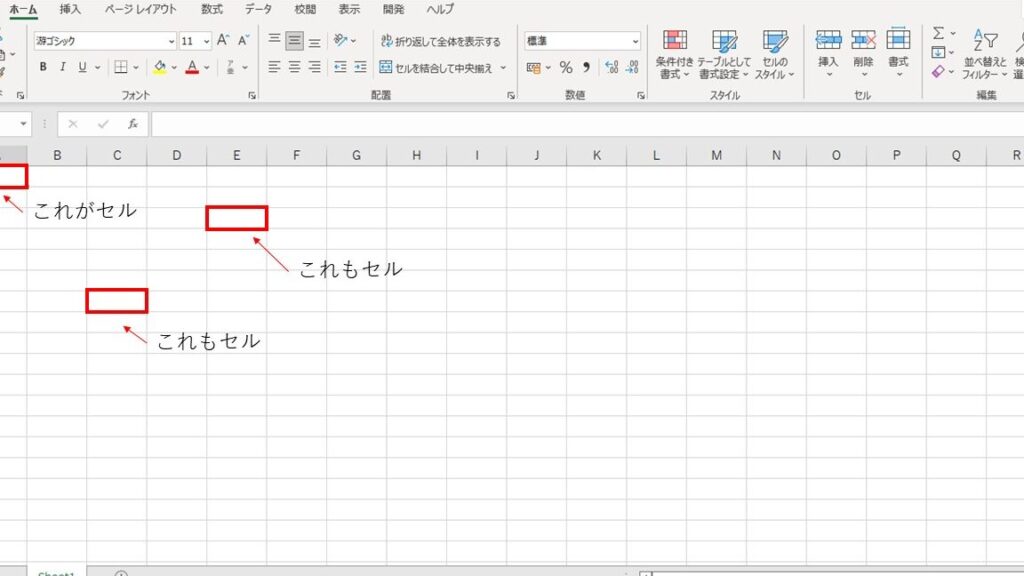
Excelのセルは、データの入力や計算を行う基本的な単位です。各セルは列と行の交差点に位置しています。例えば、A1やB2という表記は、それぞれのセルのアドレスを示しています。セルには数値、文字列、日付、式など様々なデータを入力することができます。
また、セルには様々な形式を適用することができ、データの見やすさを向上させることができます。この記事では、Excelのセルの基本的な使い方から、より複雑な機能までを解説します。
セル Excel:Excelのセルについて
Excelのセルは、データの入力、計算、整理に使用される基本的な要素です。以下では、セルに関する詳細な情報を提供します。
この記事が役に立つかもしれません。 ワード Excel 貼り付け:WordにExcelを貼り付ける方法
セルの構造と名前
Excelのセルは、行と列の交点に位置しています。行は数字(1、2、3、...)で、列は英字(A、B、C、...)で示されます。セルの名前は、列文字と行番号を組み合わせたものです。たとえば、A列と1行が交差するセルは「A1」と呼ばれます。
| セル名 | 行番号 | 列文字 |
| A1 | 1 | A |
| B2 | 2 | B |
セルのデータ入力
セルには、数値、文字列、日付、式など、さまざまなタイプのデータを入力できます。データを入力するには、セルをクリックして選択し、必要なデータを入力します。データの入力が完了したら、Enterキーを押すか、他のセルをクリックします。
セルの選択と範囲選択
セルを選択するには、そのセルをクリックします。複数のセルを選択するには、 Shiftキーを押しながら矢印キーを使用するか、クリックしドラッグして範囲を選択します。選択されたセル範囲は、 アクティブセル と呼ばれます。
セルのコピーとペースト
セルやセル範囲をコピーして別の場所に貼り付けることができます。コピーするには、選択したセル範囲を右クリックし、[コピー]を選択します。貼り付けるには、目的のセルを右クリックし、[貼り付け]を選択します。
この記事が役に立つかもしれません。 海外 Excel 使わない:海外ではExcelが使われていない?
セルの書式設定
セルの書式設定を変更することで、データの表示をカスタマイズできます。書式設定には、文字の 太さ、色、サイズ、背景色、 alignment などがあります。書式設定を行うには、選択したセル範囲を右クリックし、[セルの書式設定]を選択します。
エクセルのセルとは何ですか?
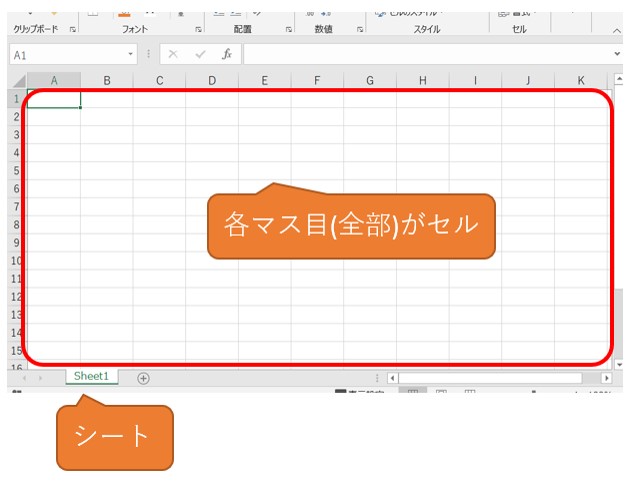
エクセルのセルとは、エクセルシート上の個々の四角い箱のことです。セルは、行と列の交差点に位置しており、それぞれのセルにはユニークなアドレスが割り当てられています。
例えば、行1と列Aの交差点にあるセルのアドレスは「A1」となります。セルには数値、テキスト、式を入力でき、データの整理や計算に使用されます。
この記事が役に立つかもしれません。 Access Excel インポート:AccessからExcelにデータをインポートする方法
セルの特徴
セルには以下のような特徴があります。
- データの入力: セルには数値、テキスト、日付、式などのデータを入力できます。
- アドレス: 各セルには行と列の組み合わせで構成されるユニークなアドレスが割り当てられています。
- 書式設定: セルの書式を変更することで、データの見た目をカスタマイズできます。例えば、文字色、背景色、文字サイズ、矢印などを変更できます。
セルの操作
セルを操作する方法には以下のようなものがあります。
- データの入力: セルをクリックして選択状態にし、データを入力します。
- データの変更: セルをダブルクリックするか、セルを選択してフォーミュラバーでデータを変更します。
- データの削除: セルを選択し、Deleteキーを押すか、右クリックして「消去」を選択します。
セルの参照
セルを参照する方法には以下のようなものがあります。
- 相対参照: セルのアドレスが行や列の変更に合わせて自動的に変更される参照方式です。
- 絶対参照: セルのアドレスが行や列の変更に対して固定される参照方式です。アドレスの前に「$」を付けて表します。
- 混合参照: 相対参照と絶対参照を組み合わせた参照方式です。行や列のいずれか一方のみ固定されます。
Excelでセルの内容を確認する方法は?
 Android Excel:AndroidでExcelを使う方法
Excelでセルの内容を確認する方法は以下の通りです。
セルの内容を直接確認する
セルの内容を直接確認する最も簡単な方法は、セルをクリックすることです。クリックすると、セルの内容がフォーミュラバーに表示されます。また、セルに入力した数式や関数が表示されます。
- 確認したいセルをクリックします。
- セルの内容がフォーミュラバーに表示されます。
- 必要に応じて、セルの内容を編集できます。
セルの内容をポップアップで確認する
セルの内容をマウスオーバーでポップアップ表示することもできます。これは、セルの内容が長い場合に便利です。
- マウスカーソルを確認したいセルに合わせます。
- 数秒待つと、セルの内容がポップアップで表示されます。
- ポップアップをクリックすると、セルの内容を編集できます。
セルの内容を別のウィンドウで確認する
セルの内容をより詳しく確認したい場合は、セルの値を見やすくする機能を使って別のウィンドウで表示することができます。
- 確認したいセルを選択します。
- ホームタブにあるセルの値を見やすくするボタンをクリックします。
- セルの内容が別のウィンドウで表示されます。
エクセルで1セルとは何ですか?
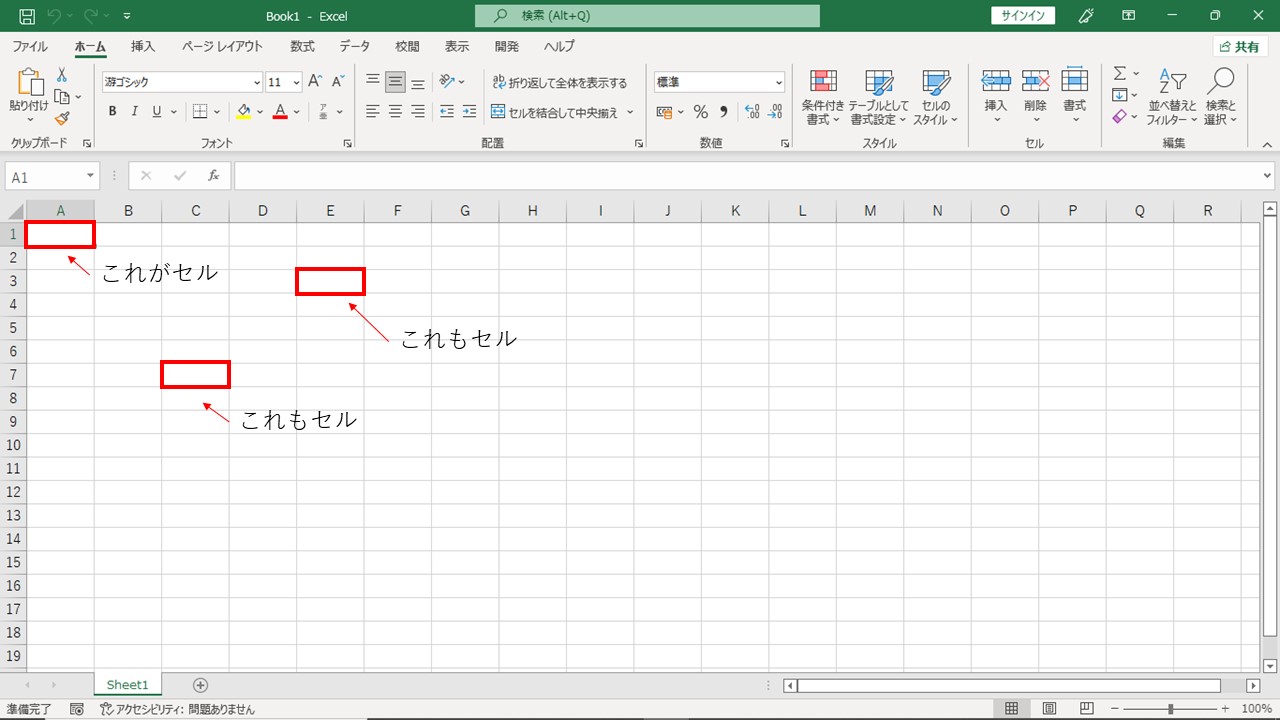
エクセルで1セルとは、何かを入力できるマス目のことです。エクセルのシートは、縦と横のラインによって無数のマス目に分割されており、それぞれのマス目を「セル」と呼びます。
セルは、行と列の交差点で特定の位置を持ち、例えば「A1」や「B3」のように、列のアルファベットと行の番号の組み合わせで表示されます。
セルには、数字、文字、式、日付、時刻など、あらゆるデータを入力することができます。また、セルのデータを元に、集計や計算、並べ替えなどの操作を行うことができます。
セルの特徴
セルには、以下のような特徴があります。
- データの入力: セルには、数字、文字、式、日付、時刻など、あらゆるデータを入力できます。
- 位置の特定: セルは行と列の交差点で特定の位置を持ち、列のアルファベットと行の番号の組み合わせで表示されます。
- 操作の基礎: セルのデータを元に、集計や計算、並べ替えなどの操作を行うことができます。
セルの形式設定
セルの形式設定では、以下のような項目を設定できます。
- 数字格式: セルに表示する数字の形式(例:通貨、パーセント、科學技術名詞)を設定できます。
- 配置: セル内のデータの横方向や縦方向の配置を設定できます。
- フォント: セル内のデータのフォントやサイズ、色を設定できます。
セルの操作
セルに対しては、以下のような操作を行うことができます。
- 選択: セルをクリックすることで選択できます。複数のセルを選択するには、 Shiftキーを押しながらクリックします。
- コピー・貼り付け: セルを選択し、Ctrl+C(コピー)またはCtrl+V(貼り付け)を押すことで、データをコピー・貼り付けできます。
- 削除: セルを選択し、Deleteキーを押すことで、セルのデータを削除できます。
エクセルでセルの内容を表示する関数は?

エクセルでセルの内容を表示する関数は、TEXT関数です。TEXT関数を使用することで、セルの数値や日付を任意の書式で表示することができます。
TEXT関数の使い方
TEXT関数は、以下のように使用します。
- =TEXT(値, 書式)と入力します。
- 「値」には、表示したいセルの参照か数値を指定します。
- 「書式」には、表示したい書式を指定します。例えば、yyyy/mm/ddや,などです。
TEXT関数の応用例
TEXT関数を使用することで、以下のような応用が可能です。
- セルの数値を通貨形式で表示する。=TEXT(A1, $,.00)
- セルの日付を任意の形式で表示する。=TEXT(A2, yyyy年mm月dd日)
- セルの数値をパーセント表示にする。=TEXT(A3, 0.00%)
TEXT関数の注意点
TEXT関数を使用する際には、以下の点に注意してください。
- TEXT関数で表示される値は、文字列として扱われます。数値計算を行うことはできません。
- 書式を指定する際には、ダブルクォーテーションで囲む必要があります。
- 表示する書式が複数ある場合は、セミコロンで区切ります。例: ,;[赤]-,
よくある質問
セルとは何ですか?
セルは、Excelのワークシート上の小さな四角形の領域で、データを入力したり、計算式を設定したりすることができます。
各セルには列と行の組み合わせで一意に決定されるセル参照があります。例えば、「A1」は1行目とA列が交わる場所を示します。セルを利用することで、データの整理や計算、分析が効率的に行えます。
セルの高さや幅を変更する方法を教えてください。
セルの高さや幅を変更するには、セルや行、列の境界線にカーソルを合わせ、ドラッグしてサイズを変更します。
また、行や列のサイズを自動的に調整するには、行や列の境界線をダブルクリックするか、「ホーム」タブの「書式」グループにある「行の高さを自動調整」または「列の幅を自動調整」をクリックします。これにより、セルの内容に応じて適切なサイズに調整されます。
セルの背景色や文字色を変更するにはどうすればよいですか?
セルの背景色や文字色を変更するには、まず変更したいセルを選択します。次に、「ホーム」タブの「フォント」グループにある「塗りつぶし色」または「フォントの色」をクリックして、目的の色を選びます。
また、セルや文字の書式設定をさらに詳細にカスタマイズするには、「セルの書式設定」ダイアログボックスを開いて、希望の書式を設定します。
セルに数式を入力する方法を教えてください。
セルに数式を入力するには、まず数式を入力したいセルをクリックして選択します。次に、「=」記号を入力し、続けて数式を入力します。Excelでは、四則演算や関数、セル参照などを利用して、さまざまな計算が可能です。
数式の入力が終わったら、「Enter」キーを押すことで、計算結果がセルに表示されます。
セル Excel:Excelのセルについて に類似した他の記事を知りたい場合は、Excel 基礎操作 カテゴリにアクセスしてください。
関連記事