
スマホ Excel:スマホでExcelを使う方法
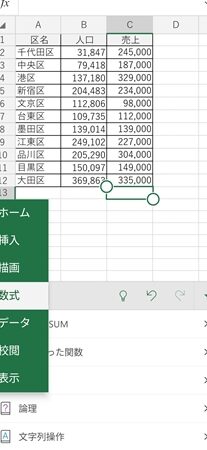
スマートフォンでExcelを使う方法について、この記事では詳しく解説します。近年、スマートフォンはビジネスシーンで欠かせないツールとなっており、Excelのようなオフィスソフトもスマートフォンで利用できるようになりました。しかし、パソコンと操作方法が違うため、初心者には少し難しいと感じるかもしれません。この記事では、スマートフォンでのExcelの基本操作から、便利な機能の使い方まで、わかりやすく説明していきますので、是非参考にしてください。
スマホでExcelを使いこなすための基本ガイド
スマートフォンでExcelを使用することは、従来のデスクトップやノートパソコンでの使用と比べて、より柔軟性と携帯性が高く、どこでも仕事や学習ができるようになります。しかし、スマートフォンの小さい画面や操作の違いから、Excelを効果的に使いこなすためには、特別なテクニックが必要です。
スマホExcelのインストール方法
まずはじめに、スマートフォンにExcelアプリをインストールする必要があります。Google PlayストアまたはApple App Storeから「Microsoft Excel」アプリを検索し、インストールしてください。このアプリは無料でダウンロードできますが、一部の高度な機能を使用するにはOffice 365サブスクリプションが必要です。
この記事が役に立つかもしれません。 セル Excel:Excelのセルについて
スマホExcelの基本操作
スマホでExcelを使う際の基本操作を理解することは重要です。例えば、セルの選択やデータの入力、表の作成などは、タッチスクリーンで直感的に操作できます。また、ピンチイン・ピンチアウトでズーム機能を使って、見やすい大きさに調整することができます。
ショートカットとジェスチャーの活用
スマホExcelでは、操作を効率化するためにさまざまなショートカットやジェスチャーが用意されています。例えば、セルをダブルタップして編集モードに入る、スワイプして複数のセルを選択する、といった操作があります。これらのショートカットを上手に使いこなすことで、作業効率が大幅に向上します。
データ入力のコツ
スマホの小さい画面でデータを入力するには、特有のコツが必要です。例えば、数値や日付の入力は、オートコンプリート機能を利用することで、入力の手間を軽減できます。また、ボイス入力機能を使って、手入力しなくてもデータを入力できるようになります。
共有と協業の方法
スマホExcelでは、クラウドサービスを通じて簡単にデータを共有したり、リアルタイムで複数人で同時編集を行ったりすることができます。OneDriveやGoogle Driveなどのクラウドストレージにワークシートを保存し、共有リンクをメールやメッセージで送ることで、チームでの協業がスムーズになります。
この記事が役に立つかもしれません。 ワード Excel 貼り付け:WordにExcelを貼り付ける方法
| 機能 | 説明 |
|---|---|
| インストール | Google PlayストアまたはApple App StoreからExcelアプリをインストールします。 |
| 基本操作 | タッチスクリーンでのセルの選択、データ入力、ズーム機能の活用が可能です。 |
| ショートカットとジェスチャー | 操作の効率化のためにショートカットやジェスチャーを上手に利用します。 |
| データ入力のコツ | オートコンプリート機能やボイス入力機能を活用して効率的にデータを入力します。 |
| 共有と協業 | クラウドサービス経由でワークシートを共有し、リアルタイムで協業が可能です。 |
スマホでのExcelの操作に慣れるためには、日常的に使いながら、これらの機能を試していくことが重要です。 これにより、スマホExcelを効果的に活用できるようになるでしょう。
エクセルをスマホで使うとお金がかかる?

スマホでエクセルを利用する場合、基本的にMicrosoft 365サブスクリプションが必要となります。Microsoft 365を利用することで、スマホだけでなく、PCやタブレットでもエクセルをはじめとするOfficeアプリを自由に利用できます。一方で、無料で利用できる代替アプリも存在します。
Microsoft 365サブスクリプション
Microsoft 365サブスクリプションには、個人向けと家族向けのプランが存在します。これらには、Word、Excel、PowerPointなど、Office製品が含まれています。また、オンラインストレージのOneDriveや通信アプリのMicrosoft Teamsも利用可能です。
この記事が役に立つかもしれません。 海外 Excel 使わない:海外ではExcelが使われていない?
- 個人向けプラン: 1人のユーザーが複数のデバイスで利用可能
- 家族向けプラン: 最大6人まで利用可能
- OneDriveのストレージ容量: 個人向けは1TB、家族向けは6TB
無料の代替アプリ
Microsoft 365を利用しない場合でも、スマホでエクセルに似た機能を利用できる無料のアプリが存在します。例えば、Google スプレッドシートは無料で利用できる表計算アプリです。また、WPS OfficeやDocs To Goなどの無料オフィススイートも選択肢の一つです。
- Google スプレッドシート: Googleの無料表計算アプリ
- WPS Office: Microsoft Officeと互換性のある無料オフィススイート
- Docs To Go: スマホやタブレットでドキュメントを閲覧・編集できる無料アプリ
エクセルのみを利用する場合
エクセルのみを利用したい場合は、Microsoft 365のエクセル単品を購入することができます。これは、他のOfficeアプリを含まない単体のエクセルとなります。しかし、コスト的にはMicrosoft 365サブスクリプションを利用した方が効果的である場合が多いです。
- エクセル単品の価格はMicrosoft 365サブスクリプションよりも高額になる場合がある
- Microsoft 365サブスクリプションでは他のOfficeアプリも利用可能
- OneDriveやMicrosoft Teamsなどのサービスも利用できるため、コストパフォーマンスが高い
Excelのアプリは無料で使えますか?
Microsoft Excelは、スプレッドシートアプリケーションの中で非常に人気があります。しかし、その使い勝手や多機能さから、無料で利用できるかどうかという疑問が出てきます。実際、Excelにはいくつかのバージョンがあり、それぞれの利用方法や価格が異なります。
この記事が役に立つかもしれません。 Access Excel インポート:AccessからExcelにデータをインポートする方法
Excel オンライン:完全無料のブラウザ版
Excelオンラインは、無料で利用できるブラウザ版のExcelです。基本的な機能はすべて利用でき、ドキュメントの作成、編集、共有が可能です。しかし、デスクトップ版に比べて機能が若干制限されています。
- ブラウザ上で利用できるため、ダウンロードやインストールが不要。
- OneDriveとの連携が強力で、自動保存やリアルタイム共同編集が可能。
- ただし、デスクトップ版ほどの高度な機能は期待できない。
Microsoft 365サブスクリプション:有料ですが、フル機能が利用可能
Microsoft 365サブスクリプションを購入すると、Excelを含むOfficeアプリ全てをフル機能で利用できます。これにはデスクトップ版とオンライン版の両方が含まれます。
- サブスクリプション料金は月次または年次払いが選べる。
- 常に最新の機能やセキュリティアップデートを受けることができる。
- 1つのサブスクリプションで複数のデバイスで利用可能。
モバイルアプリ:基本機能は無料で利用可能
スマートフォンやタブレット向けのExcelモバイルアプリもあります。基本的な機能は無料で利用できるが、より高度な機能を使うためにはMicrosoft 365サブスクリプションが必要になる場合があります。
- アプリのダウンロードは無料。簡単な表の作成や編集が可能。
- Microsoft 365サブスクリプション sacauseraría más funciones.
- モバイルデバイスでも、Excelの利便性を楽しむことができる。
iPhoneでExcelを使うには?
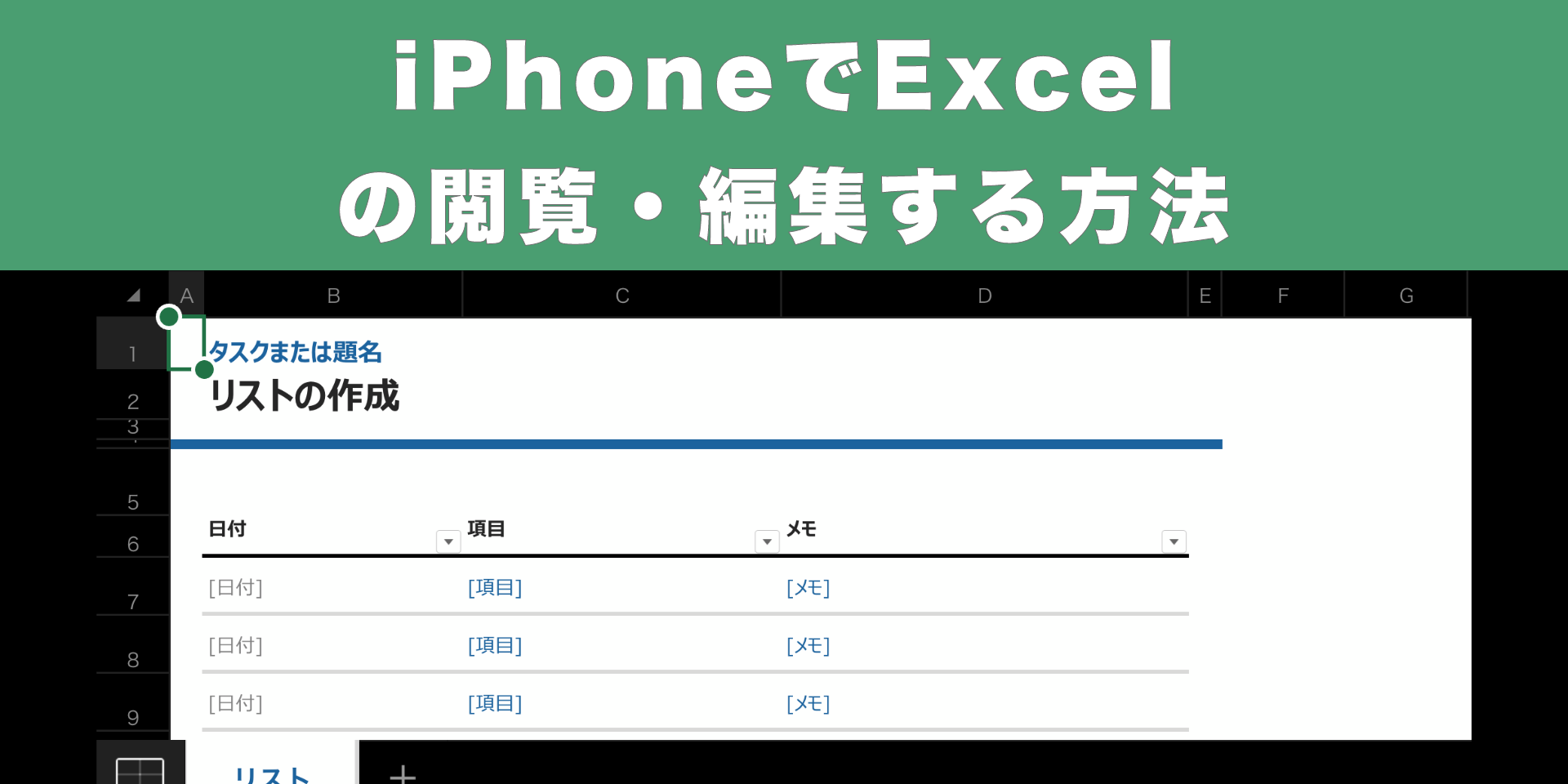
iPhoneでExcelを使うには、以下の手順に従ってください。
Excelアプリのインストール
iOSデバイスでExcelを使用するには、最初にMicrosoft ExcelアプリをApp Storeからダウンロードしてインストールする必要があります。これは無料で利用可能です。
- App Storeを開く
- 検索バーに「Microsoft Excel」と入力
- 公式のMicrosoft Excelアプリを見つけて、「入手」をタップ
Excelファイルの開く
Excelアプリをインストールしたら、Excelファイルを開くことができます。以下の方法でファイルを開けます。
- Excelアプリを開く
- 「最近使ったファイル」から目的のファイルを選択するか、「ファイルを開く」をタップして、デバイス上のファイルやクラウドストレージからファイルを選択します。
- ファイルが開いたら、通常通り編集できます。
Excelファイルの編集
Excelアプリでは、PC版と同様の多くの機能を使用できます。
- セルをタップしてデータを入力または編集します。
- リボンメニューからさまざまな機能や書式設定オプションにアクセスできます。
- 変更を保存するには、単に「完了」をタップします。Excelは自動的に変更を保存します。
スマホでOfficeは無料で使えますか?

スマートフォンでOfficeは無料で使えます。Microsoftは、iOSやAndroid向けに無料のOfficeアプリを提供しています。これには、Word、Excel、PowerPoint、およびOneNoteが含まれています。しかし、機能は若干制限されており、完全な機能を使うにはOffice 365サブスクリプションが必要です。
スマートフォンでOfficeを無料で使う方法
スマートフォンでOfficeを無料で使うには、まずApp StoreまたはGoogle PlayストアからMicrosoft Officeアプリをダウンロードします。このアプリは、Word、Excel、PowerPoint、そしてOneNoteをひとつにまとめたものです。ダウンロードが完了したら、アプリを開き、Microsoftアカウントでログインします。これで、基本的なOffice機能を無料で使い始めることができます。
- App StoreまたはGoogle PlayストアからMicrosoft Officeアプリをダウンロード
- アプリを開き、Microsoftアカウンjとでログイン
- 基本的なOffice機能を無料で利用開始
スマートフォンのOffice機能の制限
無料のOfficeアプリでは、基本的な機能は利用可能ですが、完全な機能は制限されています。例えば、高度な編集ツールや、PC版にしかない一部の機能は利用できません。また、Office 365サブスクリプションを持っている場合のみ、追加ストレージや高級機能を利用できます。
- 基本的な機能のみ利用可能
- 高度な編集ツールや一部のPC版機能は利用できない
- Office 365サブスクリプションがあれば、追加ストレージや高級機能利用可能
Office 365サブスクリプションの利点
Office 365サブスクリプションを取得すると、スマートフォンだけでなく、タブレットやPCでも完全なOffice機能を利用することができます。また、1TBのオンラインストレージや、Skypeでの無料通話分など、多くの追加利点があります。
- スマートフォン、タブレット、PCで完全なOffice機能を利用
- 1TBのオンラインストレージ
- Skypeでの無料通話分など、追加利点多数
よくある質問
スマホでExcelを使うにはどうしたらいいですか?
スマホでExcelを使うには、まずMicrosoft Excelアプリをダウンロードしてインストールする必要があります。このアプリは、iOSやAndroidの両方で利用可能です。インストールが完了したら、アプリを開き、Microsoftアカウントでログインします。ログイン後、Excelファイルを作成したり、既存のファイルを開いて編集したりできます。また、スマホのストレージに保存されているExcelファイルをアプリで直接開くことも可能です。
スマホ版Excelで利用できる主な機能は何ですか?
スマホ版Excelは、PC版Excelの多くの機能をサポートしています。例えば、セル入力、数式計算、図やグラフの作成、データの並べ替えやフィルターなどが可能です。また、オートサーブ機能により、作業中のデータが自動的にクラウドに保存されるため、データ損失の心配がありません。しかし、画面サイズの関係で、一部の高度な機能や複雑な操作が制限されることがあります。
スマホ版Excelで作成したファイルをPCで開くことはできますか?
はい、スマホ版Excelで作成したファイルはPCで開くことができます。ファイルは自動的にOneDriveに保存されるため、PCのExcelでOneDriveにアクセスしてファイルを開けば、シームレスに作業を続けることができます。また、ファイルをメールや他のクラウドストレージサービスを通じて共有することもできますので、PCで直接開くことは非常に簡単です。
スマホ版Excelは無料ですか?
Microsoft Excelアプリは基本的に無料でダウンロードして使用できますが、一部の高度な機能にはMicrosoft 365サブスクリプションが必要です。サブスクリプションには、追加ストレージ、高度なセキュリティ機能、Premium版のOfficeアプリなど、いくつかの特典が含まれます。しかし、基本的なスプレッドシートの作成と編集をおこなう分には、サブスクリプションなしでも十分に利用できます。
スマホ Excel:スマホでExcelを使う方法 に類似した他の記事を知りたい場合は、Excel 基礎操作 カテゴリにアクセスしてください。
関連記事