
ワード Excel 貼り付け:WordにExcelを貼り付ける方法
ワードExcel貼り付け:WordにExcelを貼り付ける方法
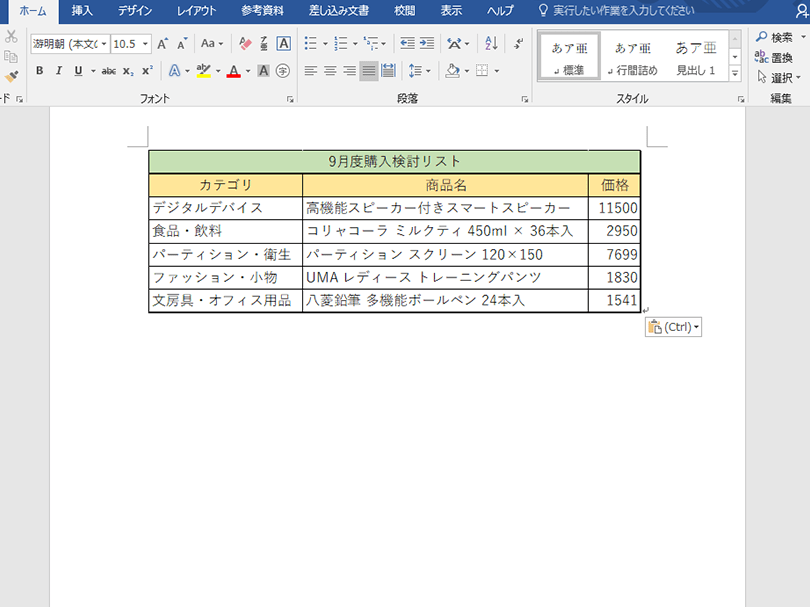
Microsoft WordとExcelは、ビジネスや学術分野で頻繁に使用されるアプリケーションです。Excelで作成した表やデータをWord文書に貼り付ける必要がある場合があります。この記事では、ExcelデータをWord文書に簡単に貼り付ける方法を紹介します。貼り付けの手順や貼り付けオプションの選択、貼り付け後の編集方法など、ワードとエクセルの連携方法について詳しく解説します。これらの方法を活用することで、効率的に文書を作成することができるでしょう。
ワードにExcelデータを貼り付ける方法とその利点
ワードにExcelデータを貼り付ける方法には、いくつかのやり方があります。それぞれの方法には、異なる利点があります。以下に、よく使われる方法とその利点を紹介します。
この記事が役に立つかもしれません。 海外 Excel 使わない:海外ではExcelが使われていない?
方法1: Excelデータを直接コピー&貼り付けする
Excelでデータを選択し、コピーして、Word文書に直接貼り付けます。この方法は、シンプルかつ手軽に行えることが利点です。
| 手順 | 説明 |
| 1. Excelでデータを選択 | 貼り付けるデータをExcelで選択します。 |
| 2. コピーする | 選択したデータをコピーします。 |
| 3. Wordに貼り付ける | Word文書で任意の位置にデータを貼り付けます。 |
方法2: 「リンクと貼り付け」オプションを使用する
Excelデータを Word に貼り付ける際に、「リンクと貼り付け」オプションを使用すると、Excelの元のデータに変更があった場合、Word側でも自動的に更新されることが利点です。
| 手順 | 説明 |
| 1. Excelでデータを選択・コピー | 貼り付けるデータをExcelで選択し、コピーします。 |
| 2. Wordで「貼り付け」のオプションを選択 | Word文書で右クリックし、「貼り付け」のオプションを選択します。 |
| 3. 「リンクと貼り付け」を選択 | 「リンクと貼り付け」オプションを選択して、データを貼り付けます。 |
方法3: Excelの表を画像として貼り付ける
Excelの表を画像として貼り付ける方法は、表の形式を保持しつつ、Word文書内で移動やサイズ変更が容易に行えることが利点です。
| 手順 | 説明 |
| 1. Excelで表を選択 | 貼り付ける表をExcelで選択します。 |
| 2. コピーする | 選択した表をコピーします。 |
| 3. Wordに貼り付ける | Word文書で任意の位置に表を貼り付けます。 |
方法4: Excelのグラフを貼り付ける
Excelで作成したグラフをWordに貼り付けることができます。これにより、データの視覚的な表現を効果的にWord文書に取り込むことが可能です。
この記事が役に立つかもしれません。 Access Excel インポート:AccessからExcelにデータをインポートする方法
| 手順 | 説明 |
| 1. Excelでグラフを作成 | 適切なデータを用いてExcelでグラフを作成します。 |
| 2. グラフをコピー | 作成したグラフをコピーします。 |
| 3. Wordに貼り付ける | Word文書で任意の位置にグラフを貼り付けます。 |
方法5: Excelのデータを埋め込みオブジェクトとして貼り付ける
Excelのデータを埋め込みオブジェクトとしてWordに貼り付けることで、Word文書内でExcelデータを編集できるようになります。これは、データの変更や更新が容易になることが利点です。
| 手順 | 説明 |
| 1. Excelでデータを選択・コピー | 貼り付けるデータをExcelで選択し、コピーします。 |
| 2. Wordで「貼り付け」のオプションを選択 | Word文書で右クリックし、「貼り付け」のオプションを選択します。 |
| 3. 「埋め込みオブジェクトとして貼り付け」を選択 | 「埋め込みオブジェクトとして貼り付け」オプションを選択して、データを貼り付けます。 |
WordにExcelファイルを埋め込む方法は?
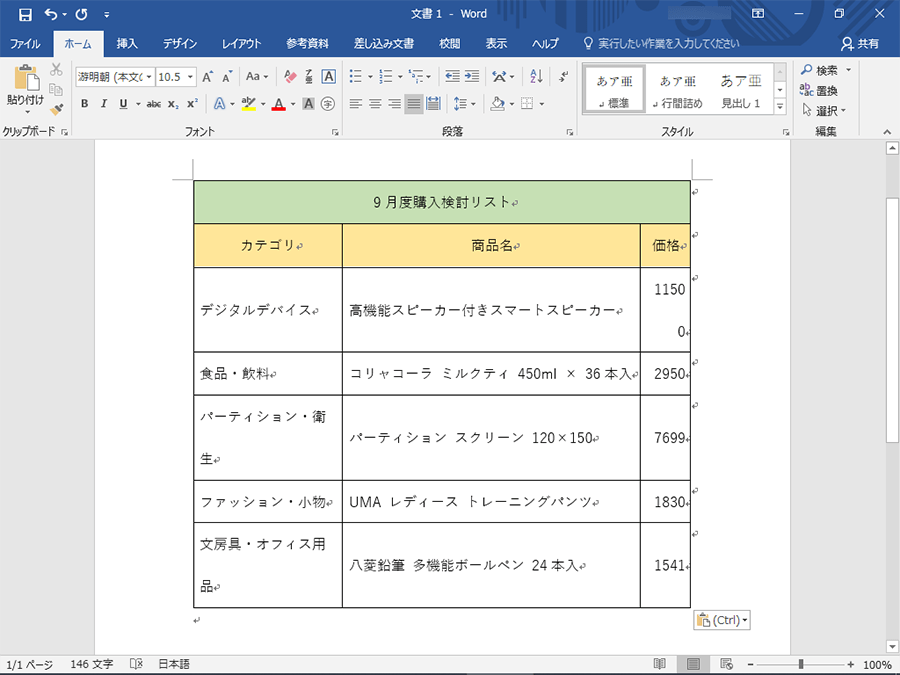
WordにExcelファイルを埋め込む方法は以下の通りです。
方法1: オブジェクトとして埋め込む
Word文書にExcelファイルをオブジェクトとして埋め込む方法が一般的です。これにより、Word文書内でExcelデータを直接編集できるようになります。
この記事が役に立つかもしれません。 Android Excel:AndroidでExcelを使う方法
- Word文書を開き、Excelファイルを挿入したい位置にカーソルを置きます。
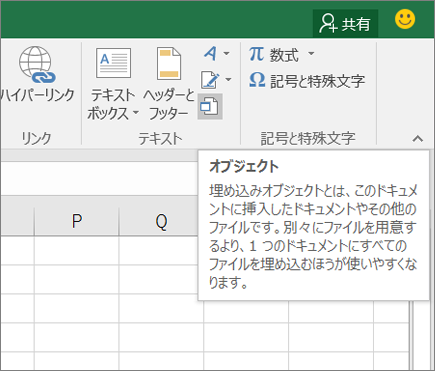
- 挿入タブをクリックし、テキストグループのオブジェクトを選択します。
- オブジェクトダイアログ ボックスで、作成からファイルタブを選択し、Excelシートを選択してOKをクリックします。
- ExcelデータがWord文書に埋め込まれます。必要に応じてサイズや位置を調整してください。
方法2: リンクとして挿入する
Excelファイルをリンクとして挿入すると、元のExcelファイルを変更すると、Word文書内のデータも自動的に更新されます。
- Word文書を開き、Excelファイルを挿入したい位置にカーソルを置きます。
- 挿入タブをクリックし、テキストグループのオブジェクトを選択します。
- オブジェクトダイアログ ボックスで、作成からファイルタブを選択し、リンクを表示チェックボックスにチェックを入れます。
- 参照をクリックして、挿入するExcelファイルを選択し、OKをクリックします。
方法3: コピー&ペーストで挿入する
ExcelデータをコピーしてWord文書に貼り付ける方法もあります。この方法では、ExcelデータはWord文書内で静的な画像として扱われます。
- Excelファイルを開き、挿入したいデータを選択してコピーします。
- Word文書を開き、データを貼り付ける位置にカーソルを置きます。
- ホームタブの貼り付けをクリックし、ソース形式を保持して貼り付けを選択します。
エクセルにエクセルファイルを貼り付ける方法は?
エクセルにエクセルファイルを貼り付ける方法は以下の通りです。
この記事が役に立つかもしれません。 CSV Excel 違い:CSVとExcelの違い
エクセルファイルの貼り付け方法
エクセルファイルを別のエクセルファイルに貼り付けるには、次の手順に従ってください。
- まず、貼り付け先のエクセルファイルを開きます。
- 次に、貼り付けるエクセルファイルを開き、コピーしたいセル範囲を選択します。
- 選択したセル範囲をコピーします。コピーするには、Ctrl+Cを押すか、右クリックして「コピー」を選択します。
- 貼り付け先のエクセルファイルに移動し、貼り付け先のセルを選択します。
- 選択したセルにカーソルを置いたまま、Ctrl+Vを押すか、右クリックして「貼り付け」を選択します。
貼り付けオプションの設定
エクセルファイルを貼り付ける際には、貼り付けオプションを設定できます。大切なのは、適切な貼り付けオプションを選択することで、貼り付け結果が想定通りになることです。
- 貼り付け後、貼り付けられたセルの右下に表示される貼り付けオプションボタンをクリックします。
- 表示されるオプションから、必要な貼り付け形式を選択します。例えば、数式を保持したい場合は「数式」を、値のみを貼り付ける場合は「値」を選択します。
貼り付け後にセル範囲を調整する
貼り付け後にセル範囲を調整する必要がある場合があります。以下の手順でセル範囲を調整します。
- 貼り付けしたセル範囲を選択します。
- 必要に応じて、セルの幅や高さを調整します。これは、セルの境界線をドラッグして調整できます。
- また、セルの配置やフォントサイズを変更して、貼り付けたデータが適切に表示されるように調整することが重要です。
WordにExcelの表を貼り付ける方法は?
WordにExcelの表を貼り付ける方法は以下の通りです。
方法1: ExcelからコピーしてWordに貼り付ける
Excelの表を選択し、コピーしてWordに貼り付けます。この方法は簡単ですが、Excelの表を編集するとWordの表も変更されます。
- Excelで表を選択し、右クリックして「コピー」をクリックします。
- Wordで貼り付けたい場所にカーソルを置き、右クリックして「貼り付け」をクリックします。
- 「貼り付け」のオプションで「元の形式を保持」を選択し、貼り付けます。
方法2: WordでExcelの表を作成する
WordにExcelの表を挿入して、表を編集します。この方法では、ExcelとWordの表が独立しているため、Excelの変更がWordに反映されません。
- Wordで表を挿入したい場所にカーソルを置き、「挿入」タブを開きます。
- 「表」ボタンをクリックし、「Excelスプレッドシート」を選択します。
- Excel風の表が挿入されるので、必要なデータを入力します。
方法3: Excelの表を画像として貼り付ける
Excelの表を画像としてコピーし、Wordに貼り付けます。この方法では、表の編集はできなくなりますが、Wordのレイアウトが崩れることがありません。
- Excelで表を選択し、右クリックして「コピー」をクリックします。
- Wordで貼り付けたい場所にカーソルを置き、右クリックして「貼り付け」をクリックします。
- 「貼り付け」のオプションで「画像」を選択し、貼り付けます。
これらの方法を使って、WordにExcelの表を貼り付けることができます。状況に応じて、適切な方法を選んでください。
エクセルシートをワードに貼り付ける方法は?
エクセルシートをワードに貼り付ける方法は以下の通りです。
エクセルデータのコピー
エクセルシートからデータをコピーするには、以下の手順を行います。
- エクセルシートを開き、貼り付けたいデータを選択します。
- 選択したデータを右クリックし、コピーをクリックします。または、選択したデータ上でCtrl+Cを押します。
ワードへの貼り付け
コピーしたエクセルデータをワードに貼り付けるには、以下の手順を行います。
- ワード文書を開き、データを貼り付けたい場所にカーソルを置きます。
- ホームタブの貼り付けをクリックし、貼り付けの選択から元の形式を保持して貼り付けを選びます。または、貼り付け位置でCtrl+Vを押します。
貼り付けられたデータの編集
ワードに貼り付けたエクセルデータを編集するには、以下の方法があります。
- 貼り付けたデータをクリックして選択します。
- 表の右下にある表の操作をクリックし、必要な編集を行います。
- セルをクリックし、データを直接変更することもできます。
よくある質問
ワードにExcelデータを貼り付けるにはどうすればいいですか?
ワードにExcelデータを貼り付けるには、まずExcelでデータを選択し、コピーします。その後、ワード文書を開き、貼り付けたい位置にカーソルを置いて貼り付けを選択します。すると、Excelデータがワード文書に貼り付けられます。貼り付けのオプションで、ソースの書式を保持やリンクを貼り付けなど、目的に応じた形式を選ぶことができます。
ワードに貼り付けたExcelデータを編集する方法はありますか?
ワードに貼り付けたExcelデータを編集するには、貼り付けたデータをダブルクリックします。すると、Excelのワークシートがワード文書内で開かれ、データを直接編集することができます。編集が終わったら、ワークシートの外側をクリックしてワード文書に戻ります。変更内容は自動的に反映されます。
ワードにExcelデータを貼り付ける際の利点は何ですか?
ワードにExcelデータを貼り付ける主な利点は、表やグラフを含むデータを簡単に共有できることです。また、貼り付けたExcelデータはワード文書内で編集可能であるため、データの更新や変更が容易です。さらに、貼り付けオプションでリンクを貼り付けを選択すると、元のExcelファイルの変更がワード文書に自動反映されるため、データの同期が簡単になります。
ワードに貼り付けたExcelデータの書式が保持されない場合、どうすればいいですか?
ワードに貼り付けたExcelデータの書式が保持されない場合は、貼り付けオプションでソースの書式を保持を選択してください。これにより、元のExcelデータの書式がワード文書に貼り付けられる際にも保持されます。ただし、書式が保持されない場合は、ワード文書のpatibility Mode(互換モード)が原因である可能性があります。その場合は、ワード文書を新しいバージョンで保存し直すことを検討してください。
ワード Excel 貼り付け:WordにExcelを貼り付ける方法 に類似した他の記事を知りたい場合は、Excel 基礎操作 カテゴリにアクセスしてください。
関連記事