
Word Excel 購入:WordとExcelの購入方法
WordとExcelは、Microsoftが提供するオフィスソフトで、多くのビジネスシーンや個人使用において、広く活用されています。Wordは文書作成に、Excelは表計算やデータ分析に強みを発揮することで知られています。この記事では、WordとExcelの購入方法について詳しく解説します。購入の前に、どのようなエディションが存在するのか、自分のニーズに合った製品を選ぶにはどうすればよいかを検討しましょう。また、Microsoft 365のサブスクリプションサービスを利用することでのメリットや、学生や教育機関向けの特別価格についても紹介します。最後に、実際に購入手続きを進める際の注意点も解説しますので、ぜひ参考にしてください。
WordとExcelの購入方法:Microsoft Officeのオプションと比較
WordとExcelは、Microsoft Officeの主要なアプリケーションであり、ビジネスや個人の作業に広く利用されています。Microsoft Officeはさまざまなオプションで提供されており、購入の前に自分のニーズに合った選択肢を理解することが重要です。
Microsoft 365とは?
Microsoft 365は、Microsoftが提供するサブスクリプションベースのサービスで、Word、Excel、PowerPoint、OutlookなどのOfficeアプリケーションが含まれています。また、OneDriveのクラウドストレージやMicrosoft Teamsなどのコラボレーションツールも提供されています。サブスクリプション料金は月次または年次で支払うことができます。
この記事が役に立つかもしれません。 スマホ Excel:スマホでExcelを使う方法
| プラン | 含まれるアプリ | クラウドストレージ | 価格 |
|---|---|---|---|
| Microsoft 365 Personal | Word, Excel, PowerPoint, OneNote, Outlookなど | 1TB | 月額1,080円 |
| Microsoft 365 Family | Word, Excel, PowerPoint, OneNote, Outlookなど | 6TB (1人あたり1TB) | 月額1,480円 |
Office 2021の購入方法
Office 2021は、Microsoft Officeの最新バージョンで、一回の購入で永久利用が可能です。Word、Excel、PowerPointなどのアプリケーションが含まれていますが、Microsoft 365とは異なり、クラウドストレージやコラボレーションツールは含まれません。
| エディション | 価格 |
|---|---|
| Office Home & Student 2021 | 24,900円 |
| Office Home & Business 2021 | 39,900円 |
Microsoft Officeの教育機関向け無償提供
教育機関や学生向けに、Microsoftは無償でMicrosoft 365を提供しています。該当する場合は、学校や大学のメールアドレスを使用してサインアップすることで、無料でWord、Excelなどのアプリを利用できます。
Office Onlineの利用
Microsoftは、Webブラウザ上で動作するOffice Onlineを提供しています。Word、Excel、PowerPointの基本的な機能を無料で利用できますが、デスクトップ版に比べて機能が限定されています。
スマートフォンやタブレットでの利用
Word、Excel、PowerPointのモバイルアプリは、iOSやAndroidデバイスで無料で利用可能です。ただし、画面サイズが特定のサイズ以下の場合に限られます。より大きな画面で利用する場合や、より高度な機能を利用する場合は、Microsoft 365のサブスクリプションが必要です。
この記事が役に立つかもしれません。 セル Excel:Excelのセルについて
エクセルはどこで購入できますか?
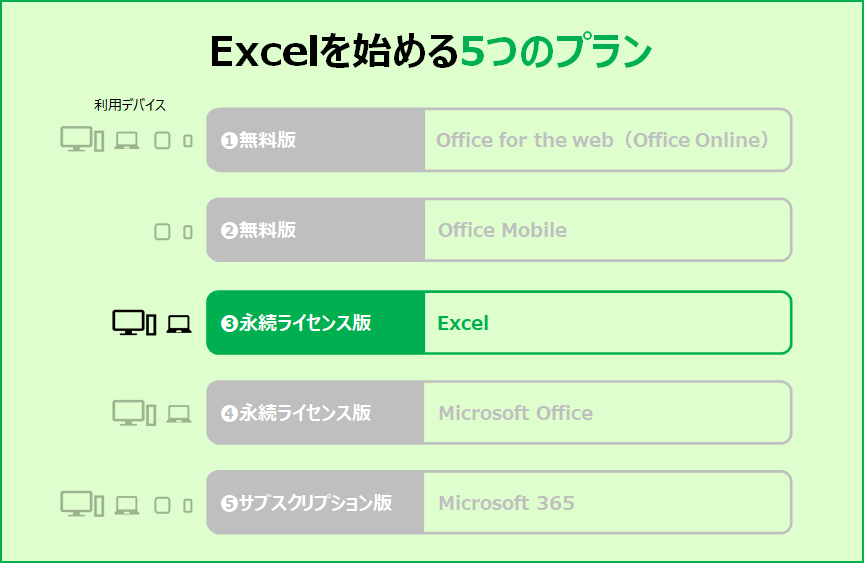
エクセルは、Microsoftの公式ウェブサイトや各種オンラインストア、パッケージソフトとして実店舗で購入できます。また、Microsoft 365のサブスクリプションに加入することで、エクセルを含むOfficeアプリ全体を利用することもできます。
Microsoftの公式ウェブサイトで購入
Microsoftの公式ウェブサイトでは、エクセルを単体で購入することができます。また、Microsoft 365のサブスクリプションに加入すれば、エクセルを含むOfficeアプリ全体を利用することが可能です。
- Microsoft公式ウェブサイトにアクセス
- 製品からエクセルまたはMicrosoft 365を選択
- 購入手続きを行い、ダウンロードとインストール
オンラインストアで購入
Amazonや楽天市場などのオンラインストアでは、エクセルのパッケージソフトやダウンロード版を購入することができます。価格や配送方法を比較して、適切な商品を選ぶことが重要です。
この記事が役に立つかもしれません。 ワード Excel 貼り付け:WordにExcelを貼り付ける方法
- 各種オンラインストアでエクセルを検索
- 価格や評判を比較して商品を選ぶ
- 購入手続きを行い、商品の配送またはダウンロードを待つ
実店舗で購入
ヨドバシカメラやビックカメラなどの大型家電量販店や、書店のPCソフトコーナー에서エクセルのパッケージソフトを購入することができます。店員に相談すれば、適切な商品の選び方やインストール方法についてアドバイスをもらえるでしょう。
- 近くの家電量販店や書店に foot and toe: 前足部の内側の神経障害による足と指の症状 kunnen wegnemen.^^xsd:string; nif:referenceContext ; nif:anchorOf Reflexzonentherapie; nif:beginIndex 4409; nif:endIndex 4428; a nif:Word, nif:Phrase; itsrdf:taIdentRef . a nif:String, nif:RFC5147String; nif:referenceContext ; nif:anchorOf Voetreflexzonetherapie; nif:beginIndex 4401; nif:endIndex 4428; a nif:Phrase; itsrdf:taIdentRef . a nif:String, nif:RFC5147String; nif:referenceContext ; nif:anchorOf het; nif:beginIndex 4430; nif:endIndex 4433; a nif:Word, nif:Phrase; itsrdf:taClassRef . a nif:String, nif:RFC5147String; nif:referenceContext ; nif:anchorOf lichaam; nif:beginIndex 4448; nif:endIndex 4455; a nif:Word, nif:Phrase; itsrdf:taClassRef . a nif:String, nif:RFC5147String; nif:referenceContext ; nif:anchorOf de voet; nif:beginIndex 4478; nif:endIndex 4485; a nif:Phrase; itsrdf:taIdentRef . a nif:String, nif:RFC5147String; nif:referenceContext ; nif:anchorOf pijnvermindering; nif:beginIndex 4516; nif:endIndex 4532; a nif:Phrase; itsrdf:taIdentRef . a nif:String, nif:RFC5147String; nif:referenceContext ; nif:anchorOf ontspanning; nif:beginIndex 4536; nif:endIndex 4547; a nif:Word, nif:Phrase; itsrdf:taClassRef . a nif:String, nif:RFC5147String; nif:referenceContext ; nif:anchorOf het; nif:beginIndex 4549; nif:endIndex 4552; a nif:Word, nif:Phrase; itsrdf:taClassRef . a nif:String, nif:RFC5147String; nif:referenceContext ; nif:anchorOf de voet; nif:beginIndex 4585; nif:endIndex 4592; a nif:Phrase; itsrdf:taIdentRef . a nif:String, nif:RFC5147String; nif:referenceContext ; nif:anchorOf het; nif:beginIndex 4594; nif:endIndex 4597; a nif:Word, nif:Phrase; itsrdf:taClassRef . a nif:String, nif:RFC5147String; nif:referenceContext ; nif:anchorOf lichaam; nif:beginIndex 4600; nif:endIndex 4607; a nif:Word, nif:Phrase; itsrdf:taClassRef . a nif:String, nif:RFC5147String; nif:referenceContext ; nif:anchorOf vermoeidheid; nif:beginIndex 4642; nif:endIndex 4654; a nif:Word, nif:Phrase; itsrdf:taClassRef . a nif:String, nif:RFC5147String; nif:referenceContext ; nif:anchorOf stress; nif:beginIndex 4656; nif:endIndex 4662; a nif:Word, nif:Phrase; itsrdf:taClassRef . a nif:String, nif:RFC5147String; nif:referenceContext ; nif:anchorOf het; nif:beginIndex 4664; nif:endIndex 4667; a nif:Word, nif:Phrase; itsrdf:taClassRef . a nif:String, nif:RFC5147String; nif:referenceContext ; nif:anchorOf immuunsysteem; nif:beginIndex 4670; nif:endIndex 4682; a nif:Word, nif:Phrase; itsrdf:taClassRef . a nif:String, nif:RFC5147String; nif:referenceContext ; nif:anchorOf de voet; nif:beginIndex 4708; nif:endIndex 4715; a nif:Phrase; itsrdf:taIdentRef . a nif:String, nif:RFC5147String; nif:referenceContext ; nif:anchorOf het; nif:beginIndex 4717; nif:endIndex 4720; a nif:Word, nif:Phrase; itsrdf:taClassRef . a nif:String, nif:RFC5147String; nif:referenceContext ; nif:anchorOf bloedsomloop; nif:beginIndex 4723; nif:endIndex 4735; a nif:Word, nif:Phrase; itsrdf:taClassRef . a nif:String, nif:RFC5147String; nif:referenceContext ; nif:anchor
Microsoft Wordだけ購入できますか?
Microsoft Wordは、個別で購入することができますが、通常はMicrosoft 365のサブスクリプションの一部として提供されています。Microsoft 365は、Word、Excel、PowerPoint、Outlookなどのアプリケーションが含まれたオフィススイートです。
Microsoft 365サブスクリプションの利点
Microsoft 365サブスクリプションには、以下のような利点があります。
- 常に最新の機能: サブスクリプションでは、常に最新バージョンのWordや他のOfficeアプリケーションを使用できます。
- クラウドストレージ: OneDriveのクラウドストレージが提供され、どこからでもドキュメントにアクセスできます。
- 複数デバイスでの使用: 1つのサブスクリプションで、複数のデバイス(PC、Mac、タブレット、スマートフォン)でOfficeアプリケーションを使用できます。
Wordのみの購入オプション
Microsoft Wordだけを購入する場合、「Office Home & Student」版がありますが、これにはExcel、PowerPointも含まれています。完全にWord aloneの単体購入オプションは提供されていない場合が多いです。
代替のオプション
Microsoft Wordを単体で購入できない場合、以下のような代替オプションを検討できます。
- 無料のOfficeオンライン: Microsoftのウェブサイトで無料で利用できるWord、Excel、PowerPointのウェブ版があります。
- 代替ソフトウェア: LibreOfficeやGoogle ドキュメントなど、無料で利用できるWordと互換性のある代替ソフトウェアがあります。
- 古いバージョンのWord: 中古ソフトウェア市場やオークションサイトで、古いバージョンのWord単体製品が販売されている場合があります。しかし、最新の機能やセキュリティ更新が受けられないことに注意が必要です。
Wordの買い切り版はいくらですか?
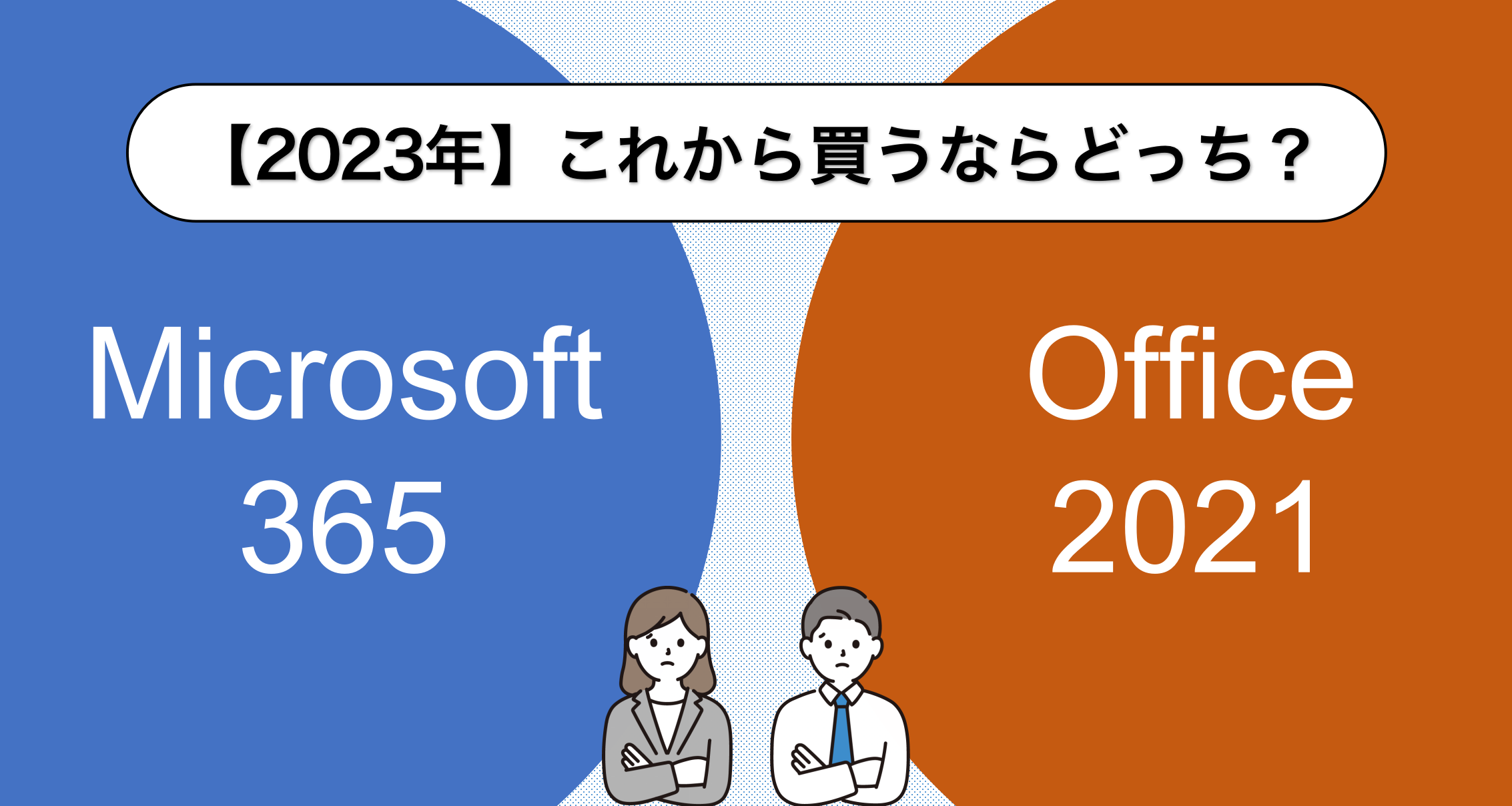
ワードの買い切り版の価格は、バージョンや販売元、また販売時期によって異なりますが、一般的に20,000円から30,000円の範囲です。学生や教育機関向けには割引が適用される場合があります。また、オンラインストアや家電量販店でセールが行われることもあり、値段が変動することがあります。
ワードの買い切り版とサブスクリプション版の違い
ワードの買い切り版とサブスクリプション版では、主に以下のような違いがあります。
- 買い切り版は一括でお支払いし、永久的に使用できる 반면、サブスクリプション版は定期的にお支払いして使用します。
- サブスクリプション版は、常に最新バージョンが提供され、機能アップデートが行われますが、買い切り版はアップデートが提供されない場合があります。
- サブスクリプション版では、ワードだけでなく、ExcelやPowerPointなど、他のOfficeアプリも利用可能です。
ワードの買い切り版のメリット
ワードの買い切り版には、以下のようなメリットがあります。
- 一括でお支払いすることで、長期的に見るとコストパフォーマンスが良い場合があります。
- インターネット接続がなくても使用できるため、オフラインでの作業が可能です。
- 自分でバージョンアップのタイミングを選べるため、必要な時にアップデートすることができます。
ワードの買い切り版で注意すべき点
ワードの買い切り版を購入する前に、以下のような点に注意してください。
- 新しいバージョンがリリースされた場合、アップデートに追加料金がかかることがあります。
- 機能追加やセキュリティアップデートが提供されない場合があります。
- 一部の機能がサブスクリプション版と比べて制限されることがあります。
Microsoft 365はどうやって購入できますか?

Microsoft 365は、以下の方法で購入できます。
公式ウェブサイト経由で購入
Microsoftの公式ウェブサイトでは、Microsoft 365のさまざまなプランを提供しています。個人用やビジネス用、学生向けなど、ニーズに合わせたプランを選ぶことができます。
- Microsoftの公式ウェブサイトにアクセスします。
- Microsoft 365のプランを選びます。
- 支払い情報を入力し、購入手続きを完了します。
リセラーを通じて購入
Microsoftの正規リセラーからもMicrosoft 365を購入することができます。リセラーは、Microsoft 365のライセンスを一括で購入し、小売りしている業者です。
- Microsoftの正規リセラーを探します。
- 必要なMicrosoft 365のプランをリセラーに伝えます。
- リセラーからライセンスを購入します。
パッケージ製品として購入
Microsoft 365は、パッケージ製品としても販売されています。家電量販店やオンラインショップで、パッケージ版のMicrosoft 365を購入することができます。
- 家電量販店やオンラインショップでMicrosoft 365のパッケージ製品を探します。
- 必要なプランのパッケージを選び、購入します。
- パッケージに含まれるライセンスキーを使用して、Microsoft 365をアクティベートします。
よくある質問
WordとExcelを購入するにはどうすればよいですか?
WordとExcelは、マイソフトが提供するオフィススイートの一部です。購入するには、Microsoft 365を公式ウェブサイトからサブスクリプション形式で購入することが一般的です。Microsoft 365には、Word、Excel、PowerPoint、アウトルックなどのアプリケーションが含まれており、月次料金を支払うことで最新バージョンを継続的に利用することができます。
Microsoft 365とは何ですか?
Microsoft 365は、マイソフトが提供するサブスクリプションサービスで、Officeアプリケーションの最新バージョンやクラウドストレージ、セキュリティ機能などを提供しています。個人のユーザー向けには「Microsoft 365 Personal」や「Microsoft 365 Family」、ビジネスユーザー向けには「Microsoft 365 Business」などのプランがあり、それぞれに異なる機能や利用可能なユーザー数が設定されています。
Microsoft 365を購入するメリットは何ですか?
Microsoft 365をサブスクリプションで購入する最大のメリットは、常に最新バージョンのOfficeアプリケーションを利用できることです。また、複数のデバイスでOfficeアプリケーションを利用することができ、クラウドストレージも提供されるため、データの同期やバックアップが便利になりますさらに、マイソフトの技術サポートも受けることができます。
Microsoft 365以外でWordとExcelを購入する方法はありますか?
はい、Microsoft 365以外でWordとExcelを購入する方法もあります。Office 2019やOffice 2016などのパッケージ製品を一括購入することができます。これらのバージョンはサブスクリプションではありませんので、一回の購入で永久的に利用が可能ですが、機能の更新はされません。また、これらのパッケージ製品は公式オンラインストアや家電量販店、ネット通販などで購入することができます。ただし、最新の機能やセキュリティ更新はMicrosoft 365ほど頻繁に行われない点に注意が必要です。
Word Excel 購入:WordとExcelの購入方法 に類似した他の記事を知りたい場合は、Excel 基礎操作 カテゴリにアクセスしてください。
関連記事