
Excel関数文字列を数値に変換:文字列を数値に変換する関数
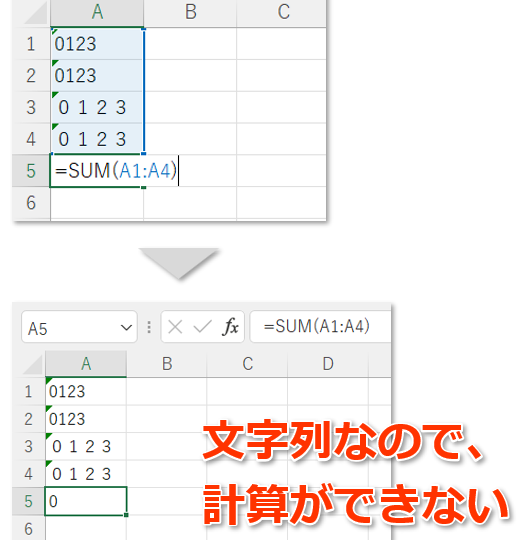
Excelの関数を使用して文字列を数値に変換する方法について解説します。データの処理や計算を行う際、文字列として入力された数値を数値型に変換する必要がある場合があります。この記事では、Excelが提供する文字列を数値に変換する関数について詳しく紹介し、具体的な使用例を交えて説明します。これらの関数を活用することで、効率的なデータ処理や計算が可能となります。
エクセルで文字列を数値に変換する関数は?
エクセルで文字列を数値に変換する関数は、VALUE関数やINT関数、FLOAT関数などがあります。各関数の特徴や使用方法を以下に説明します。
VALUE関数の使用方法
VALUE関数は、文字列を数値に変換する基本的な関数です。以下は、VALUE関数の使用例です。
この記事が役に立つかもしれません。 Excel関数日付:日付を扱う関数
- 数値として認識される文字列を入力すると、数値に変換されます。
- 例えば、「123」という文字列をVALUE関数に渡すと、123という数値に変換されます。
- VALUE関数は、日付や時間を含む文字列も数値に変換することができます。
INT関数とFLOAT関数の使用方法
INT関数とFLOAT関数は、文字列を整数や小数に変換するための関数です。以下は、INT関数とFLOAT関数の使用例です。
- INT関数は、文字列を整数に変換します。
- FLOAT関数は、文字列を小数に変換します。
- 例えば、「123.45」という文字列をINT関数に渡すと、123という整数に変換されます。
エラー値の取り扱い
エクセルで文字列を数値に変換する関数を使用する際には、エラー値の取り扱いに注意する必要があります。以下は、エラー値の取り扱いの例です。
- VALUE関数やINT関数、FLOAT関数に渡された文字列が数値に変換できない場合、エラー値が返されます。
- エラー値は、VALUE!やNUM!などの形式で返されます。
- エラー値を避けるために、IFERROR関数やIFBLANK関数を使用して、エラー値のチェックを行うことができます。
- VALUE関数:文字列を数値に変換する基本的な関数です。例えば、=VALUE(123)と入力すると、123という数値になります。
- N関数:数値に変換する関数ですが、エラー値を返すこともあります。例えば、=N(123)と入力すると、123という数値になります。
- INT関数:小数点以下を切り捨てる関数です。例えば、=INT(123.45)と入力すると、123という数値になります。
- TEXT TO COLUMN:文字列を数値や日付に変換する関数です。例えば、=TEXT TO COLUMN(2022/01/01,yyyy/mm/dd)と入力すると、日付型の2022/01/01になります。
- DATEVALUE:日付型の文字列を数値に変換する関数です。例えば、=DATEVALUE(2022/01/01)と入力すると、44562という数値になります。
- TIMEVALUE:時刻型の文字列を数値に変換する関数です。例えば、=TIMEVALUE(12:30:00)と入力すると、0.520833という数値になります。
- エラーハンドリング:IFERRORやIFBLANKなどの関数を使用して、エラーをハンドリングすることができます。
- 正規表現:正規表現を使用して、文字列を検証し、エラーを防ぐことができます。
- データの前処理:データを前処理して、文字列を数値に変換する前にかかるエラーを減らすことができます。
- 数式に入力するセルを選択します。
- =VALUE(と入力します。
- 変換したい文字列のセル参照または文字列を入力します。
- )を入力して数式を完了します。
- 文字列が数値として解釈できない場合、エラー値VALUE!が返されます。
- 文字列に空白やタブが含まれている場合、それらは無視されます。
- 引数に日付や時刻の文字列を指定した場合、それらは日付シリアル値や時刻シリアル値に変換されます。
- CSVファイルのインポート: CSVファイルから数値データをインポートする際、文字列として認識されることがあります。その場合は、VALUE関数を使用して数値に変換できます。
- ユーザー入力の処理: ユーザーから入力されたデータが文字列として受け取られる場合、VALUE関数を使って数値に変換することができます。
- 数式の計算: 数式内で文字列を数値として扱いたい場合、VALUE関数を使用して変換できます。
- 変換したい数値を含むセルや範囲を選択します。
- 「データ」タブにある「テキストから列」をクリックします。
- ウィザードの指示に従って、「文字列」を選択し、完了します。
- 変換後の文字列を格納するための新しい列を追加します。
- 追加した列のセルに、以下の形式の数式を入力します。
=TEXT(元の数値を含むセル, 形式) - 数式を入力したセルを、変換対象の範囲全体にコピーします。
- VBAエディタを開き、新しいモジュールを追加します。
- 以下のコードを入力します。
Sub 数値を文字列に変換()
Selection.NumberFormat = @
End Sub - 変換したいセルや範囲を選択し、作成したマを実行します。
- 変更するセルを選択します。
- ホームタブの「数値」グループで、「セルの形式」をクリックします。
- 「数値」タブで、「数値」を選択し、必要に応じて小数点以下の桁数や千単位の区切りを設定します。
- 文字列に数字以外の文字が含まれている場合。
- 文字列が日付や時刻の形式で入力されている場合。
- 文字列が数式として解釈される場合。
- =VALUE(文字列)
- 変換したい文字列が含まれるセルを選択します。
- 別のセルで、次の式を入力します: =VALUE(セル参照)
- エンターを押すと、文字列が数値に変換されます。
- 変換したい文字列が含まれるセル範囲を選択します。
- 「データ」タブの「テキストを列に」をクリックします。
- ウィザードの指示に従って、適切な区切り文字を選択し、数値として変換する列を指定します。
- 変換したい文字列が含まれるセルを選択します。
- 同じセルで、次の式を入力します: =--(セル参照)
- エンターを押すと、文字列が数値に変換されます。
エクセルで文字列を数字として認識させるには?
エクセルで文字列を数字として認識させるには、数値に変換する関数を使用する必要があります。Excelでは、TEXT TO COLUMNやVALUE、N、INTなどの関数を使用して、文字列を数字に変換することができます。
文字列を数値に変換する基本的な関数
VALUE関数やN関数を使用して、文字列を数値に変換することができます。
複雑な文字列を数値に変換する関数
より複雑な文字列を数値に変換するには、TEXT TO COLUMNやDATEVALUE、TIMEVALUEなどの関数を使用する必要があります。
エラー対策
文字列を数値に変換する際には、エラーが発生する場合があります。
Excel関数を利用した文字列から数値への変換方法
Excelでは、文字列を数値に変換するための関数があります。それを使用すれば、数値としての計算が可能となるわけですが、その関数の使い方について詳しく見ていきましょう。
VALUE関数を使って文字列を数値に変換
VALUE関数は、文字列を数値に変換するためのものです。「VALUE(文字列)」という形で使用します。例えば、「VALUE(123)」と入力すると、123という数値に変換されます。
TEXT関数を使って数値を文字列に変換
TEXT関数は、数値を文字列に変換するためのもので、「TEXT(数値, 書式)」という形で使用します。例えば、「TEXT(123, 0)」と入力すると、123という文字列に変換されます。
数値と文字列の加算
数値と文字列を加算する場合、Excelでは暗黙のうちに文字列を数値に変換して計算を試みます。例えば、「=123+123」と入力すると、246という結果になります。
| 関数 | 説明 |
|---|---|
| VALUE関数 | 文字列を数値に変換します。 |
| TEXT関数 | 数値を文字列に変換します。 |
文字列が数値として認識されない場合
文字列が数値として認識されない場合は、VALUE関数を使用して変換を試みると、エラーが返されます。その場合は、文字列の中にスペースや特殊文字が含まれていないかなど、文字列の内容を確認することが重要です。
数値と文字列の混在
セルの値が数値と文字列が混在している場合、SUM関数などを使って合計を求めようとしても、文字列は無視されてしまいます。その場合は、VALUE関数を使用して文字列を数値に変換した上で、合計を求める必要があります。
Excelで文字列を数値に変換する関数は?
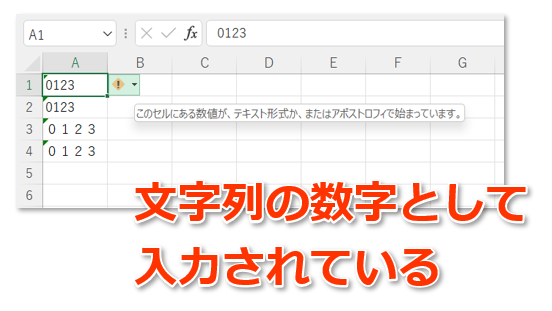
Excelで文字列を数値に変換する関数はVALUE関数です。
VALUE関数の使い方
VALUE関数は、文字列を数値に変換する関数です。以下のように使用します。
VALUE関数の注意点
VALUE関数を使用する際には、以下の点に注意してください。
VALUE関数の活用例
VALUE関数は、以下のようなシチュエーションで活用できます。
Excelで数値を文字列に一括変換するには?
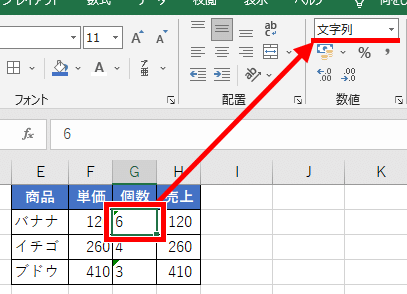
Excelで数値を文字列に一括変換するには、以下の手順を実行します。
「値を文字列に変換」機能を利用する
Excelでは、「値を文字列に変換」という機能があります。これを利用することで、数値を文字列に一括変換することができます。手順は以下の通りです。
数式を利用する
数式を利用して、数値を文字列に変換することもできます。TEXT関数を利用することで、数値を任意の形式で文字列に変換できます。手順は以下の通りです。
VBAマを利用する
VBAマを利用することで、数値を文字列に一括変換することもできます。以下のサンプルコードを参考にしてください。
Excelで文字列を数値に変換しても変わらないのはなぜですか?
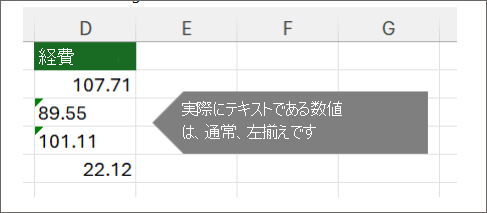
Excelで文字列を数値に変換しても変わらないのは、Excelのセルの形式が原因です。Excelでは、セルの形式を「標準」や「文字列」に設定している場合、数値として入力されたデータも文字列として扱われます。このため、数式で計算を行ったり、数値の並べ替えを行ったりしても、期待通りの結果が得られないことがあります。
セルの形式を変更する方法
セルの形式を「数値」に変更することで、文字列として入力された数値を数値として扱うことができます。変更するには、以下の手順に従ってください。
数値に変換できない文字列
一部の文字列は、セルの形式を変更しても数値に変換できないことがあります。以下の場合には、数値への変換が行われません。
VALUE関数を使用した変換
文字列を数値に変換するもう一つの方法は、VALUE関数を使用することです。VALUE関数は、文字列を数値に変換することができます。以下の形式で入力すると、文字列が数値に変換されます。
ただし、VALUE関数でも、上記で述べたような数値に変換できない文字列がある場合は、エラーが返されます。
Excelで文字列を数式に変換するには?
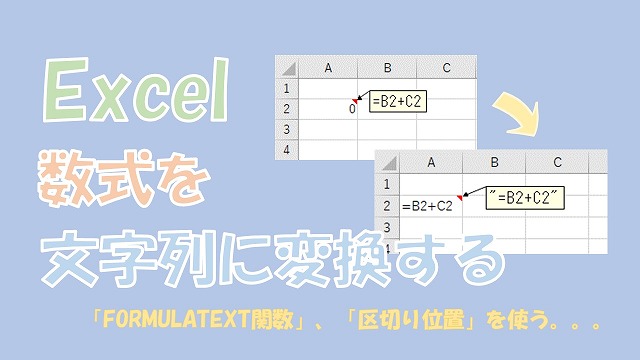
Excelで文字列を数式に変換する方法は複数ありますが、ここでは3つの一般的な方法をご紹介します。
1. 「VALUE」関数を使用する
「VALUE」関数を使って、文字列を数値に変換することができます。この関数は、文字列を数値に変換しようと試み、変換できない場合はエラーを返します。
2. 「テキストを列に」機能を使用する
Excelの「テキストを列に」機能を使って、文字列を数値に変換することもできます。この方法は、特にデータが区切り文字で区切られている場合に便利です。
3. 数式を使用して直接変換する
シンプルな数式を使って、文字列を数値に変換することができます。この方法は、数式を直接セルに入力することができます。
よくある質問
Excelで文字列を数値に変換する関数は何ですか?
VALUE関数は、Excelで文字列を数値に変換するために使用される関数です。この関数を使うことで、数値として解釈できる文字列を数値に変換することができます。例えば、セルに「100」を文字列として入力している場合、VALUE関数を使ってこれを数値に変換することができます。
VALUE関数の使い方を教えてください。
VALUE関数は、以下の形式で使用します。 =VALUE(文字列) ここで、文字列は数値に変換したい文字列を指定します。例えば、セルA1に「123」が文字列で入力されていた場合、=VALUE(A1)と入力することで、セルA1の文字列を数値に変換することができます。
VALUE関数で変換できる文字列の形式には制限がありますか?
VALUE関数は、数値、日付、時刻、割合など、数値として解釈できる文字列を変換することができます。しかし、文字列に数字以外の文字が含まれている場合、エラー値VALUE!が返されます。また、日付や時刻の形式がExcelで認識できるものでない場合も、正確に変換されない可能性があります。
文字列を数値に変換するもう一つの方法を教えてください。
文字列を数値に変換するもう一つの方法は、テキストを列に変換機能を使うことです。この機能は、データタブのテキストをデータに変換からアクセスできます。この機能を使うことで、文字列を数値に変換するだけでなく、テキストの分割や日付の形式の変更も行うことができます。
Excel関数文字列を数値に変換:文字列を数値に変換する関数 に類似した他の記事を知りたい場合は、Excel 関数 カテゴリにアクセスしてください。
関連記事