
Excel関数日付:日付を扱う関数
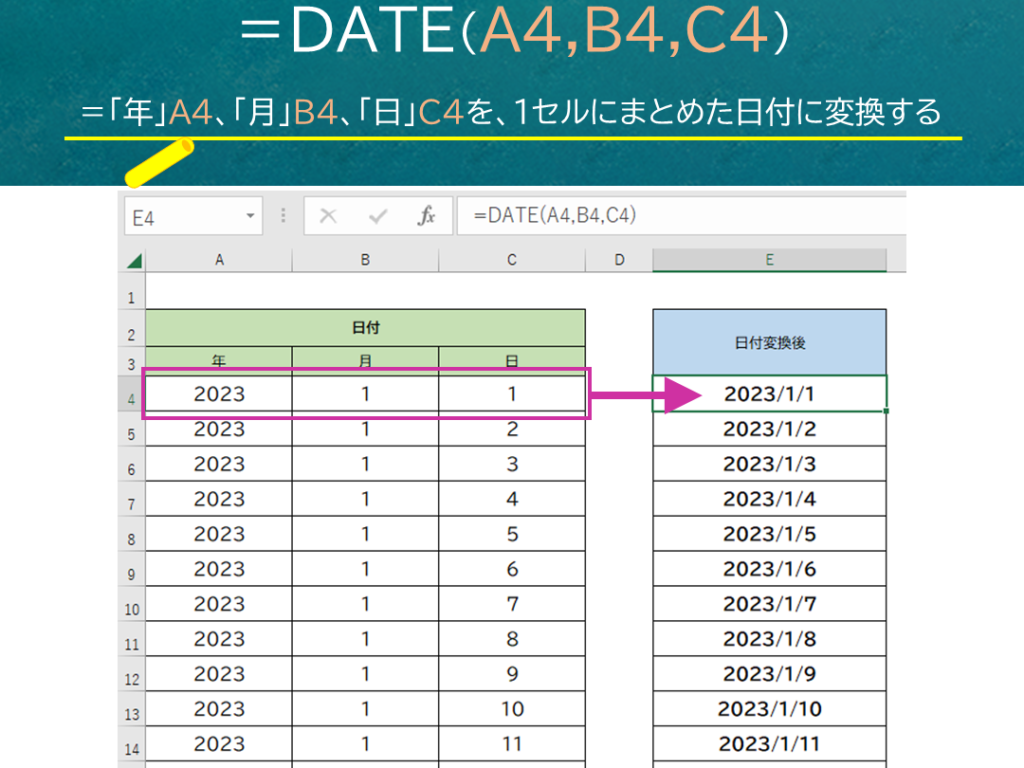
Excelの関数は、日付を操作、計算するために非常に便利な機能です。日付を扱う関数は、ビジネス、研究、学術など、さまざまな場面で活用されています。これらの関数を理解し、効果的に使用することで、日付に関連するデータの分析や操作が容易になります。本記事では、Excelにおける日付を扱う関数について詳しく説明し、具体的な使用例を通して、その便利さと使い方を紹介します。
日付として認識できる関数は?
日付として認識できる関数は、Excelにおいて日付を扱うために使用される関数のグループである。以下は、そのような関数の例である。
日付関数
これらの関数は、日付を生成、変換、操作するために使用される。例えば、DATE関数は、指定された年、月、日から日付を生成する。TODAY関数は、現在の日付を返す。WEEKDAY関数は、指定された日付が曜日何日かを返す。
この記事が役に立つかもしれません。 Excel関数検索:データを検索する関数
- DATE関数
- TODAY関数
- WEEKDAY関数
時間関数
これらの関数は、時間を生成、変換、操作するために使用される。例えば、TIME関数は、指定された時、分、秒から時間を生成する。NOW関数は、現在の日時を返す。HOUR関数は、指定された時間の時を返す。
- TIME関数
- NOW関数
- HOUR関数
日付・時間関数
これらの関数は、日付と時間を同時に扱うために使用される。例えば、EOMONTH関数は、指定された日付が属する月の末日を返す。WORKDAY関数は、指定された日付から指定された日数後の日付を返す。DATEDIF関数は、2つの日付の差を計算する。
- EOMONTH関数
- WORKDAY関数
- DATEDIF関数
Excelで日付を文字列として扱う関数は?
Excelで日付を文字列として扱う関数は、TEXT関数やFORMAT関数、DATEDIF関数など多くの関数があります。TEXT関数は、指定された形式に基づいて日付を文字列に変換します。一方、FORMAT関数は、指定された形式に基づいて日付を文字列に変換し、カスタム形式を設定することができます。DATEDIF関数は、2つの日付の差を計算し、指定された単位で返します。
TEXT関数の使用例
TEXT関数は、指定された形式に基づいて日付を文字列に変換します。例えば、以下のように使用します。
この記事が役に立つかもしれません。 ISERROR Excel:エラーを判定する関数(英語)
- 日付を「YYYY年MM月DD日」形式に変換する場合は、=TEXT(A1,YYYY年MM月DD日)と入力します。
- 日付を「MM/DD/YYYY」形式に変換する場合は、=TEXT(A1,MM/DD/YYYY)と入力します。
- 日付を「YYYYMMDD」形式に変換する場合は、=TEXT(A1,YYYYMMDD)と入力します。
FORMAT関数の使用例
FORMAT関数は、指定された形式に基づいて日付を文字列に変換し、カスタム形式を設定することができます。例えば、以下のように使用します。
- 日付を「YYYY年MM月DD日HH時MM分SS秒」形式に変換する場合は、=FORMAT(A1,YYYY年MM月DD日HH時MM分SS秒)と入力します。
- 日付を「MM/DD/YYYY HH:MM:SS」形式に変換する場合は、=FORMAT(A1,MM/DD/YYYY HH:MM:SS)と入力します。
- 日付を「YYYYMMDDHHMMSS」形式に変換する場合は、=FORMAT(A1,YYYYMMDDHHMMSS)と入力します。
DATEDIF関数の使用例
DATEDIF関数は、2つの日付の差を計算し、指定された単位で返します。例えば、以下のように使用します。
- 2つの日付の差を日単位で計算する場合は、=DATEDIF(A1,B1,D)と入力します。
- 2つの日付の差を月単位で計算する場合は、=DATEDIF(A1,B1,M)と入力します。
- 2つの日付の差を年単位で計算する場合は、=DATEDIF(A1,B1,Y)と入力します。
Excelで日付を自動で変える関数は?
Excelで日付を自動で変える関数は、日付関数(DATE関数)や、TODAY関数、NOW関数などがあります。これらの関数を使用することで、ワークシート上に表示される日付を自動的に更新することができます。
日付関数(DATE関数)
日付関数(DATE関数)は、指定された年、月、日を基にして日付を生成する関数です。この関数を使用することで、ワークシート上に表示される日付を自動的に更新することができます。
この記事が役に立つかもしれません。 LEN Excel:文字列の長さを求める関数(英語)
- 指定された年、月、日を基にして日付を生成
- ワークシート上に表示される日付を自動的に更新
- 他の関数や式と組み合わせて使用可能
TODAY関数
TODAY関数は、現在の日付を返す関数です。この関数を使用することで、ワークシート上に表示される日付を自動的に更新することができます。
- 現在の日付を返す
- ワークシート上に表示される日付を自動的に更新
- 他の関数や式と組み合わせて使用可能
NOW関数
NOW関数は、現在の日付と時刻を返す関数です。この関数を使用することで、ワークシート上に表示される日付と時刻を自動的に更新することができます。
- 現在の日付と時刻を返す
- ワークシート上に表示される日付と時刻を自動的に更新
- 他の関数や式と組み合わせて使用可能
Excel関数日付:日付を扱う関数の基本
Excelの関数を使用すると、日付の計算や操作が簡単に行えます。この記事では、Excelで日付を扱う関数について詳しく説明します。
DATE関数:指定した年、月、日の日付を返す
DATE関数は、指定した年、月、日の日付を返します。例えば、`=DATE(2021, 5, 15)`と入力すると、2021年5月15日が返されます。
この記事が役に立つかもしれません。 MOS Excel エキスパート 練習問題:MOS Excel エキスパート対策の練習問題
YEAR関数:日付から年を抽出
YEAR関数は、日付から年を抽出します。例えば、セルA1に「2021/5/15」と入力しておき、`=YEAR(A1)`と入力すると、2021が返されます。
MONTH関数:日付から月を抽出
MONTH関数は、日付から月を抽出します。例えば、セルA1に「2021/5/15」と入力しておき、`=MONTH(A1)`と入力すると、5が返されます。
DAY関数:日付から日を抽出
DAY関数は、日付から日を抽出します。例えば、セルA1に「2021/5/15」と入力しておき、`=DAY(A1)`と入力すると、15が返されます。
WEEKDAY関数:日付の曜日を返す
WEEKDAY関数は、日付の曜日を返します。例えば、セルA1に「2021/5/15」と入力しておき、`=WEEKDAY(A1)`と入力すると、1(日曜日)が返されます。요일の番号は、日曜日を1としてカウントされます。
| 関数名 | 説明 |
|---|---|
| DATE | 指定した年、月、日の日付を返す |
| YEAR | 日付から年を抽出 |
| MONTH | 日付から月を抽出 |
| DAY | 日付から日を抽出 |
| WEEKDAY | 日付の曜日を返す |
日付として認識させる関数は?
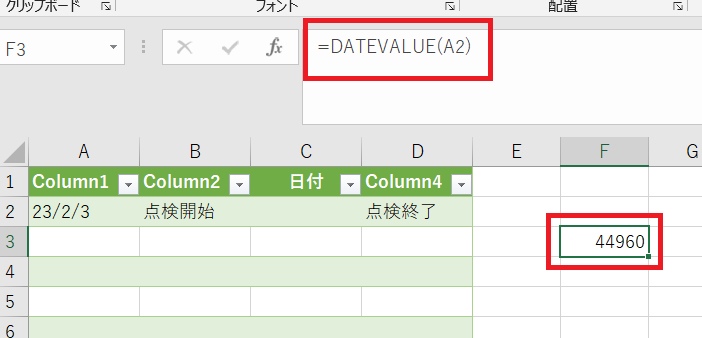
日付として認識させる関数は、プログラミング言語で日付や時刻を扱う際に、文字列や数値から日付オブジェクトを生成する機能です。以下の3つのサブタイトルで詳しく説明します。
日付として認識させる関数の種類
日付として認識させる関数は、プログラミング言語によって様々な種類があります。一般的なもの以下の通りです。
- Parse関数:文字列を解析して日付オブジェクトを生成する関数です。
- Format関数:日付オブジェクトを指定された書式の文字列に変換する関数です。
- 特定の言語で用意されている日付関数:例えば、JavaScriptのDateオブジェクトや、Pythonのdatetimeモジュールなどがこれに該当します。
日付として認識させる関数の使い方
日付として認識させる関数の使い方は、プログラミング言語によって異なりますが、以下に一般的なステップを示します。
- 日付を表す文字列や数値を用意します。
- 該当のプログラミング言語で用意されている日付認識関数を呼び出します。
- 引数に用意した文字列や数値を渡し、日付オブジェクトを取得します。
日付として認識させる関数の 注意点
日付として認識させる関数を使用する際には、以下の点に注意することが重要です。
- 言語やライブラリによって日付の書式が異なる場合があるため、適切な書式を使用する必要があります。
- タイムゾーンの違いにも注意が必要です。特に、異なるタイムゾーン間で日付を扱う場合は、適切な変換が必要です。
- 日付の範囲や有効性にも注意が必要です。例えば、存在しない日付や未来の日付などに対応できるかどうかを確認することが重要です。
エクセルで関数で日付に日をつけるにはどうすればいいですか?

エクセルで関数を使用して日付に日を追加する方法は以下の通りです。
日付に日を追加する関数
日付に日を追加するには、DATE関数を使用します。この関数は、年、月、日を引数として取り、指定された日付を返します。
- DATE関数の書式:
=DATE(年, 月, 日) - 例えば、2023年4月15日に3日を追加したい場合は、
=DATE(2023, 4, 15+3)と入力します。 - これにより、2023年4月18日が返されます。
今日の日付から日を追加する
今日の日付から日を追加するには、TODAY関数とDATE関数を組み合わせて使用します。
- TODAY関数は現在の日付を返します。
- DATE関数でTODAY関数を使用して今日の日付に日を追加することができます。
- 例えば、今日の日付に5日を追加する場合は、
=DATE(YEAR(TODAY()), MONTH(TODAY()), DAY(TODAY())+5)と入力します。
指定した日付に日を追加する
指定した日付に日を追加する場合には、DATE関数を使用して、指定した日付の年、月、日を取得し、日に追加したい日数を足します。
- 例えば、セルA1に2023年4月15日が入力されている場合、
=DATE(YEAR(A1), MONTH(A1), DAY(A1)+7)と入力します。 - これにより、2023年4月15日に7日を追加した2023年4月22日が返されます。
- この方法を使用すると、任意の日付に任意の日数を追加することができます。
Excelで日付を求める関数は?
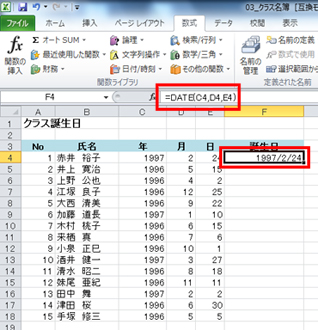
Excelで日付を求める関数は、DATE関数です。この関数を使用すると、年、月、日を指定して日付を求めることができます。
DATE関数の使い方
DATE関数は、次のように使用します。
- =DATE(年, 月, 日) の形式で入力します。
- 年には西暦を、月には1から12までの数字を、日には1から31までの数字を指定します。
- 例えば、2023年4月1日の日付を求める場合は、=DATE(2023, 4, 1) と入力します。
DATE関数の応用
DATE関数は、他の関数と組み合わせて使用することで、より複雑な日付の計算が可能です。
- YEAR、MONTH、DAY関数と組み合わせて、特定の日付から年、月、日を抽出することができます。
- WEEKDAY関数と組み合わせて、特定の日付が週の何日目かを求めることができます。
- DATEDIF関数と組み合わせて、二つの日付の間の期間を計算することができます。
DATE関数の注意点
DATE関数を使用する際には、以下の点に注意してください。
- 年、月、日として指定する数字が正しい範囲内であることを確認してください。範囲外の数字を指定すると、エラーが発生することがあります。
- DATE関数で求めた日付は、Excelの日付形式として認識されます。そのため、日付の計算や並べ替えが容易になります。
- DATE関数は、引数として数値を取るため、文字列として日付を指定することはできません。日付を文字列から数値に変換するには、DATEVALUE関数を使用します。
Excelで入力したら日付が入る関数は?
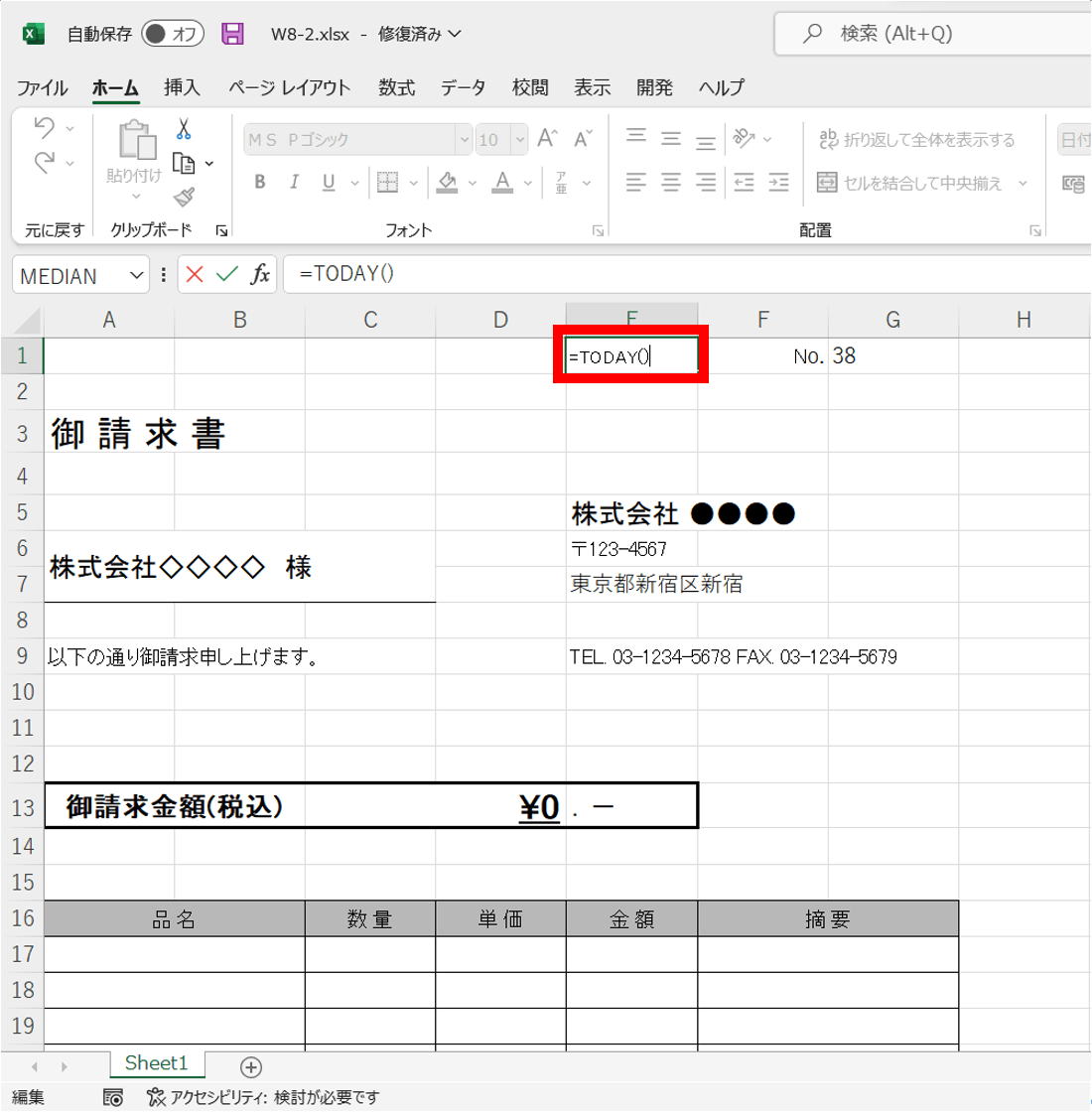
Excelで入力したら日付が入る関数は「TODAY」関数です。この関数を使用すると、現在の日付がセルに入力されます。
TODAY関数の使い方
TODAY関数は、括弧の中に引数を指定することなく、単に「=TODAY()」と入力するだけです。Enterキーを押すと、現在の日付が表示されます。
- まず、日付を表示させたいセルを選択します。
- セルに「=TODAY()」と入力します。
- Enterキーを押すと、現在の日付が表示されます。
TODAY関数の活用方法
TODAY関数は、様々なシーンで活用できます。例えば、データの最終更新日を自動的に表示させたり、期間を計算する際の基準日として使用したりすることができます。
- データの最終更新日を表示させる場合、「=TODAY()」を使用します。
- 期間を計算する場合、「=TODAY()-基準日」のようにして、日数を計算できます。
- 将来の日付を計算する場合、「=TODAY()+日数」のようにして、未来の日付を計算できます。
TODAY関数とDATE関数の違い
TODAY関数は現在の日付を返すだけで、具体的な日付を指定することができません。一方、DATE関数は「=DATE(年,月,日)」のように年、月、日を指定して、任意の日付を取得することができます。
- TODAY関数:現在の日付を取得する場合に使用
- DATE関数:任意の日付を取得する場合に使用
- DATE関数を使って特定の日付を指定し、その日付との期間を計算することができます。
よくある質問
Excelの日付関数を使って、特定の日付から何日経過したかを計算する方法は?
Excelの日付関数を利用して、特定の日付から何日経過したかを計算するには、DATEDIF関数が役立ちます。この関数は、開始日と終了日との間の日数、月数、年数を計算することができます。例えば、2023年1月1日から今日までの経過日数を計算する場合、`=DATEDIF(2023/1/1, TODAY(), D)` と入力します。ここで、Dは経過日数を表します。
Excelで特定の日付にいくらかの日数を加算または減算するにはどうすればよいですか?
Excelで特定の日付に日数を加算または減算するには、日付+または日付-を使用します。例えば、2023年4月1日に5日を加算する場合は、`=2023/4/1+5` と入力します。また、2023年4月1日から3日を減算する場合は、`=2023/4/1-3` と入力します。ここで、日付はExcelで認識可能な日付形式で入力する必要があります。
Excelで年齢を計算する方法は?
Excelで年齢を計算するには、DATEDIF関数を使用します。例えば、生年月日が2023年1月1日の人の年齢を計算する場合、`=DATEDIF(2023/1/1, TODAY(), Y)` と入力します。ここで、Yは経過年数を表します。もし、満年齢ではなく、満月齢や満日齢を計算したい場合は、Yの部分をそれぞれMやDに変更します。
Excelで特定の月の最終日を取得する方法は?
Excelで特定の月の最終日を取得するには、EOMONTH関数を使用します。例えば、2023年4月の最終日を取得する場合、`=EOMONTH(2023/4/1, 0)` と入力します。ここで、第2引数の0は、指定した月の最終日を取得することを示しています。もし、翌月や翌々月の最終日を取得したい場合は、第2引数をそれぞれ1や2に変更します。
Excel関数日付:日付を扱う関数 に類似した他の記事を知りたい場合は、Excel 関数 カテゴリにアクセスしてください。
関連記事