Excel関数検索:データを検索する関数

Excele996a2e695b0e6a49ce7b4a2efbc9ae38387e383bce382bfe38292e6a49ce7b4a2e38199e3828be996a2e695b0
Table

ekuseruクリエイターの田中宏です。

私は職業的にはExcelの専門家ではありませんが、この強力なツールを習得して生産性とデータ分析を最大限に高めたいと考えている方々を支援することに情熱と責任感を持っています。分かりやすく、便利で、信頼できるExcelチュートリアルです。
データを最大限に活用するためには、自信を持って学び、意思決定を行える信頼できるリソースを持つことがいかに重要かを知っているからです。

5/5 - (309 votes)

Excel関数検索は、データを効率的に検索するための強力なツールです。数百、あるいは数千のデータが含まれたワークシートで、特定の値や条件に一致するデータを探す作業は非常に面倒であり、時間もかかることがあります。しかし、Excelの関数検索を利用することで、このような作業を簡単かつ迅速に行うことが可能となります。この記事では、データ検索に役立つ様々なExcel関数について紹介し、それらがどのように使われているか具体的な例を交えて解説します。また、その利便性や使い方のポイントなども併せて説明していきますので、ぜひ最後までお読みいただき、データ検索のプロになっていただければと思います。

DGET関数とVLOOKUP関数の違いは何ですか?

DGET関数とVLOOKUP関数は、Excelの検索関数であり、データを検索するために使用されます。両関数は似ているように見えるが、実際には異なる挙動を示します。

DGET関数の特徴

DGET関数は、データベース関数であり、データベース形式のテーブルから条件に基づいてデータを検索します。

この記事が役に立つかもしれません。Iserror Excelefbc9ae382a8e383a9e383bce38292e588a4e5ae9ae38199e3828be996a2e695b0efbc88e88bb1e8aa9eefbc89 150x150ISERROR Excel:エラーを判定する関数(英語)
  1. 指定された条件に基づいて、複数の列を検索することができます。
  2. 検索結果は、配列形式で返されます。
  3. エラー値を返す場合、VALUE!エラーが返されます。

VLOOKUP関数の特徴

VLOOKUP関数は、検索関数であり、テーブルから検索するために使用されます。

  1. 指定された値を検索し、対応する値を返します。
  2. 検索結果は、単一の値で返されます。
  3. エラー値を返す場合、N/Aエラーが返されます。

使用場合の違い

DGET関数とVLOOKUP関数は、使用場合によって異なります。

  1. 複数の列を検索する必要がある場合は、DGET関数を使用します。
  2. 単一の値を検索する場合は、VLOOKUP関数を使用します。
  3. 検索結果を配列形式で返す必要がある場合は、DGET関数を使用します。

Excelでデータ検索するにはどうすればいいですか?

Excel関数検索:データを検索する関数には、VLOOKUP、INDEX MATCH、FILTER等があります。各関数の特徴や使い方を理解することで、効率的にデータ検索を行うことができます。

基本的なデータ検索関数

基本的なデータ検索関数として、VLOOKUPとINDEX MATCHがあります。これらの関数を使用することで、指定された値に基づいてデータを検索することができます。

この記事が役に立つかもしれません。Len Excelefbc9ae69687e5ad97e58897e381aee995b7e38195e38292e6b182e38281e3828be996a2e695b0efbc88e88bb1e8aa9eefbc89 150x150LEN Excel:文字列の長さを求める関数(英語)
  1. VLOOKUP関数:VERTICAL LOOKUPの略で、縦方向に検索を行います。
  2. INDEX MATCH関数:INDEX関数とMATCH関数を組み合わせて使用します。

複雑なデータ検索関数

複雑なデータ検索には、FILTER関数やQUERY関数を使用します。これらの関数を使用することで、複雑な条件に基づいてデータを検索することができます。

  1. FILTER関数:FILTER関数を使用して、複雑な条件に基づいてデータを検索します。
  2. QUERY関数:QUERY関数を使用して、データベースのような検索を行います。

データ検索のTips

データ検索を行う際のTipsとして、検索範囲の指定やエラーの対処方法があります。

  1. 検索範囲の指定:検索範囲を指定することで、検索の効率化を図ることができます。
  2. エラーの対処:エラーが発生した場合の対処方法を理解することで、データ検索をスムーズに行うことができます。

VLOOKUPに代わる関数は?

VLOOKUPに代わる関数は、INDEXMATCH関数やCHOOSE関数、FILTER関数などがあります。VLOOKUP関数は、検索値を指定して対応する値を返す関数ですが、INDEXMATCH関数やCHOOSE関数、FILTER関数は、より柔軟に検索や値の取得が可能です。

INDEXMATCH関数の利点

INDEXMATCH関数は、VLOOKUP関数よりも高速に検索が可能です。また、検索値を指定する列と返す値の列を自由に指定することができます。

この記事が役に立つかもしれません。Mos Excel E382a8e382ade382b9e38391e383bce38388 E7b7b4e7bf92e5958fe9a18cefbc9amos Excel E382a8e382ade382b9e38391e383bce38388e5afbee7ad96 150x150MOS Excel エキスパート 練習問題:MOS Excel エキスパート対策の練習問題
  1. 高速な検索:INDEXMATCH関数は、VLOOKUP関数よりも高速に検索が可能です。
  2. 柔軟な検索:検索値を指定する列と返す値の列を自由に指定することができます。
  3. エラーの少ない検索:INDEXMATCH関数は、VLOOKUP関数よりもエラーの少ない検索が可能です。

CHOOSE関数の利点

CHOOSE関数は、VLOOKUP関数よりも簡単に検索が可能です。また、検索値を指定する列と返す値の列を自由に指定することができます。

  1. 簡単な検索:CHOOSE関数は、VLOOKUP関数よりも簡単に検索が可能です。
  2. 柔軟な検索:検索値を指定する列と返す値の列を自由に指定することができます。
  3. わかりやすい検索:CHOOSE関数は、わかりやすい検索を実現することができます。

FILTER関数の利点

FILTER関数は、VLOOKUP関数よりも複雑な検索が可能です。また、検索値を指定する列と返す値の列を自由に指定することができます。

  1. 複雑な検索:FILTER関数は、VLOOKUP関数よりも複雑な検索が可能です。
  2. 柔軟な検索:検索値を指定する列と返す値の列を自由に指定することができます。
  3. 高速な検索:FILTER関数は、高速な検索を実現することができます。

Excel関数検索:データを検索する関数の使い方

Excelでは、データを検索するための関数が数多く用意されています。これらの関数を上手に使うことで、データの分析や操作が効率化されます。この記事では、代表的なデータ検索関数について説明します。

VLOOKUP関数

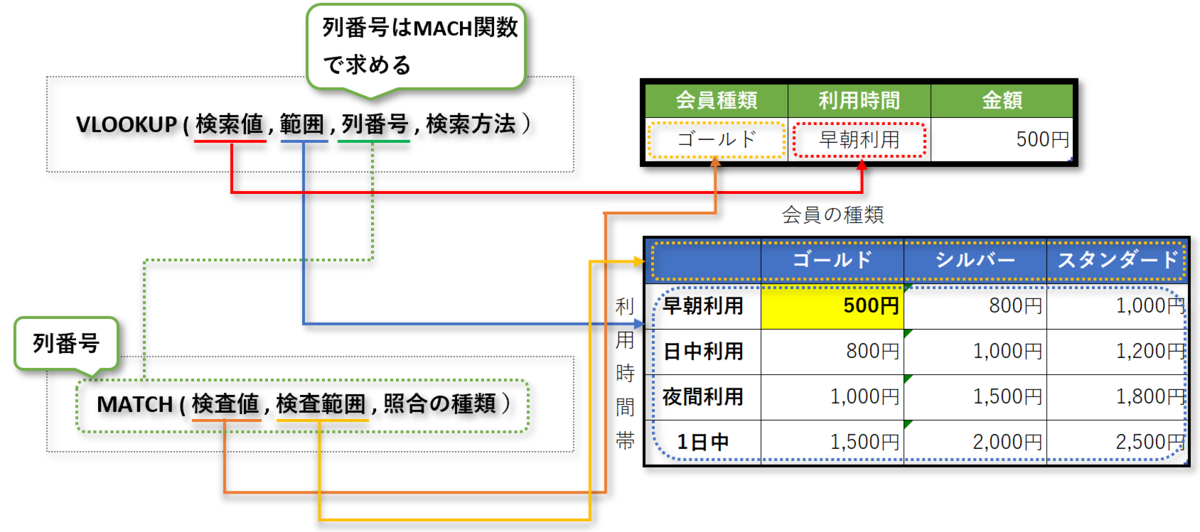
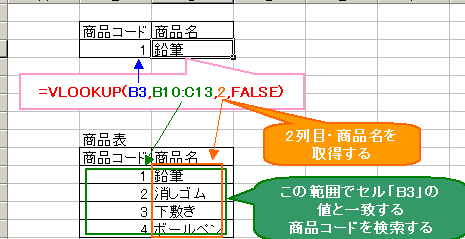
VLOOKUP関数は、縦方向の表から指定した値を検索し、対応するデータを返す関数です。yntaxは次のとおりです。 =VLOOKUP(検索値, 表範囲, 列番号, 範囲検索) 検索値: 検索対象の値です。 表範囲: 検索対象となる表の範囲です。 列番号: 検索値が見つかった行の、返す値が格納されている列の番号です。 範囲検索: TRUEの場合、近似値を返します。FALSEの場合、完全一致する値を返します。

この記事が役に立つかもしれません。60e980b2e6b39510e980b2e6b395e5a489e68f9bexcelefbc9aexcele381a760e980b2e6b395e381a810e980b2e6b395e38292e5a489e68f9be38199e3828be696b9e6b395 150x15060進法10進法変換Excel:Excelで60進法と10進法を変換する方法
引数説明
検索値検索対象の値
表範囲検索対象となる表の範囲
列番号検索値が見つかった行の、返す値が格納されている列の番号
範囲検索TRUEで近似値、FALSEで完全一致する値を返す

HLOOKUP関数

HLOOKUP関数は、横方向の表から指定した値を検索し、対応するデータを返す関数です。syntaxは次のとおりです。 =HLOOKUP(検索値, 表範囲, 行番号, 範囲検索) 検索値: 検索対象の値です。 表範囲: 検索対象となる表の範囲です。 行番号: 検索値が見つかった列の、返す値が格納されている行の番号です。 範囲検索: TRUEの場合、近似値を返します。FALSEの場合、完全一致する値を返します。

引数説明
検索値検索対象の値
表範囲検索対象となる表の範囲
行番号検索値が見つかった列の、返す値が格納されている行の番号
範囲検索TRUEで近似値、FALSEで完全一致する値を返す

INDEX関数

INDEX関数は、表から指定した行と列の交わる位置にある値を返す関数です。syntaxは次のとおりです。 =INDEX(範囲, 行番号, 列番号) 範囲: 値を取得したい表の範囲です。 行番号: 取得したい値が格納されている行番号です。 列番号: 取得したい値が格納されている列番号です。

引数説明
範囲値を取得したい表の範囲
行番号取得したい値が格納されている行番号
列番号取得したい値が格納されている列番号

MATCH関数

MATCH関数は、指定した範囲内で検索値に一致する値の位置(行番号または列番号)を返す関数です。syntaxは次のとおりです。 =MATCH(検索値, 範囲,照合型) 検索値: 検索対象の値です。 範囲: 検索対象となる範囲です。 照合型: 0で完全一致、1で昇順の近似値、-1で降順の近似値を返します。

引数説明
検索値検索対象の値
範囲検索対象となる範囲
照合型0で完全一致、1で昇順の近似値、-1で降順の近似値を返す

OFFSET関数

OFFSET関数は、指定したセルから一定の距離だけ移動した位置にある値を返す関数です。syntaxは次のとおりです。 =OFFSET(参照セル, 行オフセット, 列オフセット, 高さ, 幅) 参照セル: 移動の起点となるセルです。 行オフセット: 起点から移動する行数です。負の値を指定すると上方向に移動します。 列オフセット: 起点から移動する列数です。負の値を指定すると左方向に移動します。 高さ: 取得する範囲の行数です。省略可。 幅: 取得する範囲の列数です。省略可。

</

INDEX関数とVLOOKUP関数の違いは何ですか?

20200414105622

INDEX関数とVLOOKUP関数の主な違いは、データの検索方法と柔軟性にあります。

INDEX関数の特徴

INDEX関数は、行と列の番号を指定して、表内の特定のセル値を返す関数です。以下のような特徴があります。

  1. 行と列の番号を指定して値を取得できる。
  2. 縦方向と横方向の両方から値を取得可能。
  3. MATCH関数と組み合わせることで、より柔軟な検索が可能になる。

VLOOKUP関数の特徴

VLOOKUP関数は、指定した範囲内の表で、縦方向にデータを検索し、指定した列の値を返す関数です。以下のような特徴があります。

  1. 検索キーに基づいて縦方向にデータを検索する。
  2. 結果を返す列を指定できるが、検索範囲の左端から始める必要がある。
  3. 検索対象の列が固定されるため、柔軟性に欠ける場合がある。

どのような場合にどちらの関数を使用すべきか

以下の 케이스で INDEX 関数 と VLOOKUP 関数 のどちらを使用すべきかを見てみましょう。

  1. 縦方向と横方向の両方からデータを取得したい場合:INDEX関数
  2. 検索キーに基づいて縦方向のデータを検索し、特定の列の値を取得したい場合:VLOOKUP関数
  3. より柔軟な検索が必要な場合:INDEX関数MATCH関数 の組み合わせ

FIND関数とsearch関数の違いは何ですか?

Find Vs Search1

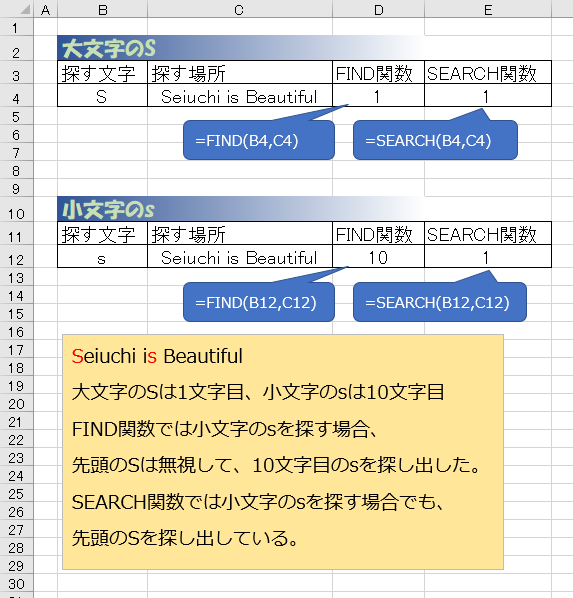
FIND関数とSEARCH関数の主な違いは、FIND関数は大文字と小文字を区別するのに対し、SEARCH関数は大文字と小文字を区別しないことです。また、SEARCH関数はワイルドカード文字を使って検索ができるのに対し、FIND関数はワイルドカード文字を使うことができません。

FIND関数とSEARCH関数の基本的な違い

FIND関数とSEARCH関数の基本的な違いは以下の通りです。

  1. FIND関数は大文字と小文字を区別します。つまり、Appleとappleは異なる文字列として扱われます。
  2. SEARCH関数は大文字と小文字を区別しません。Appleとappleは同一の文字列として扱われます。
  3. SEARCH関数はワイルドカード文字(例:や?)を使って検索ができますが、FIND関数はワイルドカード文字を使うことができません。

SEARCH関数のワイルドカード文字の使い方

SEARCH関数では、ワイルドカード文字を使って検索ができます。ワイルドocard文字には以下のものがあります。

  1. :0文字以上の任意の文字に一致します。例:AはAで始まる任意の文字列に一致します。
  2. ?:任意の1文字に一致します。例:A?はAで始まり、その後に任意の1文字が続く文字列に一致します。
  3. ~:や?自体を検索したい場合に使います。例:A~はAという文字列そのものに一致します。

FIND関数とSEARCH関数の使い分け

FIND関数とSEARCH関数の使い分けは、検索する文字列の特性と要件によって決まります。

  1. 大文字と小文字を区別する必要がなければ、SEARCH関数を使うことが一般的です。
  2. 大文字と小文字を区別する必要がある場合は、FIND関数を使う必要があります。
  3. ワイルドカード文字を使った検索が必要な場合には、SEARCH関数が適しています。

MATCH関数とVLOOKUP関数の違いは何ですか?

1679287058

MATCH関数とVLOOKUP関数の違いは、基本的な機能と使い方にあります。MATCH関数は、指定した値がセルの範囲内のどこにあるかを検索し、その相対位置を返します。一方、VLOOKUP関数は、縦方向のテーブルで指定した値を検索し、同じ行の指定した列の値を返します。

MATCH関数の特徴

MATCH関数は、以下のような特徴があります。

  1. 検索対象の値が数値やテキストに関わらず使用できます。
  2. 検索方向を縦または横に設定できます。
  3. 完全一致または範囲一致の検索が可能です。

VLOOKUP関数の特徴

VLOOKUP関数は、以下のような特徴があります。

  1. 検索対象の値が縦方向のテーブルの左列にある必要があります。
  2. 返す値が検索対象の値と同じ行にある必要があります。
  3. 完全一致または範囲一致の検索が可能です。

どのように使い分けるか

MATCH関数とVLOOKUP関数の使い分けは、データの構造と検索の目的によります。

  1. データが縦方向のテーブルであり、検索対象の値が左列にある場合は、VLOOKUP関数を使用します。
  2. データが縦方向または横方向に並んでいる場合や、検索対象の値が左列にない場合は、MATCH関数を使用します。
  3. 検索結果の位置情報のみが必要な場合は、MATCH関数を使用します。

Excelでデータを探すには?

3466401

Excelでデータを探すには、以下の方法があります。

① 簡単な検索

Excelのデータを探す最も基本的な方法は、「検索」機能を使用することです。以下の手順で行います。

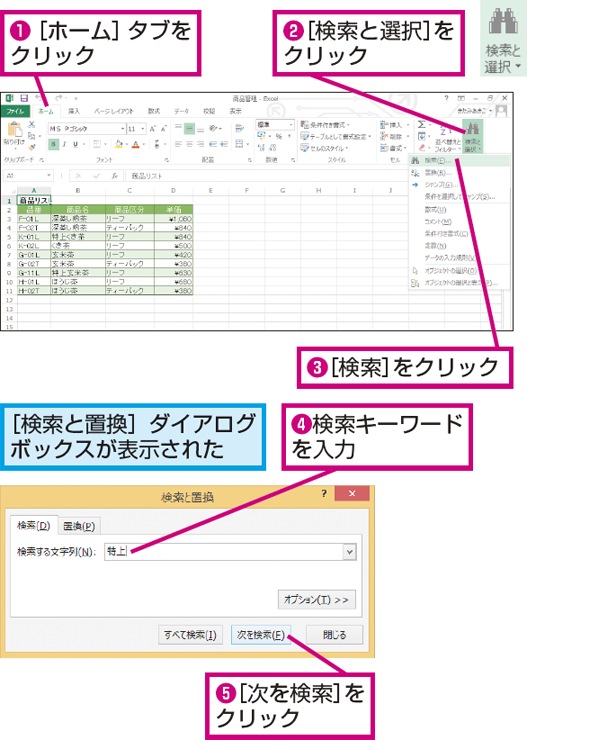
  1. Ctrl + Fを押すか、ホームタブの検索と選択から検索を選択します。
  2. 検索ウィンドウに検索したい文字列を入力し、検索ボタンをクリックします。
  3. 検索結果が強調表示され、次の検索結果に移動するには次を検索ボタンをクリックします。

② 詳細検索

特定の条件に一致するデータを検索するには、「詳細検索」機能を使用します。以下の手順で行います。

  1. Ctrl + Fを押すか、ホームタブの検索と選択から検索を選択します。
  2. 検索ウィンドウでオプションをクリックし、詳細検索を選択します。
  3. 検索条件(文字列、セル 内の形式、セルの背景色など)を指定し、検索ボタンをクリックします。

③ フィルター機能を利用する

特定の条件に一致するデータのみを表示するには、「フィルター」機能を使用します。以下の手順で行います。

  1. データが含まれる範囲を選択し、データタブの並べ替えとフィルターからフィルターを選択します。
  2. 各列のフィルター矢印をクリックし、表示したいデータの条件を選択します。
  3. 条件に一致するデータのみが表示され、他のデータは非表示になります。

よくある質問

Excelの関数を使用してデータを検索する方法は?

Excelでは、データを検索するために使用できる関数が数多くあります。その中でも、VLOOKUPHLOOKUPINDEXMATCH関数がよく使われます。例えば、VLOOKUP関数は、縦方向のデータを検索し、指定した値に一致するものを返すことができます。一方、HLOOKUP関数は横方向のデータを検索します。INDEX関数とMATCH関数を組み合わせて使うことで、より柔軟な検索が可能となります。

VLOOKUP関数とHLOOKUP関数の違いは何ですか?

VLOOKUP関数HLOOKUP関数の主な違いは、データを検索する方向です。VLOOKUP関数は縦方向のデータを、HLOOKUP関数は横方向のデータを検索します。VLOOKUP関数は、指定した列番号にある値を返し、HLOOKUP関数は指定した行番号にある値を返します。どちらの関数も、検索する値が見つからない場合、エラー値を返すことがあります。

INDEX関数とMATCH関数を組み合わせて使う方法は?

INDEX関数MATCH関数を組み合わせて使うことで、特定の条件に一致するデータを検索することができます。まず、MATCH関数を使用して、検索する値が含まれる行番号または列番号を取得します。その後、INDEX関数で、その行番号または列番号を使用して、対応するデータを取得します。この方法は、VLOOKUP関数やHLOOKUP関数よりも柔軟性があり、左右の列や上下の行からもデータを検索できるため、より広い範囲で使うことができます。

検索関数を使う際の注意点は何ですか?

検索関数を使う際の注意点は、正確な検索近似検索の違いです。VLOOKUP関数やHLOOKUP関数では、第4引数として、TRUE(近似検索)またはFALSE(正確な検索)を指定できます。近似検索の場合、完全に一致しなくても、最も近い値が返されることがありますので、使い分けに注意が必要です。また、検索キーとなる列や行が重複している場合、最初に見つかった値が返されるため、データの整理が重要です。

Excel関数検索:データを検索する関数 に類似した他の記事を知りたい場合は、Excel 関数 カテゴリにアクセスしてください。
関連記事

引数説明
参照セル移動の起点となるセル