
Hyperlink in Excel:ハイパーリンクを設定する方法(英語)
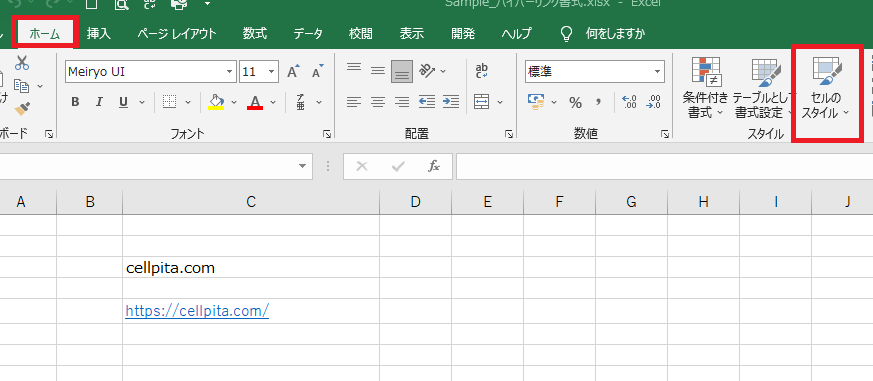
Excelにおけるハイパーリンクは、セルやオブジェクトをクリックすることで指定されたウェブページやファイル、メールアドレスに迅速にアクセスできる便利な機能です。本記事では、Excelでハイパーリンクを設定する方法を詳しく解説します。ハイパーリンクの基本的な作成方法から、セル参照や名前付き範囲を利用した動的なリンクの設定方法、さらにVBAを使用したリンクの制御など、初心者から上級者まで幅広いユーザーに役立つ情報を提供します。この機能を活用することで、データの関連性を高め、Excelの使い勝手を大幅に改善することが可能です。それでは、Excelでのハイパーリンク設定方法について、ステップバイステップで見ていきましょう。
Excelでハイパーリンクを設定する方法
Excelでハイパーリンクを設定するには、いくつかの方法があります。以下では、具体的な手順を説明します。
セルにハイパーリンクを設定する
1. ハイパーリンクを設定したいセルを選択します。 2. [挿入] タブの [リンク] をクリックします。 3. [リンクの挿入] ダイアログボックスで、[ファイルまたはWebページにリンク] を選択します。 4. [アドレス] ボックスに、リンク先のURLまたはファイルパスを入力します。 5. [OK] をクリックして、ハイパーリンクを設定します。
この記事が役に立つかもしれません。 PDFをExcel:PDFをExcelに変換する方法
| ステップ | 操作 |
| 1 | セルを選択 |
| 2 | [挿入] タブ > [リンク] |
| 3 | [ファイルまたはWebページにリンク] を選択 |
| 4 | リンク先のURLまたはファイルパスを入力 |
| 5 | [OK] をクリック |
メールアドレスにハイパーリンクを設定する
1. ハイパーリンクを設定したいセルを選択します。 2. [挿入] タブの [リンク] をクリックします。 3. [リンクの挿入] ダイアログボックスで、[Eメールアドレス] を選択します。 4. [Eメールアドレス] ボックスに、メールアドレスを入力します。 5. [OK] をクリックして、ハイパーリンクを設定します。
| ステップ | 操作 |
| 1 | セルを選択 |
| 2 | [挿入] タブ > [リンク] |
| 3 | [Eメールアドレス] を選択 |
| 4 | メールアドレスを入力 |
| 5 | [OK] をクリック |
ブック内の別のシートにハイパーリンクを設定する
1. ハイパーリンクを設定したいセルを選択します。 2. [挿入] タブの [リンク] をクリックします。 3. [リンクの挿入] ダイアログボックスで、[このドキュメント内の場所] を選択します。 4. [セル参照] ボックスに、リンク先のシート名とセル参照を入力します。 5. [OK] をクリックして、ハイパーリンクを設定します。
| ステップ | 操作 |
| 1 | セルを選択 |
| 2 | [挿入] タブ > [リンク] |
| 3 | [このドキュメント内の場所] を選択 |
| 4 | リンク先のシート名とセル参照を入力 |
| 5 | [OK] をクリック |
ハイパーリンクの削除
1. 削除したいハイパーリンクが設定されているセルを選択します。 2. [ホーム] タブの [編集] グループにある [クリア] をクリックします。 3. [フォーマットのクリア] を選択して、ハイパーリンクを削除します。
| ステップ | 操作 |
| 1 | ハイパーリンクが設定されているセルを選択 |
| 2 | [ホーム] タブ > [編集] グループ > [クリア] |
| 3 | [フォーマットのクリア] を選択 |
Excelでハイパーリンクを設定する方法は?
 Word Excel 埋め込み:WordにExcelを埋め込む方法
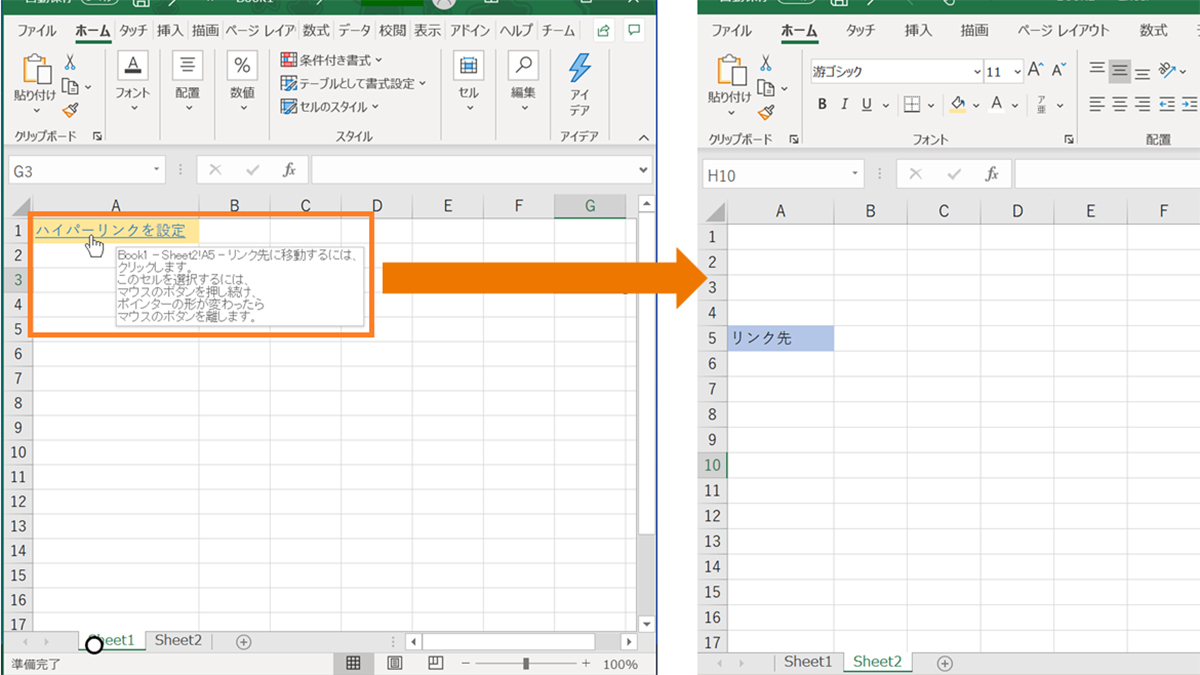
Excelでハイパーリンクを設定する方法は、以下の通りです。
セルにハイパーリンクを設定する方法
セルにハイパーリンクを設定するには、以下の手順に従ってください。
- ハイパーリンクを設定するセルを選択します。
- 挿入タブのリンクをクリックします。
- リンクの種類でWebページまたはファイルを選択します。
- アドレスボックスにURLを入力します。
- OKをクリックしてハイパーリンクを設定します。
文字列にハイパーリンクを設定する方法
文字列にハイパーリンクを設定するには、以下の手順に従ってください。
- ハイパーリンクを設定する文字列を選択します。
- 挿入タブのリンクをクリックします。
- リンクの種類でWebページまたはファイルを選択します。
- アドレスボックスにURLを入力します。
- OKをクリックしてハイパーリンクを設定します。
ハイパーリンクを削除する方法
ハイパーリンクを削除するには、以下の手順に従ってください。
この記事が役に立つかもしれません。 Word Excel 資格:WordとExcelの資格
- ハイパーリンクを削除するセルまたは文字列を選択します。
- ホームタブの書式のクリアをクリックします。
- これで、ハイパーリンクが削除されます。
ハイパーリンクを設定するにはどうすればいいですか?
ハイパーリンクを設定するには、以下の手順を実行します。
HTMLでハイパーリンクを設定する方法
HTMLでハイパーリンクを設定するには、<a>タグを使用します。このタグには、href属性を指定し、リンク先のURLを設定します。
- <a>タグを使用してリンクを作成します。
- href属性にリンク先のURLを指定します。
- リンクテキストを<a>タグで囲みます。
リンク先を新しいタブで開く方法
リンクをクリックしたら新しいタブで開くように設定するには、target属性を使用します。この属性に_blankを指定します。
この記事が役に立つかもしれません。 Word Excel 購入:WordとExcelの購入方法
- target属性を<a>タグに追加します。
- _blankをtarget属性の値として設定します。
- これで、リンクをクリックすると新しいタブで開かれます。
メールアドレスにハイパーリンクを設定する方法
メールアドレスにハイパーリンクを設定するには、mailto:スキームを使用します。これにより、リンクをクリックするとメールクライアントが開かれます。
- href属性にmailto:スキームを指定します。
- スキームの後にメールアドレスを記述します。
- リンクテキストを<a>タグで囲みます。
Excelで文字にリンクを埋め込む方法は?
Excelで文字にリンクを埋め込む方法は以下の通りです。
リンクを挿入する手順
Excelで文字にリンクを埋め込むには、以下の手順を実行します。
- リンクを挿入したいセルを選択します。
- 「挿入」タブの「リンク」をクリックします。
- 「リンクの挿入」ダイアログボックスで、リンク先のアドレスを入力します。
- 「表示テキスト」に、リンクに表示させたい文字を入力します。
- 「OK」をクリックして、リンクを挿入します。
リンクの編集方法
挿入したリンクを編集するには、以下の手順を実行します。
- 編集したいリンクを右クリックします。
- 「リンクの編集」をクリックします。
- 「リンクの編集」ダイアログボックスで、リンク先のアドレスや表示テキストを変更します。
- 「OK」をクリックして、変更を適用します。
リンクの削除方法
挿入したリンクを削除するには、以下の手順を実行します。
- 削除したいリンクを右クリックします。
- 「リンクの削除」をクリックします。
- リンクが削除され、元の文字だけが残ります。
Excelでハイパーリンク設定が表示されないのはなぜですか?
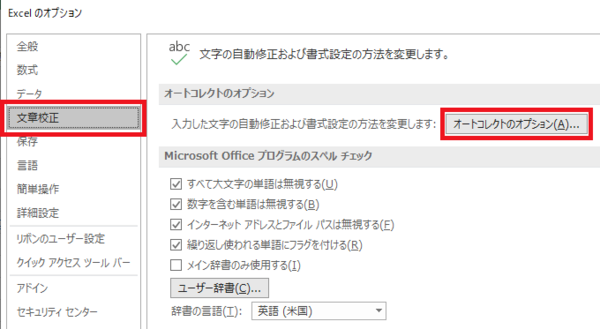
Excelでハイパーリンク設定が表示されない理由にはいくつかの可能性があります。
セキュリティ設定が原因の場合
Excelのセキュリティ設定によって、ハイパーリンクが自動的に無効にされることがあります。これは、マや外部リンクからの潜在的な脅威を防ぐためのものです。
- Excelのセキュリティセンターにアクセスし、設定をクリックします。
- マ設定オプションを選択し、すべてのマを無効にするのチェックを外します。
- 変更を確定し、Excelを再起動してみてください。
ハイパーリンクが正しく設定されていない場合
ハイパーリンクの設定が正しくないと、リンクが機能しないことがあります。以下の点を確認してください。
- リンクを設定するセルを選択し、挿入タブにあるハイパーリンクをクリックします。
- リンク先のアドレスが正しく入力されていることを確認し、必要があれば修正します。
- 表示テキストが適切であることを確認します。
Excelのバージョンや互換性の問題
時折、Excelのバージョンやファイルの互換性が原因で、ハイパーリンクが表示されないことがあります。
- 使用しているExcelのバージョンが最新であることを確認してください。
- 異なるファイル形式で保存してみることも効果的です。例えば、.xlsを.xlsxに変更してみることができます。
- もし問題が解決しない場合、Microsoftサポートに連絡を取ることを検討してください。
よくある質問
Excelでハイパーリンクを設定する方法は何ですか?
Excelでハイパーリンクを設定するには、まずリンクを挿入したいセルを選択します。その後、「挿入」タブにある「ハイパーリンク」ボタンをクリックします。これにより、「ハイパーリンクの挿入」ウィンドウが表示されます。このウィンドウでは、リンク先のURLやファイルパス、またはリンク先のメールアドレスを指定できます。また、「表示テキスト」フィールドを使用して、セルに表示されるリンクのテキストをカスタマイズすることもできます。設定が完了したら、「OK」ボタンをクリックしてハイパーリンクを挿入します。
Excelのハイパーリンクを削除する方法は?
Excelのハイパーリンクを削除するには、まず削除したいハイパーリンクが含まれたセルを選択します。次に、「ホーム」タブにある「編集」グループの「クリア」ボタンをクリックし、「ハイパーリンクのクリア」を選択します。これにより、選択したセルからハイパーリンクが削除されます。ただし、この操作ではセルの内容は保持されます。如果您想删除单元格的内容,包括文本和链接,在选择单元格后按 Delete 键。
Excelのハイパーリンクの目的地を変更する方法は?
Excelのハイパーリンクの目的地を変更するには、変更したいハイパーリンクが含まれたセルを右クリックし、「ハイパーリンクの編集」を選択します。「ハイパーリンクの編集」ウィンドウが表示されたら、「リンク先」フィールドに新しいURLまたはファイルパスを入力します。また、「表示テキスト」フィールドを使用して、必要に応じてリンクのテキストを変更することもできます。変更が完了したら、「OK」ボタンをクリックして変更を適用します。
Excelでハイパーリンクの一括設定は可能ですか?
はい、Excelでハイパーリンクの一括設定が可能です。これを行うには、まずハイパーリンクを設定するセル範囲を選択します。次に、「挿入」タブにある「ハイパーリンク」ボタンをクリックします。「ハイパーリンクの挿入」ウィンドウが表示されたら、「リンク先」フィールドに共通のURLまたはファイルパスを入力します。また、「表示テキスト」フィールドを使用して、リンクのテキストをカスタマイズすることもできます。設定が完了したら、「OK」ボタンをクリックして、選択したセル範囲にハイパーリンクを一括設定します。ただし、この方法を使用すると、選択したすべてのセルに同じリンク先が設定されます。各セルに異なるリンク先を設定する場合は、セルごとに個別にハイパーリンクを設定する必要があります。
Hyperlink in Excel:ハイパーリンクを設定する方法(英語) に類似した他の記事を知りたい場合は、Excel 基礎操作 カテゴリにアクセスしてください。
関連記事