
Word Excel 埋め込み:WordにExcelを埋め込む方法
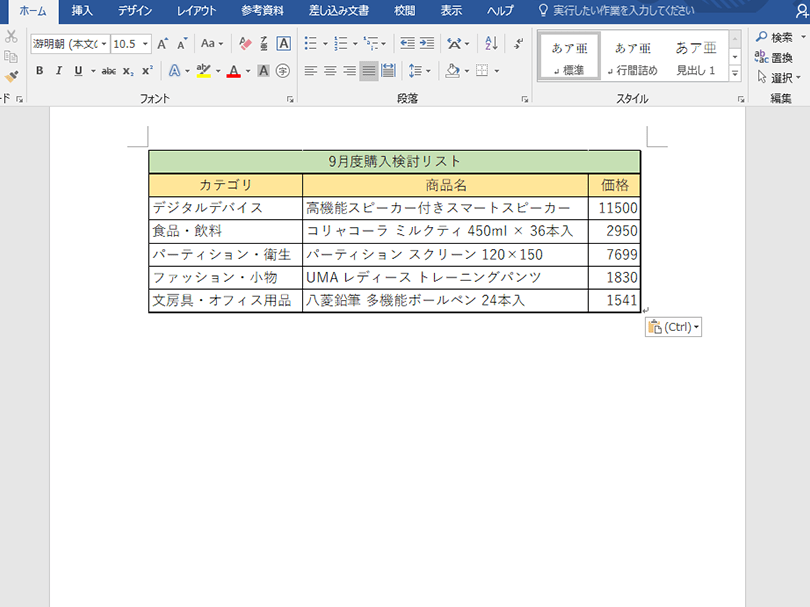
WordとExcelは、ビジネスシーンで頻繁に使用されるMicrosoft Officeの代表的なアプリケーションです。Wordは文書作成に、Excelは表計算やデータ分析に強いため、両方を組み合わせることで効率的に作業が進めることができます。本記事では、WordにExcelを埋め込む方法を解説します。この方法を活用することで、レポートや提案書、契約書など、さまざまな文書にExcelの表やグラフを簡単に挿入することが可能になります。また、埋め込んだExcelデータはWord上で編集できるため、データの更新もスムーズに行えます。この機能を利用することで、作業の効率化だけでなく、資料の見やすさやプロフェッショナル性も大いに向上させることができます。
WordにExcelを埋め込む方法とそのメリット
WordにExcelを埋め込む方法には、オブジェクトとして貼り付ける方法と、リンクを貼る方法があります。埋め込むことで、Word文書内でExcelのデータを直接操作できるようになり、作業の効率化が期待できます。
オブジェクトとして貼り付ける方法
- Excelでデータを選択し、コピーします。
- Word文書を開き、貼り付け位置にカーソルを合わせます。
- ホームタブの貼り付けをクリックし、貼り付けオプションからExcelオブジェクトとして貼り付けを選択します。
| 操作 | 手順 |
|---|---|
| データ選択 | Excelでコピーしたいデータを選択 |
| コピー | 選択したデータをコピー |
| Wordへの貼り付け | Word文書で適切な位置にカーソルを合わせて貼り付け |
リンクを貼る方法
- Excelでデータを選択し、コピーします。
- Word文書を開き、貼り付け位置にカーソルを合わせます。
- ホームタブの貼り付けをクリックし、貼り付けオプションからリンクとして貼り付けを選択します。
| 操作 | 手順 |
|---|---|
| データ選択 | Excelでコピーしたいデータを選択 |
| コピー | 選択したデータをコピー |
| Wordへのリンク貼り付け | Word文書で適切な位置にカーソルを合わせてリンクとして貼り付け |
埋め込みExcelデータの編集方法
Word文書に埋め込んだExcelデータを編集するには、データをダブルクリックしてExcelオブジェクトをアクティブにします。Excelメニューが表示されるので、通常のExcel操作と同様にデータを編集できます。
この記事が役に立つかもしれません。 Word Excel 資格:WordとExcelの資格
埋め込みExcelデータのサイズ変更と配置
埋め込んだExcelデータのサイズを変更するには、データの周囲のハンドルをドラッグします。また、配置を変更するには、データをクリックして範囲選択し、ドラッグして移動します。
埋め込みデータの更新
リンクとして貼り付けたExcelデータは、元のExcelファイルを更新すると、Word文書内のデータも自動的に更新されます。一方、オブジェクトとして貼り付けた場合、Word文書内のデータは独立しているため、元のExcelファイルの変更が反映されません。
ワードのエクセルをエクセルに埋め込む方法は?
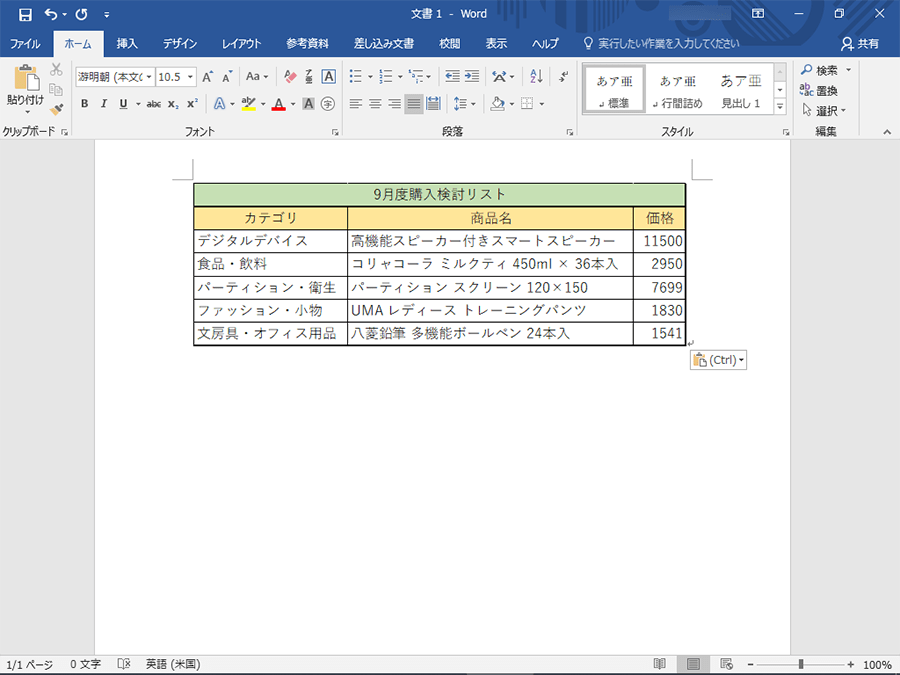
ワードのエクセルをエクセルに埋め込む方法は、以下の通りです。
この記事が役に立つかもしれません。 Word Excel 購入:WordとExcelの購入方法
方法1: オブジェクトとして貼り付け
ワードに作成した表をエクセルにオブジェクトとして埋め込む方法です。
- ワードで作成した表を選択し、コピーします。
- エクセルを開き、埋め込みたいセルを選択し、右クリックから「書式を選択して貼り付け」をクリックします。
- 貼り付けのオプションから「オブジェクトとして貼り付け」を選択します。
方法2: リンク付きで貼り付け
ワードの表をエクセルにリンク付きで貼り付けることで、ワード側のデータが更新されるとエクセル側も自動的に更新される方法です。
- ワードで作成した表を選択し、コピーします。
- エクセルで貼り付け先のセルを選択し、右クリックから「書式を選択して貼り付け」をクリックします。
- 貼り付けのオプションから「リンク付きで貼り付け」を選択し、さらに「ワードオブジェクト」を選択します。
方法3: エクセルデータをワードに埋め込む
エクセルデータをワードに直接埋め込む方法です。ワード内でエクセルデータを編集できます。
- ワードで埋め込み先の位置にカーソルを置き、「挿入」タブから「テーブル」をクリックします。
- 表示されるメニューから「エクセルスプレッドシート」を選択します。
- ワード内にエクセルのワークシートが埋め込まれ、データを入力できます。
Wordにエクセルデータを差し込むには?
 スマホ Excel:スマホでExcelを使う方法
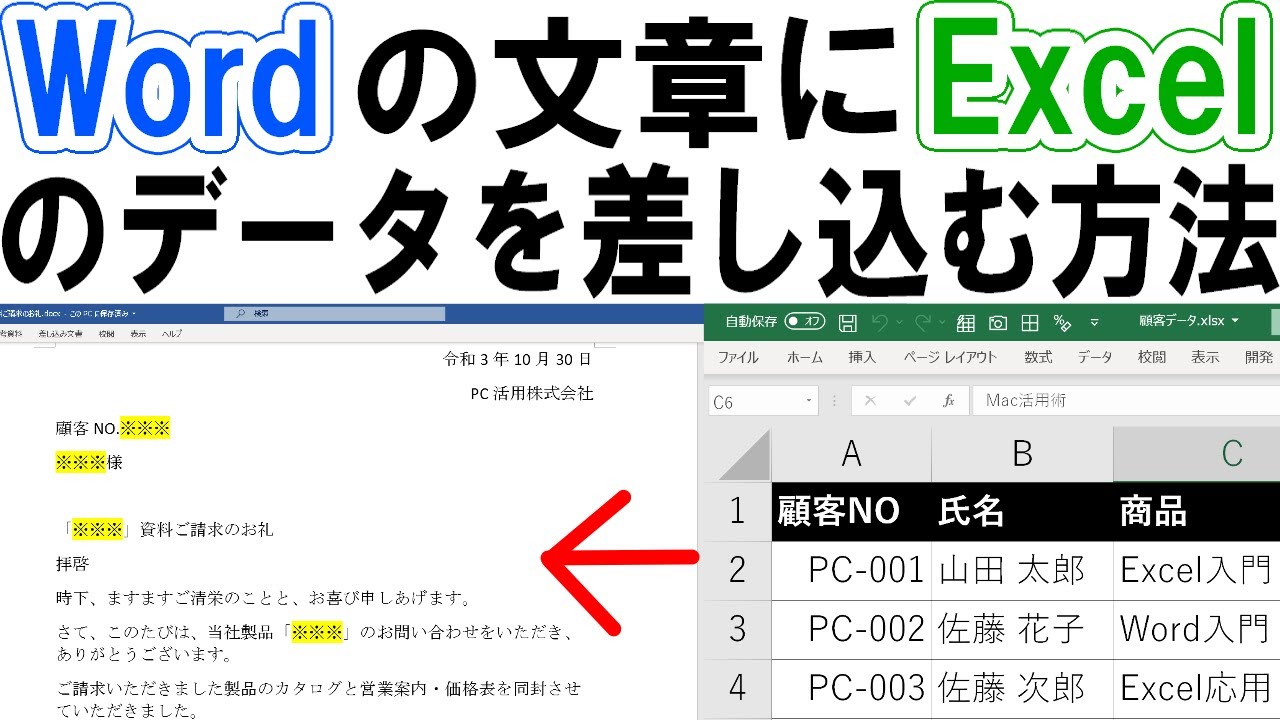
Wordにエクセルデータを差し込む方法は以下の通りです。
方法1: エクセルデータをコピーしてWordに貼り付ける
エクセルデータをWordに差し込む最も簡単な方法は、エクセルでデータを選択してコピーし、Wordで貼り付けることです。
- エクセルで、Wordに挿入したいデータ範囲を選択します。
- 選択したデータをコピーします(Ctrl+Cまたは右クリックで「コピー」を選択)。
- Wordで、エクセルデータを挿入したい位置にカーソルを置き、貼り付けます(Ctrl+Vまたは右クリックで「貼り付け」を選択)。
方法2: Wordの「オブジェクト」機能を使ってエクセルデータを挿入する
Wordの「オブジェクト」機能を使って、エクセルデータを挿入することもできます。この方法では、Word内でエクセルデータを編集することが可能です。
- Wordで、エクセルデータを挿入したい位置にカーソルを置きます。
- 「挿入」タブを開き、「テキスト」グループの「オブジェクト」をクリックします。
- 「オブジェクト」ダイアログボックスで、「新規作成」タブを選択し、「Microsoft Excel Worksheet」を選択して「OK」をクリックします。
方法3: エクセルデータを画像としてWordに挿入する
エクセルデータを画像としてWordに。www.挿入することもできます。この方法では、エクセルデータの編集はできませんが、データの見栄えを保持したい場合に便利です。
この記事が役に立つかもしれません。 セル Excel:Excelのセルについて
- エクセルで、Wordに挿入したいデータ範囲を選択します。
- 選択したデータをコピーします(Ctrl+Cまたは右クリックで「コピー」を選択)。
- Wordで、エクセルデータを挿入したい位置にカーソルを置き、「ホーム」タブの「貼り付け」オプションをクリックします。
- 「画像として貼り付け」を選択します。
Wordにエクセルを挿入するにはどうすればいいですか?
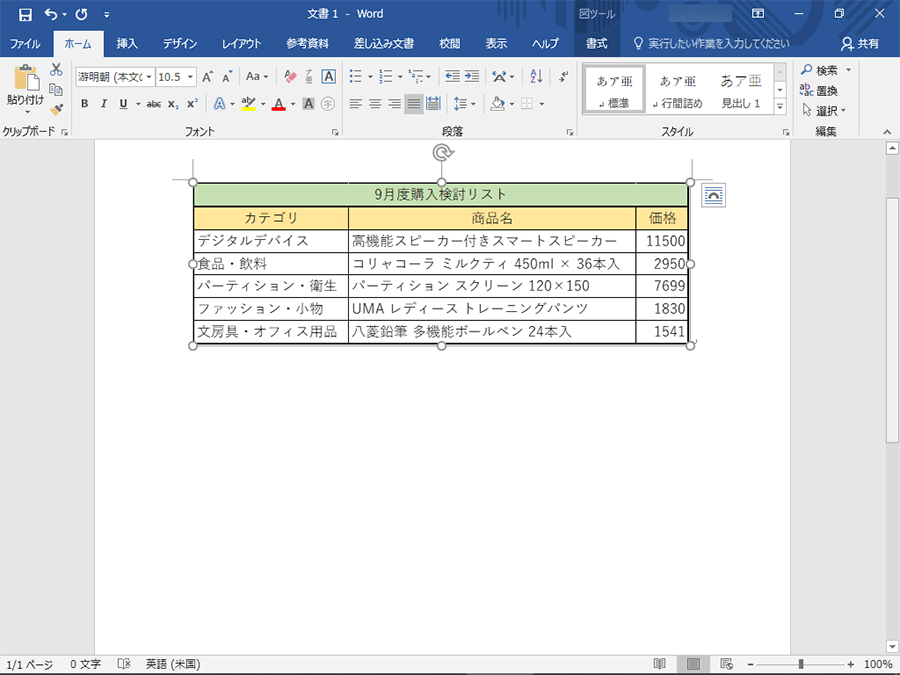
Wordにエクセルを挿入するには、以下の手順に従ってください。
エクセルのデータをWordに貼り付ける
Wordにエクセルのデータを挿入する最も簡単な方法は、エクセルからデータをコピーしてペーストすることです。以下の手順で行います。
- エクセルで、Wordに挿入したいデータを選択し、コピーします。
- Wordで、エクセルのデータを挿入したい場所にカーソルを移動します。
- 貼り付けオプションを選択し、ソースの形式を保持して貼り付けをクリックします。
エクセルのオブジェクトとして挿入する
エクセルのデータをオブジェクトとして挿入することで、Word内でエクセルデータを編集できるようになります。手順は以下の通りです。
- Wordで、エクセルのデータを挿入したい場所にカーソルを移動します。
- 挿入タブをクリックし、テキストグループのオブジェクトを選択します。
- ファイルから作成オプションを選択し、挿入したいエクセルファイルを参照して開きます。
エクセルデータをリンクとして挿入する
エクセルデータをリンクとして挿入することで、元のエクセルファイルの変更がWord内でも反映されるようになります。手順は以下の通りです。
- エクセルで、Wordに挿入したいデータを選択し、コピーします。
- Wordで、エクセルのデータを挿入したい場所にカーソルを移動します。
- 貼り付けオプションを選択し、元のデータにリンクをクリックします。
ExcelにExcelファイルを貼り付ける方法は?
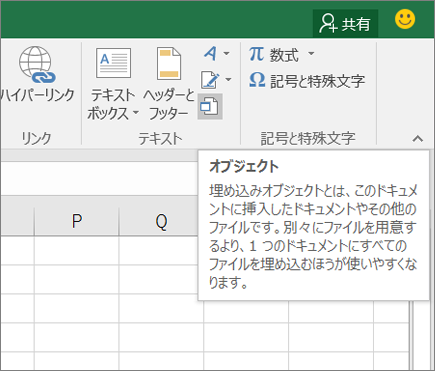
ExcelにExcelファイルを貼り付ける方法は、以下の手順でできます。
Excelファイルを貼り付ける手順
Excelファイルを別のExcelファイルに貼り付けるには、以下の手順を実行します。
- 最初に、貼り付けるExcelファイルを開きます。
- 次に、貼り付け先のExcelファイルを開き、挿入タブをクリックします。
- テキストグループのオブジェクトをクリックし、ファイルから создатьを選択します。
- 貼り付けるExcelファイルを選択し、挿入ボタンをクリックします。
これで、Excelファイルが別のExcelファイルに貼り付けられます。
貼り付けたExcelファイルを編集する方法
貼り付けたExcelファイルを編集するには、以下の手順を実行します。
- 貼り付けたExcelファイルをダブルクリックします。
- Excelファイルが新しいウィンドウで開かれるので、必要な編集を行います。
- 編集が終わったら、保存し、ウィンドウを閉じます。
これで、貼り付けたExcelファイルの内容が更新されます。
貼り付けたExcelファイルをリンクにする方法
貼り付けたExcelファイルをリンクにすることで、元のファイルの変更が自動的に反映されます。リンクにするには、以下の手順を実行します。
- 貼り付け先のExcelファイルを開き、挿入タブをクリックします。
- テキストグループのオブジェクトをクリックし、ファイルから создатьを選択します。
- 貼り付けるExcelファイルを選択し、リンクチェックボックスにチェックを入れます。
- 挿入ボタンをクリックします。
これで、貼り付けたExcelファイルがリンクされ、元のファイルの変更が自動的に反映されます。
よくある質問
WordにExcelを埋め込む方法は何がありますか?
WordにExcelを埋め込む方法には、大きく分けて2つがあります。1つ目は、リンク付きで埋め込む方法で、この方法を用いると、Excelのデータが更新された際に、Word側でも自動的に更新されるようになります。2つ目は、リンクなしで埋め込む方法で、この方法を用いると、Excelのデータが更新されても、Word側のデータは変更されません。
WordにExcelをリンク付きで埋め込む方法はどうすればよいですか?
WordにExcelをリンク付きで埋め込むには、まずWord文書を開き、挿入タブにあるテキストグループのオブジェクトをクリックします。その後、ファイルから作成を選択し、埋め込みたいExcelファイルを選択して、リンクを表示にチェックを入れてOKをクリックします。これで、WordにExcelがリンク付きで埋め込まれます。
WordにExcelをリンクなしで埋め込む方法はどうすればよいですか?
WordにExcelをリンクなしで埋め込むには、まずWord文書を開き、挿入タブにあるテキストグループのオブジェクトをクリックします。その後、新規作成タブを選択し、Microsoft Excelワークシートを選択してOKをクリックします。これで、WordにExcelがリンクなしで埋め込まれます。埋め込んだExcelで必要なデータを入力し、Word文書に表示させたいデータを選択して、貼り付けをクリックします。
Wordに埋め込んだExcelデータを更新する方法は何ですか?
Wordにリンク付きで埋め込んだExcelデータを更新するには、埋め込んだExcelデータを右クリックし、リンクされたワークシートオブジェクトを選択し、リンクを更新をクリックします。これで、Excel側で変更されたデータがWord側でも反映されます。リンクなしで埋め込んだExcelデータを更新する場合は、埋め込んだExcelデータをダブルクリックしてExcelワークシートを開き、必要なデータを変更して保存します。これで、Word側のExcelデータが更新されます。
Word Excel 埋め込み:WordにExcelを埋め込む方法 に類似した他の記事を知りたい場合は、Excel 基礎操作 カテゴリにアクセスしてください。
関連記事