
PDFをExcel:PDFをExcelに変換する方法
PDFフォーマットは、文書の共有や保管に広く用いられていますが、データの編集や分析を行おうとするとそのままでは扱いづらいことがあります。特に、データをExcelで扱いたい場合、PDFをExcelに変換する方法を知っておくと非常に便利です。この記事では、PDFをExcelに変換するための様々な方法を紹介します。オンラインツールを利用する方法から、専用のソフトウェアを使用する方法まで、初心者から上級者まで幅広いユーザーに役立つ情報を提供します。PDFをExcelに変換することで、データの編集や分析が容易になり、作業効率が大幅に向上します。この記事を参考に、自分に合った変換方法を見つけましょう。
PdfをExcelに変換する方法・ステップバイステップ
PDF形式のデータをExcel形式に変換する必要がある場合、いくつかの方法があります。この記事では、オンラインツールやソフトウェアを利用したPDFをExcelに変換する方法を詳しく解説します。
オススメのオンラインツールを使ってPDFをExcelに変換する
インターネット上には、PDFをExcelに変換するための無料または有料のオンラインツールが多数あります。ここでは、その中でも特に人気の高い「Smallpdf」と「iLovePDF」を紹介します。
この記事が役に立つかもしれません。 Word Excel 埋め込み:WordにExcelを埋め込む方法
| オンラインツール名 | 特徴 |
|---|---|
| Smallpdf | 使いやすく、高速な変換が可能 |
| iLovePDF | 複数のPDFファイルを一括変換できる |
Adobe Acrobat DCを利用したPDFのExcel変換
Adobe Acrobat DCは、PDFファイルの作成、編集、変換など幅広い機能を提供するソフトウェアです。このソフトウェアを使用すると、PDFファイルをExcel形式に簡単に変換することができます。ただし、有料ソフトウェアであるため、利用にはライセンスが必要です。
Microsoft Excelを使ってPDFをインポートする方法
Microsoft Excelには、PDFファイルを直接インポートしてデータを取り込む機能があります。この機能を利用することで、PDFファイルをExcel形式に変換することができます。ただし、変換結果の整形が必要になる場合があります。
PDFをExcelに変換する際の注意点
PdfをExcelに変換する際には、いくつかの注意点があります。例えば、変換後のデータが正確であるかどうか確認することや、セキュリティ面への配慮などが重要です。また、変換に適したツールを選択することも大切です。
無料でPDFをExcelに変換できるオフラインツール
オフラインで利用できる無料のPDF変換ツールもあります。例えば、「PDF to Excel Converter」や「PDF Shaper」などがあります。これらのツールを利用すれば、インターネットに接続しなくてもPDFをExcelに変換することが可能です。
この記事が役に立つかもしれません。 Word Excel 資格:WordとExcelの資格
エクセルでPDFをエクセルに変換するにはどうすればいいですか?
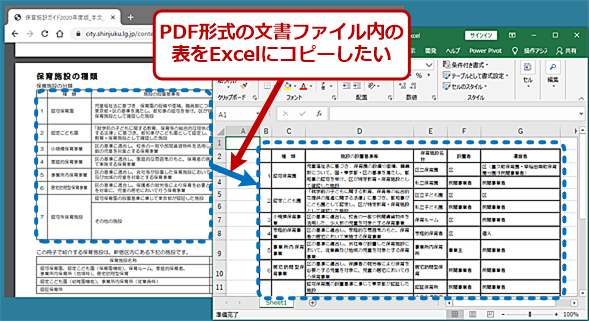
PDFをエクセルに変換する方法は以下の通りです。
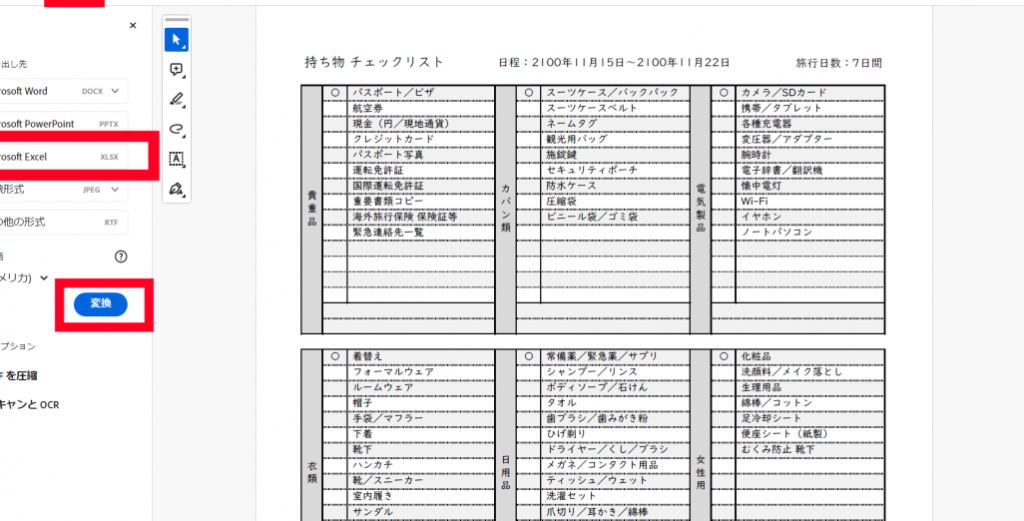
方法1: Adobe Acrobat DCを使用する
- Adobe Acrobat DCを開き、「ファイル」メニューから「開く」を選択し、変換したいPDFファイルを開く。
- 「出力」メニューから「Microsoft Excel」を選択する。
- 表示されるダイアログで、「設定」をクリックし、必要なオプションを選択する。
- 「OK」をクリックし、変換を実行する。
方法2: オンラインコンバーターを利用する
- おすすめのオンラインコンバーター(例:Smallpdf、iLovePDFなど)にアクセスする。
- ページ上の「ファイルを選択」ボタンをクリックし、変換したいPDFファイルをアップロードする。
- 変換フォーマットとして「Excel (.xlsx)」を選択し、「変換を開始」ボタンをクリックする。
- 変換が完了したら、「ダウンロード」ボタンをクリックしてExcelファイルを保存する。
方法3: エクセルの「データ」タブを利用する
- エクセルを開き、「データ」タブを選択する。
- 「テキストまたはCSVから」をクリックし、変換したいPDFファイルを選択する。
- 「インポート」ダイアログで、必要なオプション(区切り文字、データ形式など)を設定し、「読み込む」をクリックする。
- データがエクセルシートにインポートされるので、必要に応じて編集を行う。
PDFからExcelに変換できないのはなぜですか?
PDFからExcelに変換できない理由は、主に以下の通りです。
この記事が役に立つかもしれません。 Word Excel 購入:WordとExcelの購入方法
PDFの構造が複雑であること
PDFは、テキスト、画像、図形など、様々な要素を含んでいます。そのため、Excelのような表計算ソフトで開くことができないことがあります。特に、以下の要素が含まれている場合、変換が難しくなります。
- テキストの回り込みや位置調整
- 複数の列や行が結合されている表
- 画像やグラフィックが含まれている場合
変換ソフトの機能制限
PDFをExcelに変換するためのソフトウェアやオンラインツールがありますが、それらには機能的な制限があることがあります。以下のような理由で、変換ができない場合があります。
- ソフトウェアがPDFの特定のバージョンに対応していない
- セキュリティ設定により、PDFが編集や変換が制限されている
- 変換ソフトが無料版であり、機能に制限がある
データの整理が必要
PDFからExcelに変換できたとしても、データが整理されていない場合があります。以下の理由で、データの整理が必要になることがあるため、変換が難しいと感じることがあります。
- 変換後のデータに余分な空白や改行が含まれている
- 表の構造が変換前に比べて変わっている
- 数値が文字列として認識されており、計算ができない
PDFのデータをExcelで入力するにはどうすればいいですか?
 スマホ Excel:スマホでExcelを使う方法
PDFのデータをExcelで入力するには、いくつかの方法があります。以下に、一般的な方法を詳しく説明します。
方法1: Adobe Acrobatを使用する
Adobe Acrobatを使用して、PDFファイルからExcelにデータを転送する方法です。
- Adobe AcrobatでPDFファイルを開きます。
- 「ツール」メニューから、「エクスポート」を選択します。
- 「スプレッドシート」を選択し、「Microsoft Excel」をクリックします。
- 必要に応じてオプションを設定し、「エクスポート」をクリックします。
方法2: オンラインコンバーターを使用する
インターネット上には、PDFをExcelに変換できるオンラインコンバーターが多数あります。
- 信頼できるオンラインコンバーターを選びます。
- PDFファイルをアップロードします。
- 変換のオプションを選択し、「変換」または「コンバート」をクリックします。
- 変換されたExcelファイルをダウンロードします。
方法3: PDFデータを手動で入力する
PDFファイルのデータをExcelに手動で入力することもできます。この方法は、データ量が少ない場合に適しています。
- PDFファイルを開き、必要なデータを確認します。
- Excelを開き、新しいワークシートを作成します。
- PDFファイルからデータをコピーして、Excelのセルにペーストします。または、データを手動で入力します。
- 必要に応じて、データを整形し、数式や関数を適用します。
PDFからExcelのデータを取得するにはどうすればいいですか?
PDFからExcelのデータを取得するには、いくつかの方法があります。
方法1: PDFからExcelへ直接変換する
PDFをExcelに直接変換するためのオンラインツールやソフトウェアを利用することができます。これらのツールは、PDFの表データをExcelの表データに変換することができます。
- オンラインツールやソフトウェアを選ぶ(例:Adobe Acrobat、Smallpdf、PDF2Excelなど)
- PDFファイルをアップロードまたはインポートする
- Excelに変換するオプションを選択する
- 変換されたExcelファイルをダウンロードまたは保存する
方法2: PDFからデータをコピーしてExcelに貼り付ける
PDFのデータをコピーしてExcelに貼り付けることもできます。これは、PDFのデータが単純な表形式の場合に効果的です。
- PDFファイルを開く
- 必要なデータを選択してコピーする
- Excelを開いて、新しいワークシートにデータを貼り付ける
- 必要に応じてデータを整形する
方法3: PDFをテキストに変換してExcelにインポートする
PDFをテキストファイルに変換し、そのテキストファイルをExcelにインポートすることもできます。これは、PDFのデータが複雑で、直接コピー&貼り付けが難しい場合に効果的です。
- PDFをテキストに変換するツールを使用する(例:Adobe Acrobat、PDF2TEXTなど)
- 変換されたテキストファイルを開く
- Excelを開き、データタブからテキストファイルからインポートを選択する
- インポートするテキストファイルを選択し、必要なインポートオプションを設定する
よくある質問
PDFをExcelに変換するにはどのような方法がありますか?
PDFをExcelに変換する方法は複数ありますが、最も一般的な方法は、オンラインコンバーターを利用することです。オンラインコンバーターは、数クリックでPDFをExcel形式に変換することができます。また、Adobe AcrobatやMicrosoft Excelなどのソフトウェアを使用して変換する方法もあります。これらのソフトウェアは、より高度な機能を提供しており、より複雑なPDFファイルでも正確に変換できます。
オンラインコンバーターを使用してPDFをExcelに変換するにはどのような手順が必要ですか?
オンラインコンバーターを使用してPDFをExcelに変換する手順は、通常、以下の通りです。まず、信頼できるオンラインコンバーターのウェブサイトにアクセスします。次に、変換したいPDFファイルをアップロードします。アップロードが完了したら、変換形式として「Excel」を選択し、「変換」をクリックします。変換が完了したら、変換されたExcelファイルをダウンロードします。
PDFをExcelに変換した際にデータが正確に変換されることをどうやって確認すればよいですか?
PDFをExcelに変換した後は、変換されたExcelファイルを開いて、データが正確に変換されているかを確認することが重要です。特に、数値や日付などの重要なデータが正確に変換されているかどうかをチェックしてください。また、変換後のExcelファイルの書式も確認し、必要に応じて調整してください。
PDFをExcelに変換する際に保護されたPDFファイルを変換するにはどうすればよいですか?
保護されたPDFファイルをExcelに変換するには、まずPDFのパスワードを解除する必要があります。パスワードが known の場合は、PDFソフトウェアでパスワードを入力して保護を解除できます。パスワードがわからない場合は、パスワード解除サービスを利用することができます。パスワードが解除されたら、上述の方法でPDFをExcelに変換できます。しかし、保護されたPDFファイルを無断で変換することは、法的問題を引き起こす可能性があるため、注意が必要です。
PDFをExcel:PDFをExcelに変換する方法 に類似した他の記事を知りたい場合は、Excel 基礎操作 カテゴリにアクセスしてください。
関連記事