
Excel関数引き算:引き算をする関数
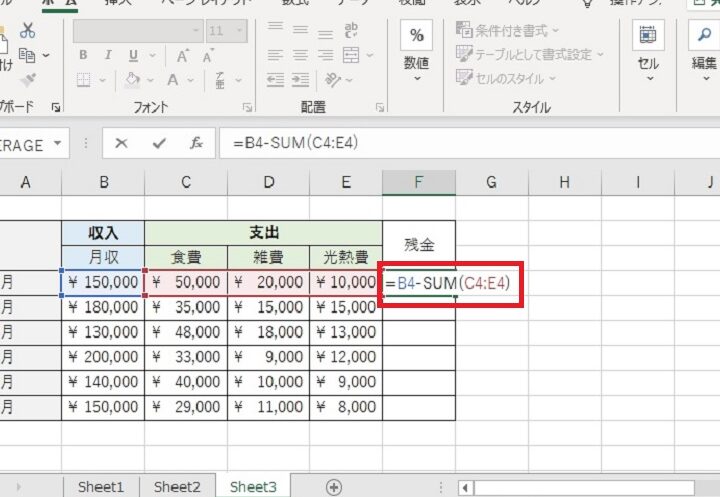
Excelは、データの計算や分析を行う上で非常に便利なツールです。その中でも、引き算を行う関数は基本的な計算を行う上で欠かせません。本記事では、Excelにおける引き算を行う関数について詳しく解説していきます。引き算関数の使い方や具体的な適用方法、さらにその効果的な活用方法などを紹介していきますので、Excelを活用したデータ分析や計算をより効率的に行えるようになることでしょう。
HeaderCode
HTTP/1.1 200 OK
Content-Type: text/plain;charset=UTF-8
The answer is:
Excelは、データの計算や分析を行う上で非常に便利なツールです。その中でも、引き算を行う関数は基本的な計算を行う上で欠かせません。本記事では、Excelにおける引き算を行う関数について詳しく解説していきます。引き算関数の使い方や具体的な適用方法、さらにその効果的な活用方法などを紹介していきますので、Excelを活用したデータ分析や計算をより効率的に行えるようになることでしょう。
この記事が役に立つかもしれません。 Excel関数文字列を数値に変換:文字列を数値に変換する関数
Excelで引き算をする関数は?
Excelで引き算をする関数は、主にSUMIF関数やCOUNTIF関数、IF関数などを使用します。これらの関数を組み合わせることで、引き算を実現することができます。
引き算の基本
引き算を行うためには、まず基準値と対象範囲を設定する必要があります。基準値とは、引き算の対象となる値であり、対象範囲とは、引き算を行う範囲です。
- 基準値を設定する
- 対象範囲を設定する
- 引き算の式を設定する
SUMIF関数を使用した引き算
SUMIF関数は、特定の条件を満たすセルの値を合計する関数です。この関数を使用することで、引き算を実現することができます。
- SUMIF関数の Syntax
- 基準値を指定する
- 対象範囲を指定する
COUNTIF関数を使用した引き算
COUNTIF関数は、特定の条件を満たすセルの数をカウントする関数です。この関数を使用することで、引き算を実現することができます。
この記事が役に立つかもしれません。 Excel関数日付:日付を扱う関数
- COUNTIF関数の Syntax
- 基準値を指定する
- 対象範囲を指定する
エクセルでひき算をするにはどうすればいいですか?
エクセルには、ひき算するための様々な関数があります。那えば、SUM 関数、AVERAGE 関数、COUNT 関数などです。これらの関数を適切に使用することで、エクセルでのひき算を効率的に行うことができます。
基本的なひき算関数
エクセルでの基本的なひき算関数として、SUM 関数、AVERAGE 関数、COUNT 関数があります。これらの関数を使用することで、簡単なひき算を実現できます。
- SUM 関数:複数の数値を加算するための関数です。
- AVERAGE 関数:複数の数値の平均値を計算するための関数です。
- COUNT 関数:複数の数値の個数を数えるための関数です。
複雑なひき算関数
エクセルには、複雑なひき算を実現するための関数もあります。那えば、IF 関数、SUMIF 関数、SUMIFS 関数などです。これらの関数を使用することで、条件に基づいてひき算を実現できます。
- IF 関数:条件に基づいて値を返すための関数です。
- SUMIF 関数:条件に基づいて数値を加算するための関数です。
- SUMIFS 関数:複数の条件に基づいて数値を加算するための関数です。
ひき算関数の組み合わせ
エクセルでのひき算関数は、組み合わせることでより高度なひき算を実現できます。那えば、SUM 関数と IF 関数を組み合わせて、条件に基づいて数値を加算することができます。
この記事が役に立つかもしれません。 Excel関数検索:データを検索する関数
- SUM 関数と IF 関数の組み合わせ:条件に基づいて数値を加算するための関数です。
- AVERAGE 関数と SUMIF 関数の組み合わせ:条件に基づいて平均値を計算するための関数です。
- COUNT 関数と SUMIFS 関数の組み合わせ:複数の条件に基づいて個数を数えるための関数です。
引き算はSUM関数の中にできますか?
SUM関数は、指定された範囲内の数値を合計する関数です。引き算を行うためには、SUM関数には直接引き算を指定することはできません。しかし、SUM関数に数式を指定することで、引き算を行うことができます。
引き算のSUM関数の例
SUM関数に数式を指定することで、引き算を行うことができます。例えば、A1:A10の範囲内の数値からB1:B10の範囲内の数値を引き算するには、以下の数式を使用します。
- =SUM(A1:A10B1:B10)
- =SUM(A1:A10)+SUM(B1:B10)
- =SUM(IF(A1:A10B1:B10>0,A1:A10B1:B10,0))
SUM関数の引き算の注意点
SUM関数に引き算を指定する場合、注意する点があります。SUM関数は、数値がなくてもエラーにならないため、計算結果が正しくない場合があることを確認する必要があります。また、SUM関数に数式を指定する場合、計算の順序が重要になるため、注意する必要があります。
- 数値がなくてもエラーにならない
- 計算結果が正しくない場合がある
- 計算の順序が重要
引き算のSUM関数の活用
SUM関数に引き算を指定することで、様々な計算を行うことができます。例えば、販売額から売り上げ額を引き算することで、利益額を計算することができます。また、SUM関数に条件を指定することで、特定の条件に基づいて引き算を行うことができます。
この記事が役に立つかもしれません。 ISERROR Excel:エラーを判定する関数(英語)
- 利益額の計算
- 特定の条件に基づいて引き算
- 複雑な計算の簡略化
エクセルでセル内で引き算するにはどうすればいいですか?
エクセルでセル内で引き算するためには、主に3つの方法があります。まず、簡単な引き算の場合、単に数値をマイナスすることで引き算を行うことができます。例えば、A1セルに10、B1セルに5が入っている場合、A1B1という式を使用することで、5が計算結果になります。
数値の引き算
エクセルで数値の引き算を行うには、単にマイナス記号を使用することができます。
- 数値同士の引き算:「A1B1」という式を使用
- 数値と0の引き算:「A10」という式を使用
- 複数の数値の引き算:「A1B1C1」という式を使用
関数を使用した引き算
エクセルには、引き算を行うための関数が複数あります。例えば、SUM関数やAVERAGE関数を使用することで、複数の数値の引き算を行うことができます。
- SUM関数を使用した引き算:「=SUM(A1:A10)B1」という式を使用
- AVERAGE関数を使用した引き算:「=AVERAGE(A1:A10)B1」という式を使用
- SUBTOTAL関数を使用した引き算:「=SUBTOTAL(109,A1:A10)B1」という式を使用
条件付き引き算
エクセルでは、条件付き引き算を行うこともできます。例えば、特定の条件に応じて引き算を行うことができます。
- IF関数を使用した引き算:「=IF(A1>10,A15,A1)」という式を使用
- IFERROR関数を使用した引き算:「=IFERROR(A1B1,0)」という式を使用
- INDEX/MATCH関数を使用した引き算:「=INDEX(A1:A10,MATCH(B1,A1:A10,0))C1」という式を使用
Excel関数引き算:引き算をする関数の使い方
Excelでは、数値データの引き算を行うために、特別な関数を使用する必要はありません。代わりに、セルの参照や数値を使用して、直接引き算を行うことができます。しかし、引き算に関連する便利な関数もいくつかあります。この記事では、引き算を行うための基本的な方法と、関連する関数について説明します。
セルの参照を使用した引き算
Excelでは、セルの参照を使用して引き算を行うことができます。例えば、セルA1からセルB1を引きたい場合、次の式を使用します。 =A1-B1 この式を任意のセルに入力すると、A1の値からB1の値を引いた結果が表示されます。
数値を使用した引き算
数値を直接使用して引き算を行うこともできます。例えば、10から5を引きたい場合、次の式を使用します。 =10-5 この式を任意のセルに入力すると、結果として5が表示されます。
SUM関数を使用した引き算
SUM関数は、指定されたセルの合計値を返します。引き算を行う場合にも使用できます。例えば、セルA1からセルB1を引いて、セルC1を足したい場合、次の式を使用します。 =SUM(A1,-B1,C1) この式を任意のセルに入力すると、A1の値からB1の値を引いて、C1の値を足した結果が表示されます。
IF関数を使用した条件付き引き算
IF関数を使用すると、条件に基づいて引き算を行うことができます。例えば、セルA1が10より大きい場合にのみ、A1からB1を引き、違う場合はC1の値を表示したい場合、次の式を使用します。 =IF(A1>10,A1-B1,C1) この式を任意のセルに入力すると、A1の値が10より大きい場合、A1からB1を引いた結果が、違う場合はC1の値が表示されます。
ABS関数を使用した絶対値の引き算
ABS関数は、与えられた値の絶対値を返します。引き算で負の数を扱う場合、絶対値を使用して正の数に変換できます。例えば、セルA1とセルB1の差の絶対値を求めたい場合、次の式を使用します。 =ABS(A1-B1) この式を任意のセルに入力すると、A1とB1の差の絶対値が表示されます。
| 関数名 | 説明 |
|---|---|
| SUM | 指定されたセルの合計値を返します |
| IF | 条件に基づいて値を返します |
| ABS | 与えられた値の絶対値を返します |
Excelで引き算する関数は?
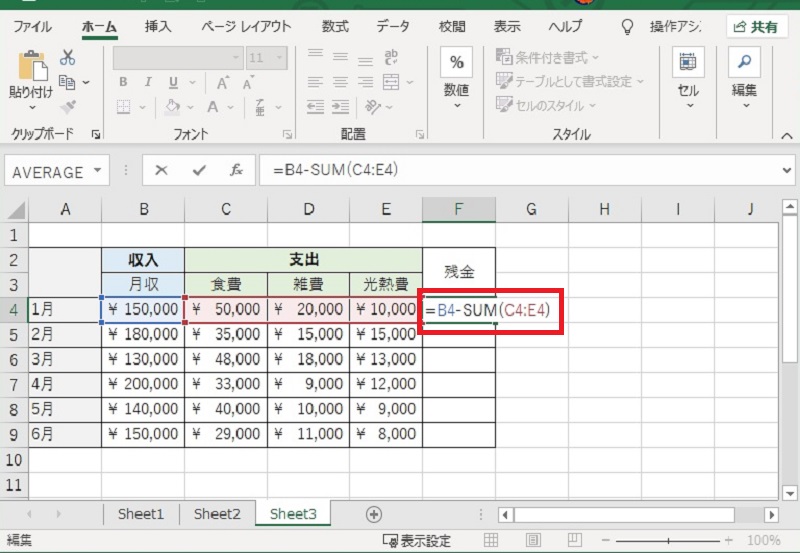
Excelで引き算する関数は、SUM関数を使用して行います。SUM関数は、指定されたセルの値を合計する関数ですが、引かれる数の前にマイナス記号(-)をつけることで引き算ができます。
SUM関数を使用した引き算の基本
SUM関数を使って引き算を行う場合、基本的には次の形式で記述します。
- =SUM(引かれる数, 引く数)
- 例: セルA1からセルA2の値を引く場合、=SUM(A1, -A2)と入力します。
- 複数の数を引く場合は、カンマで区切って続けて記述します。例: =SUM(A1, -A2, -A3)
セル範囲を指定して引き算
セル範囲を指定して引き算を行うこともできます。
- 例: セルA1からセルA2からA5までの値を引く場合、=SUM(A1, -SUM(A2:A5))と入力します。
- このように、SUM関数内で別のSUM関数を使用して、セル範囲の合計を引くことができます。
- これにより、複数のセルの値を一度に引くことが容易になります。
引き算の結果を別のセルに表示
引き算の結果を別のセルに表示するには、次のようにします。
- 例: セルA1からセルA2の値を引いて、その結果をセルA3に表示する場合、セルA3に=SUM(A1, -A2)と入力します。
- これにより、セルA3には、セルA1からセルA2の値を引いた結果が表示されます。
- 引き算の結果を別のセルに表示することで、計算結果を整理しやすくなります。
エクセルでひき算の計算式は?
エクセルでひき算の計算式は、「=セル番地-セル番地」という形式で表します。例えば、A1セルからB1セルの値を引く場合、「=A1-B1」と入力します。
エクセルでのひき算の基本
エクセルでのひき算は、セルの番地を指定して行います。例えば、セルA1からセルB1の値を引く場合、「=A1-B1」と入力します。この式を適切なセルに入力すると、結果が表示されます。
- セルの番地を指定して計算式を作成する。
- 「=」を先頭に付けることを忘れずに。
- 複数のひき算を行う場合は、順番に続けて記述する。
セル番地の相対参照と絶対参照
エクセルでは、セル番地の参照方法に、相対参照と絶対参照があります。相対参照は、式をコピーした際に、セル番地が自動的に調整される参照方法です。一方、絶対参照は、「$」記号を使用して、行番地や列番地を固定する参照方法です。
- 相対参照:セルをコピーすると自動的に番地が調整される。
- 絶対参照:行番地や列番地を「$」記号で固定する。
- 複数のセルを参照する場合、適切な参照方法を選択することが重要。
エクセルの計算機能を活用する
エクセルでは、ひき算だけでなく、足し算や掛け算、割り算など、さまざまな計算が可能です。また、SUMやAVERAGEなどの関数を利用して、より複雑な計算も簡単に行えます。
- SUM関数:指定された範囲の数値の合計を計算する。
- AVERAGE関数:指定された範囲の数値の平均を計算する。
- 関数を活用して、効率的に計算を行うことができる。
Excelの減算関数は?
Excelの減算関数は、「SUM」と「-」(マイナス)を使用して行います。たとえば、セルA1からセルA2を減算するには、次の式を使用します:=SUM(A1,-A2)。
減算関数の使い方
Excelでの減算は、基本的に「-」記号を使用して行いますが、「SUM」関数と組み合わせて使うこともできます。
- マイナス記号「-」を使用:=A1-A2
- SUM関数を使用:=SUM(A1,-A2)
- 複数のセルを減算:=A1-A2-A3 または =SUM(A1,-A2,-A3)
減算関数の利点
減算関数を使用すると、以下のような利点があります。
- 複数のセルの値を一度に減算できる。
- 数式がシンプルになり、読みやすくなる。
- 間違いや誤りの発見が容易になる。
減算関数の注意点
減算関数を使用する際は、以下の点に注意してください。
- 減算するセルの数が多い場合、数式が複雑になりがちです。
- 間違えて「+」記号を使わないように注意しましょう。
- セルの参照が正しいかどうかを確認してください。
負の数をSUMで引くには?

負の数をSUMで引くには、まずは正負の数の基本的な性質を理解する必要があります。SUM関数は、与えられた数値の合計を計算する関数です。負の数を引く場合、負の数のコefficientを正にすることで、引くことができます。
負の数の引き方
負の数を引くには、負の数のコefficientを正に変えて加算する方法があります。これにより、実際には負の数を引くことができます。
- 負の数を引く場合、負の数のコefficientを正に変更します。
- 変更された正の数を加算します。
- 計算結果を確認します。
SUM関数の使い方
SUM関数は、ExcelやGoogleスプレッドシートなどの表計算ソフトでよく使われる関数です。与えられた数値の合計を計算することができます。
- SUM関数を入力するセルを選択します。
- =SUM(と入力し、引く数値のセル範囲を指定します。
- 閉じ括弧を入力し、Enterキーを押して計算結果を表示します。
負の数を引く具体的な例
負の数をSUM関数で引く具体的な例を以下に示します。
- セルA1に10、セルA2に-5と入力します。
- セルA3に=SUM(A1,-1A2)と入力します。これにより、セルA1の値からセルA2の値を引いた結果が表示されます。
- 結果として、セルA3に15と表示されます。
よくある質問
Excelで引き算をする関数は何ですか?
Excelで引き算を行う関数はSUM関数を使用して実現できます。SUM関数は、指定された範囲やセルの値を合計することができ、引き算を行いたい場合は、引くべき数にマイナス符号(-)を付けて引数として渡すことで引き算を実行できます。例えば、セルA1からセルA5までの数値からセルA6の数値を引きたい場合は、=SUM(A1:A5,-A6)と式を入力します。
Excelで複数のセルの値を引き算する方法は?
Excelで複数のセルの値を引き算するには、 SUM 関数を利用し、マイナス符号(-)を使用して引くべき数値を指定します。例えば、セルA1の値からセルB1とC1の値を引き算する場合は、=SUM(A1, -B1, -C1)という式を使用します。このように、SUM関数の中でマイナス符号付きの数値を指定することで、複数のセルの値を引き算することができます。
Excelの引き算関数でゼロや負の数値を扱う方法は?
Excelの引き算では、ゼロや負の数値も通常の数値と同様に扱われます。 SUM 関数を使用して引き算を行う際、マイナス符号(-)を付けて引数として渡すことで、ゼロや負の数値も引き算できます。例えば、セルA1の値からセルB1の負の数値を引き算する場合は、=SUM(A1, -B1)という式を使用します。もしB1が負の数値であっても、正しく引き算が行われます。
Excelで引き算の結果が負の数値になった場合の扱いは?
Excelで引き算の結果が負の数値になった場合、その負の数値がセルに表示されます。Excelは負の数値を扱うことができるため、引き算の結果が負になったとしても特別な処理は必要ありません。ただし、もし負の数値を表示したくない場合は、IF関数を使用して条件付きで結果を制御することができます。例えば、引き算の結果が負の数値の場合は0を表示したい場合は、=IF(SUM(A1, -B1)<0, 0, SUM(A1, -B1))という式を使用します。
Excel関数引き算:引き算をする関数 に類似した他の記事を知りたい場合は、Excel 関数 カテゴリにアクセスしてください。
関連記事