
Excel関数マーク:関数の入力方法
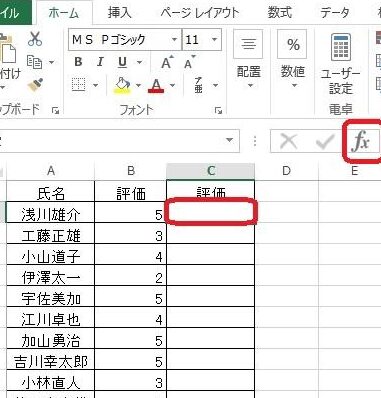
Excel関数マークは、Excelにおいて非常に便利な機能です。関数を正確に入力することで、複雑な計算やデータの処理を効率的に行うことができます。本記事では、Excel関数の入力方法について詳しく解説します。具体的な関数の例を用いて、ステップバイステップで説明を行うことで、初心者でも簡単に理解できるように心がけています。また、関数の入力時に役立つヒントやコツも紹介しますので、Excelの関数を活用して仕事や研究、日常のデータ処理をもっと便利に、効率的に進めることができるようになりましょう。
Excelで関数を簡単に入力する方法は?
Excelで関数を簡単に入力する方法は、以下の通りです。 Excel関数マーク:関数の入力方法を使用することで、関数を簡単に入力することができます。=マークを入力することで、関数の候補が表示され、選択することで簡単に入力することができます。
関数マークの使用方法
関数マーク:=マークを使用することで、関数を簡単に入力することができます。
この記事が役に立つかもしれません。 Excel関数使い方:関数の使い方の基本
- =マークを入力する
- 候補が表示される
- 選択することで簡単に入力する
AutoCompleteの使用方法
AutoCompleteを使用することで、関数を簡単に入力することができます。
- 関数名の一部を入力する
- 候補が表示される
- 選択することで簡単に入力する
関数の挿入方法
挿入メニューを使用することで、関数を簡単に入力することができます。
- 挿入メニューを開く
- 関数を選択する
- 引数を入力する
エクセルで☑マークはどうやって入力する?
エクセルで☑マークを入力するには、Unicode文字を使用する必要があります。Unicode文字は、世界中の言語を含む文字を表現するための規格です。エクセルでは、Unicode文字を使用して☑マークを入力することができます。
☑マークの入力方法
☑マークを入力するには、次の手順を踏みます。
この記事が役に立つかもしれません。 Excel関数参照:関数リファレンス
- エクセルでセルを選択してください。
- Unicode文字「2611」を入力してください。
- 入力した後、Alt + Xキーを押すと☑マークが表示されます。
☑マークの使い方
☑マークは、チェックボックスとして使用することができます。例えば、品目の選択肢に☑マークを使用することができます。
- 品目の選択肢に☑マークを入力します。
- ユーザーが選択肢を選択すると☑マークが表示されます。
- 選択肢の結果を集計することができます。
☑マークの代替方法
☑マークを入力する代わりに、 Wingdings フォントを使用することもできます。Wingdings フォントには、☑マークなどのシンボルが含まれています。
- Wingdings フォントを選択してください。
- ☑マークに相当する文字を入力してください。
- フォントを変更することで☑マークが表示されます。
ExcelでIF関数の入れ方は?
ExcelでIF関数の入れ方は、以下の通りです。
IF関数の基本的な使い方
IF関数は、条件に応じて値を返す関数です。論理値を返す条件を指定し、trueの場合にはある値を、falseの場合には別の値を返します。基本的な書式は、`IF(条件, [値_if_true], [値_if_false])`です。
この記事が役に立つかもしれません。 Excel関数含む:特定の文字列を含むかどうかを判定する関数
- 条件には、数式や文字列の比較、論理演算子を使用できます。
- [値_if_true]と[値_if_false]には、数値、文字列、式などを指定できます。
- IF関数は、ネストして使用することもできます。
IF関数の応用例
IF関数は、様々なシナリオで使用できます。売上高が100万を超えている場合には「高売上」というラベルを、以下のように指定することができます。
- 売上高が100万を超えている場合には「高売上」を返す。
- 売上高が100万以下の場合には「低売上」を返す。
- IF関数をネストすることで、より複雑な条件を指定することができます。
IF関数の注意点
IF関数を使用する際には、注意する点がいくつかあります。エラーハンドリングを適切に行う必要があります。
- IF関数の条件にエラーがある場合には、エラーメッセージが返る。
- エラーハンドリングを行うことで、エラーが発生した場合には代替の値を返すことができます。
- IF関数を使用する際には、条件の評価順序に注意する必要があります。
Excelの関数で@マークがつくのはなぜですか?
Excelの関数において、@マークは implicit intersection という機能を示すために使用されます。この機能は、Excel 2022以降のバージョンで導入され、従来の intersection の方式とは異なります。@マークを使用することで、関数の引数に範囲を指定することができます。
IMPLIED INTERSECTIONの利点
IMPLIED INTERSECTIONを使用する利点は、計算の高速化や、関数の書き方の簡略化です。
この記事が役に立つかもしれません。 Excel関数四捨五入:四捨五入する関数
- 高速な計算: IMPLIED INTERSECTIONを使用することで、計算の高速化が期待できます。
- 簡略化された書き方:従来の intersection の方式とは異なり、@マークを使用することで関数の書き方を簡略化できます。
- 柔軟な範囲指定: IMPLIED INTERSECTIONを使用することで、範囲の指定を柔軟に行うことができます。
IMPLIED INTERSECTIONの使用方法
IMPLIED INTERSECTIONを使用する方法はいくつかあります。
- 単一のセルを指定: @マークを使用して単一のセルを指定することができます。
- 範囲を指定: @マークを使用して範囲を指定することができます。
- 名前付き範囲を指定: @マークを使用して名前付き範囲を指定することができます。
IMPLIED INTERSECTIONの注意点
IMPLIED INTERSECTIONを使用する際の注意点はいくつかあります。
- Excelのバージョン: IMPLIED INTERSECTIONはExcel 2022以降のバージョンでしか使用できません。
- 範囲の指定: @マークを使用して範囲を指定する際には、範囲が正しく指定されていることを確認する必要があります。
- 計算の結果: IMPLIED INTERSECTIONを使用することで、計算の結果が異なる場合があります。
Excel関数マーク:関数の入力方法
Excelでは、関数を使用することで複雑な計算を簡単に行うことができます。関数マークを利用することで、関数の入力がさらに効率的になります。
関数マークの概要
関数マークは、Excelで関数を入力する際に使用する特殊な記号です。関数マークを入力すると、 Excel が関数名や引数の入力を補助してくれるようになります。
関数マークの入力方法
関数マークを入力するには、セル内で「=」記号を入力します。この記号を入力すると、Excel が関数入力モードに切り替わり、関数名や引数の入力ができます。
関数名の入力
関数マークを入力したら、次に関数名を入力します。関数名を入力すると、Excel が関数の候補を表示し、簡単に目的の関数を選択できるようになります。
引数の入力
関数名を入力した後、括弧内に引数を入力します。引数は関数によって異なりますが、セル参照や数値、テキストなどを指定します。複数の引数がある場合は、カンマ「,」で区切ります。
関数の入力例
例えば、SUM関数を使用してセルA1からA5までの合計を求めるには、以下のように入力します。
| 関数マーク | = |
| 関数名 | SUM |
| 引数 | (A1:A5) |
以上が、Excelの関数マークを使って関数を入力する基本的な方法です。関数マークを活用することで、Excelでの計算が効率化されます。
よくある質問
Excel関数マーク:関数の入力方法とは何ですか?
Excel関数マークは、Excelで関数を入力する際に使用する特殊な記号です。関数を入力する際に、このマークを使用すると、Excelが関数として認識してくれます。具体的には、=(イコール)記号がそれにあたります。例えば、SUM関数を使用してセルの合計を計算する場合、=SUM(A1:A10)というように入力します。
関数を入力する際の基本的なルールは何ですか?
関数を入力する際の基本的なルールは以下の通りです。まず、関数名の前に必ずイコール(=)記号を付けることです。これにより、Excelはそれが関数であることを認識します。また、関数の引数はカンマ(,)で区切る必要があります。引数は関数が必要とする情報であり、それぞれの関数によって必要な引数の数や型が異なります。
関数の引数の入力方法にはどのような種類がありますか?
関数の引数の入力方法には大きく分けて2種類あります。ひとつは直接値を入力する方法で、具体的な数値や文字列を関数に渡します。もうひとつはセル参照を使用する方法で、セルまたはセル範囲のアドレスを引数として渡します。例えば、SUM関数にA1からA10までのセル範囲を引数として渡す場合、=SUM(A1:A10)と入力します。
関数の入力が終わった後、結果が表示されない場合どうしたらいいですか?
関数の入力が終わった後、結果が表示されない場合は、関数の入力に誤りがないかチェックします。よくある間違いとしては、関数名のスペルミスやイコール記号の忘れ、引数のカンマ区切りが不足している場合などがあります。また、引数として指定したセルに適切なデータが入力されているかも確認してください。もしも問題が解決しない場合は、ヘルプ機能を利用するか、専門家に相談することをお勧めします。
Excel関数マーク:関数の入力方法 に類似した他の記事を知りたい場合は、Excel 関数 カテゴリにアクセスしてください。
関連記事