
Excel関数コピー:関数をコピーする方法
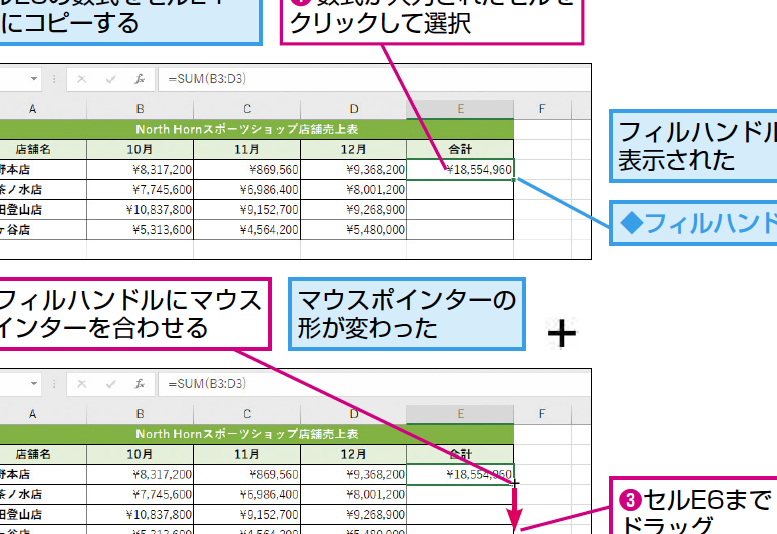
Excelは、データの分析や計算を行う上で非常に便利なツールです。その中でも、関数はExcelで使用される重要な機能の一つです。関数をコピーする方法を理解しておくことで、作業の効率化や時間の節約が期待できます。本記事では、Excel関数をコピーする方法について詳しく解説します。セル内の関数を別のセルにコピーする基本的な方法から、 Dra g&Drop機能を利用した方法、さらにはキーボードショートカットを使った方法まで、さまざまな方法を紹介します。これからのExcel作業がさらに快適になるよう、ぜひ参考にしてください。
Excelで同じ関数をコピーするには?
Excelで同じ関数をコピーするには、以下の方法があります。
コピー範囲の指定
指定範囲を選択し、Ctrl+Cを押すことで、選択範囲内の関数をコピーすることができます。
この記事が役に立つかもしれません。 Excel関数マーク:関数の入力方法
- コピーする関数を含む範囲を選択します。
- Ctrl+Cを押すことで、選択範囲内の関数をコピーします。
- 貼り付けるセルに移動し、Ctrl+Vを押すことで、コピーされた関数を貼り付けます。
関数の編集
関数を編集することで、同じ関数をコピーすることができます。
- コピーする関数を含むセルを選択します。
- 関数バーで、関数を編集モードに切り替えます。
- 編集モードで、関数をコピーし、貼り付けるセルに貼り付けます。
関数の自動入力
自動入力機能を使用することで、同じ関数をコピーすることができます。
- 自動入力機能を有効にするために、ファイルメニューのオプションを選択します。
- 自動入力設定画面で、関数の自動入力を有効にします。
- 自動入力機能を使用することで、同じ関数をコピーすることができます。
エクセルで関数を連続してコピーするには?
エクセルで関数を連続してコピーするには、複数の方法があります。まず、基本的な方法として、コピーするセル範囲内に=記号を入力し、関数をコピーしたい範囲に貼り付けることができます。次に、Ctrl+CとCtrl+Vのショートカットキーを使用して、関数をコピーして貼り付けることができます。また、ドラッグ&ドロップによるコピーも可能です。
セル範囲のコピー
エクセルで関数を連続してコピーするには、セル範囲をコピーする方法があります。
この記事が役に立つかもしれません。 Excel関数使い方:関数の使い方の基本
- コピーするセル範囲を選択します。
- =記号を入力し、関数をコピーしたい範囲に貼り付ける。
- 貼り付けた関数をEnterキーで確定します。
ショートカットキーの使用
エクセルで関数を連続してコピーするには、ショートカットキーを使用する方法があります。
- コピーするセル範囲を選択します。
- Ctrl+Cを押下して、関数をコピーします。
- Ctrl+Vを押下して、関数を貼り付けます。
ドラッグ&ドロップによるコピー
エクセルで関数を連続してコピーするには、ドラッグ&ドロップによるコピーの方法があります。
- コピーするセル範囲を選択します。
- マウスで選択範囲をドラッグします。
- 貼り付ける範囲にドロップします。
エクセルで関数の数式をコピーするには?
エクセルで関数の数式をコピーする方法はいくつかありますが、最も一般的な方法は、コピーする関数を選択し、Ctrl+Cを押し、目的のセルに貼り付けることです。また、関数の数式をコピーするために、エクセルの「Home」タブにある「コピー」ボタンや、「編集」メニューの「コピー」を使用することもできます。
コピーする関数の種類
エクセルでコピーする関数の種類はいくつかあります。例えば、SUM関数、AVERAGE関数、COUNT関数などがあります。これらの関数をコピーすることで、他のセルに貼り付けることができます。
この記事が役に立つかもしれません。 Excel関数参照:関数リファレンス
- SUM関数:合計値を計算する関数
- AVERAGE関数:平均値を計算する関数
- COUNT関数:セルの個数を計算する関数
コピーする関数の活用
エクセルでコピーする関数を活用することで、効率的な仕事を実現することができます。例えば、月次の売上高を計算するために、SUM関数をコピーし、他の月の売上高を計算することができます。また、AVERAGE関数をコピーすることで、複数のデータの平均値を計算することができます。
- 月次の売上高を計算する
- 複数のデータの平均値を計算する
- データの分析や報告書作成に役立つ
コピーする関数の注意点
エクセルでコピーする関数には注意点があります。例えば、コピーする関数が正しくない場合、計算結果が誤ることがあります。また、コピーする関数が多すぎる場合、エクセルのパフォーマンスが低下することがあります。
- コピーする関数が正しくない場合、計算結果が誤る
- コピーする関数が多すぎる場合、エクセルのパフォーマンスが低下
- コピーする関数を適切に管理する
エクセルで関数をコピーして下までコピーするには?
エクセルで関数をコピーして下までコピーするには、以下の手順で実現できます。 まず、コピーしたい関数のセルを選択し、Ctrl+C(または Command+C)を押します。これで、関数がクリップボードにコピーされます。次に、貼り付けたいセルに移動し、Ctrl+V(または Command+V)を押すことで、関数を貼り付けられます。ただし、この方法では関数のフォーマットやコメントなどがコピーされません。
コピーする関数の種類
エクセルには、数多くの関数があります。以下は、よく使われる関数の例です。
この記事が役に立つかもしれません。 Excel関数含む:特定の文字列を含むかどうかを判定する関数
- SUM関数:合計を計算する関数
- AVERAGE関数:平均値を計算する関数
- IF関数:条件に応じて値を返す関数
コピーする方法の違い
関数をコピーする方法には、クリップボードを使用する方法と、ドラッグ&ドロップを使用する方法があります。
- クリップボードを使用する方法:Ctrl+CとCtrl+Vを使用して、関数をコピーする
- ドラッグ&ドロップを使用する方法:関数のセルをドラッグし、貼り付けたいセルにドロップする
- エクセルの公式バーを使用する方法:公式バーにコピーしたい関数を入力し、貼り付けたいセルに貼り付ける
コピーする関数の注意点
関数をコピーする際には、以下の点に注意する必要があります。
- 参照範囲:コピーする関数の参照範囲が正しいことを確認する
- 関数の名前:コピーする関数の名前が正しいことを確認する
- フォーマット:コピーする関数のフォーマットが正しいことを確認する
Excel関数コピー:関数をコピーする方法
Excelで関数をコピーする方法には、いくつかの方法があります。これらの方法を理解することで、Excelでの作業が効率化されるでしょう。
セル内の関数をコピーする方法
セル内の関数を別のセルにコピーする最も簡単な方法は、「コピー」と「貼り付け」を使うことです。関数が入力されているセルを選択し、「コピー」をクリックします。次に、関数を貼り付けるセルを選択し、「貼り付け」をクリックします。これで、関数が新しいセルにコピーされます。
関数をドラッグしてコピーする方法
関数を含むセルの右下にあるフィルハンドルをドラッグして、関数を他のセルにコピーすることもできます。これは、複数のセルに同じ関数を適用する場合に特に便利です。
関数を含む行や列をコピーする方法
行や列全体をコピーして貼り付けると、行や列内のすべての関数がコピーされます。これは、同じ関数を含む複数の行や列を作成する場合に役立ちます。
数式ビューを使って関数をコピーする方法
Excelでは、数式ビューを使って関数を直接コピーすることもできます。数式ビューに切り替えるには、「表示」タブの「数式の表示」をクリックします。数式ビューでは、セルに直接関数が表示されるため、これをコピーして別のセルに貼り付けることができます。
関数の引数を変更してコピーする方法
関数の引数を変更して、新しいセルに適応させることもできます。これは、元の関数を保持しつつ、特定のセルに適応させる場合に便利です。元の関数をコピーし、新しいセルに貼り付けた後、必要に応じて引数を変更します。
| 方法 | 特徴 |
|---|---|
| セル内の関数をコピー | 最も基本的な方法 |
| 関数をドラッグしてコピー | 複数のセルに適用しやすい |
| 関数を含む行や列をコピー | 行や列全体を一度にコピーできる |
| 数式ビューを使って関数をコピー | 数式を直接確認しながらコピーできる |
| 関数の引数を変更してコピー | 元の関数を保持しつつ、特定のセルに適応できる |
よくある質問
Excelで関数をコピーする方法は? Excelで関数をコピーする最も一般的な方法は、「コピー」と「貼り付け」機能を使用することです。 まず、コピーしたい関数を含むセルを選択し、右クリックして「コピー」を選択するか、Ctrl + C(Windows)またはCommand + C(Mac)のショートカットキーを使用します。 次に、関数を貼り付けるセルを選択し、右クリックして「貼り付け」を選択するか、Ctrl + V(Windows)またはCommand + V(Mac)のショートカットキーを使用します。 これで、元の関数が新しいセルにコピーされます。関数を複数のセルに一度にコピーする方法は?
関数を複数のセルに一度にコピーする方法は?
関数を複数のセルに一度にコピーするには、「フィルハンドル」を使用します。 まず、関数を含むセルを選択し、セルの右下隅にある小さな四角形のフィルハンドルをクリックし、ドラッグして関数をコピーする範囲を選択します。 フィルハンドルを放すと、関数が選択した範囲のすべてのセルにコピーされます。 これは、特に縦または横方向に複数のセルに同じ関数を適用する場合に便利です。
関数をコピーする際にセル参照を相対参照または絶対参照にするには?
関数をコピーする際にセル参照を相対参照または絶対参照にするには、参照の前に$記号を使用します。 $記号を列文字の前に置くと、列参照が絶対参照になります。 また、$記号を行番号の前に置くと、行参照が絶対参照になります。 両方の参照が絶対参照である必要がある場合は、参照の前に $ 記号を両方使用します。 これにより、関数をコピーしても、元のセルへの参照が維持されます。
関数をコピーしても、同じ結果が表示されないのはなぜですか?
関数をコピーしても、同じ結果が表示されない場合、一般的にセル参照が相対参照になっていることが原因です。 関数がコピーされると、相対参照は参照先のセルがコピー先のセルの位置に応じて自動的に調整されます。 これにより、関数の結果が異なることがあります。 すべての参照で同じ結果を得るには、上記のように絶対参照を使用して、関数内で参照を固定します。
Excel関数コピー:関数をコピーする方法 に類似した他の記事を知りたい場合は、Excel 関数 カテゴリにアクセスしてください。
関連記事