
Excel関数value:数値に変換する関数
「Excel関数VALUE:数値に変換する関数」について、100文字で紹介します。この関数は、Excelで文字列を数値に変換するために使用される便利な機能です。例えば、セルのデータが文字列で表現されている場合、それを数値に変換して計算ができるようになります。VALUE関数は、データの前処理や計算の自動化など、多くのシーンで活用できます。この記事では、VALUE関数の使い方や注意点、実践的な例を紹介していきます。
Excelの関数を数値に変換するにはどうすればいいですか?
Excelの関数を数値に変換するには、主に2つの方法があります。1つ目はVALUE関数を使用する方法、2つ目はN関数を使用する方法です。
方法1:VALUE関数を使用する
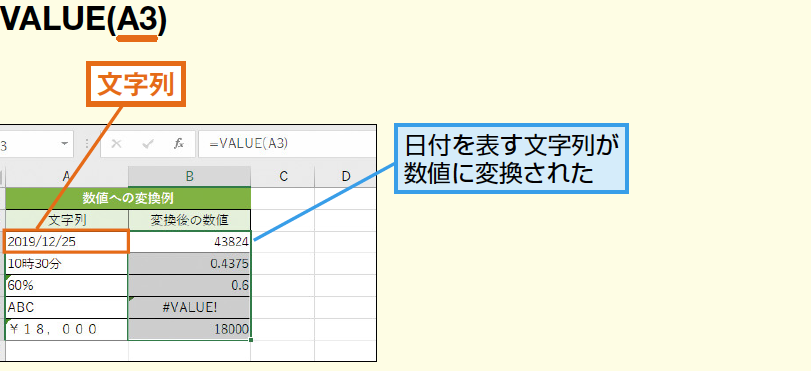
VALUE関数は、文字列を数値に変換するための関数です。例えば、A1セルに「123」という文字列が入っている場合、=VALUE(A1)と入力すると123という数値になります。VALUE関数は、日付や時刻も数値に変換することができます。
この記事が役に立つかもしれません。 Excel関数コピー:関数をコピーする方法
- VALUE関数のsyntaxは、=VALUE(text)です。
- textは、文字列やセル参照を指定します。
- VALUE関数は、Error Valueを返すことがあります。
方法2:N関数を使用する
N関数は、値を数値に変換するための関数です。例えば、A1セルに「123」という文字列が入っている場合、=N(A1)と入力すると123という数値になります。N関数は、数値以外の値は0を返します。
- N関数のsyntaxは、=N(value)です。
- valueは、文字列やセル参照を指定します。
- N関数は、数値以外の値は0を返します。
注意点:数値に変換できない場合
値を数値に変換する場合、数値に変換できない文字列や値がある場合があります。その場合、Error Valueや0が返されます。数値に変換する前に、値をチェックすることが重要です。
- 数値に変換できない文字列や値がある場合、Error Valueが返されます。
- 数値に変換する前に、値をチェックすることが重要です。
- 文字列や値を適切にチェックすることで、数値に変換できない場合を避けることができます。
エクセルで「#VALUE!」エラーの直し方は?
エクセルで「VALUE!」エラーの直し方は?
===================================== エクセルで「VALUE!」エラーが発生すると、数値を処理できなくなります。このエラーは、主に数値に変換できない値が含まれている場合に発生します。そんなとき、VALUE関数を使ってエラーを直すことができます。 エラーの原因を探る
エラーの原因を探る
エクセルで「VALUE!」エラーが発生した場合、まずはエラーの原因を探ります。以下のような場合、エラーが発生する可能性があります。
この記事が役に立つかもしれません。 Excel関数マーク:関数の入力方法
- 数値に変換できない文字列や空白がある場合
- 数値に変換できない日付や時間がある場合
- 式に誤りがある場合
VALUE関数の使い方
VALUE関数の使い方
VALUE関数は、数値に変換できる値を返す関数です。以下のように使います。
- =VALUE(A1)のように、セルA1の値を数値に変換します
- 式にVALUE関数を組み込むことで、エラーを避けることができます
- VALUE関数は、数値に変換できない値の場合、エラー値を返します
エラーの回避方法
エラーの回避方法
エクセルで「VALUE!」エラーを回避するためには、数値に変換できる値を使用する必要があります。以下のような方法があります。
この記事が役に立つかもしれません。 Excel関数使い方:関数の使い方の基本
- 数値に変換できない値を処理する前に、IFERROR関数を使用してエラーを回避します
- 数値に変換できない値を処理する前に、ISNUMBER関数を使用してエラーを回避します
- 式に誤りがある場合、FORMULATEXT関数を使用してエラーを回避します
Excelで関数を数値として認識するにはどうすればいいですか?
Excelの関数を数値として認識するためには、VALUE関数を使用することができます。VALUE関数は、文字列を数値に変換する関数です。この関数を使用することで、Excelは文字列を数値として認識し、計算や比較が可能になります。
文字列を数値に変換する関数
VALUE関数は、文字列を数値に変換するための基本的な関数です。この関数を使用することで、文字列を数値に変換することができます。
- 例えば、文字列「100」は、VALUE関数を使用することで、数値100に変換されます。
- また、日付や時刻を文字列として表現している場合、VALUE関数を使用することで、日付や時刻の数値に変換することができます。
- VALUE関数は、文字列を数値に変換する以外にも、日付や時刻を文字列に変換することもできます。
数値に変換する関数の種類
Excelには、数値に変換する関数が多数あります。以下はその一例です。
- INT関数:小数点以下を切り捨てる関数です。
- ROUND関数:丸め関数です。小数点以下を丸めることができます。
- CEILING関数:天井関数です。小数点以下を切り上げることができます。
注意点
数値に変換する関数を使用する場合、注意するべき点があります。
この記事が役に立つかもしれません。 Excel関数参照:関数リファレンス
- 数値に変換する関数を使用する場合、エラーハンドリングが必要です。
- 数値に変換する関数を使用する場合、データ型を確認する必要があります。
- 数値に変換する関数を使用する場合、計算の順序を確認する必要があります。
ExcelのVALUE関数の使い方は?
ExcelのVALUE関数の使い方は、数値に変換する関数です。この関数は、文字列を数値に変換するための関数です。
VALUE関数の基本的な使い方
VALUE関数の基本的な使い方は、次の通りです。
- (VALUE関数を使用する際には、引数に文字列を指定します。
- 指定された文字列は、数値に変換されます。
- 変換された数値は、Excelの計算式に使用できます。
VALUE関数の例
VALUE関数の例を以下に示します。
- 例えば、「123」という文字列を数値に変換する場合、=VALUE(123)と入力します。
- この場合、123という数値が返されます。
- この数値を、Excelの計算式に使用できます。
VALUE関数の注意点
VALUE関数の注意点を以下に示します。
- VALUE関数は、文字列が数値に変換できる場合にのみ使用可能です。
- 文字列が数値に変換できない場合、エラー値が返されます。
- そのため、VALUE関数を使用する際には、引数に指定する文字列が数値に変換できることを確認する必要があります。
VALUE関数:Excelで文字列を数値に変換する方法
VALUE関数は、Excelで文字列を数値に変換するために使用される関数です。この関数を使用することで、たとえば「100」という文字列を数値の100に変換することができます。これは、数値演算を行う際に、文字列が含まれているとエラーが発生することがあるため、非常に便利な関数です。
VALUE関数の使い方
VALUE関数の基本的な使い方は、以下のようになります。
| 引数 | 説明 |
|---|---|
| テキスト | 変換する文字列を指定します。 |
例えば、A1セルに「100」という文字列が入力されている場合、=VALUE(A1)と入力することで、A1セルの文字列を数値に変換することができます。
VALUE関数のエラー-handler機能
VALUE関数は、引数として指定した文字列が数値に変換できない場合、エラー値を返します。たとえば、=VALUE(XYZ)と入力すると、VALUE!エラーが返されます。これにより、数値に変換できない文字列が含まれていることをすぐに把握することができます。
VALUE関数と他の関数の使い分け
Excelには、VALUE関数の他にも文字列を数値に変換する関数があります。NUMBERVALUE関数は、VALUE関数と同様に文字列を数値に変換する関数ですが、グループ区切りや小数点区切りを認識することができます。また、TEXT関数は、数値を指定した書式の文字列に変換する関数です。これらの関数を用途に応じて適切に使い分けることで、より効率的に作業を行うことができます。
VALUE関数を使用した数値演算
VALUE関数を使用することで、文字列を数値に変換した上で、さまざまな数値演算を行うことができます。たとえば、=VALUE(A1) + 10という式を使用することで、A1セルの文字列を数値に変換し、10を加算することができます。
VALUE関数の注意点
VALUE関数を使用する際には、次の点に注意してください。
- 引数として指定した文字列が数値に変換できない場合、エラー値が返されます。
- 数値に変換できる文字列は、Excelの言語設定に基づいて判断されます。たとえば、英語環境では「1,000」という文字列は数値に変換できますが、日本語環境では変換できません。
これらの点に注意して、VALUE関数を効果的に活用しましょう。
よくある質問
VALUE関数とは何ですか?
VALUE関数は、Excelで文字列を数値に変換するための関数です。この関数を使用することで、文字列として入力されている数値データを、計算やその他の数値操作が可能な数値データに変換することができます。例えば、セルに「100」という文字列が入力されている場合、VALUE関数を使用することで、これを数値の100に変換することができます。
VALUE関数の使い方を教えてください。
VALUE関数は、非常にシンプルな構文をしています。 =VALUE(文字列) の形式で使用します。ここで、 文字列 は数値に変換したい文字列です。例えば、セルA1に「42」という文字列が入力されている場合、 =VALUE(A1) と入力することで、A1の文字列を数値の42に変換することができます。
VALUE関数を使う際の注意点は何ですか?
VALUE関数を使用する際には、いくつかの注意点があります。まず、変換しようとしている文字列が数値として解釈できない場合、エラー値 VALUE! が返されます。したがって、VALUE関数を使用する前には、必ず文字列が数値に変換できる形式になっていることを確認してください。また、文字列にスペースやその他の非数値文字が含まれている場合、それらは無視されます。
VALUE関数で文字列を数値に変換する利点は何ですか?
VALUE関数を使用して文字列を数値に変換する主な利点は、数値データとしての操作が可能になることです。この関数を使用することで、文字列として入力されている数値データを計算に使用することができ、データの分析や加工が容易になります。また、データの入力ミスなどにより、数値データが文字列として入力されてしまっている場合にも、VALUE関数を使用して簡単に修正することができます。
Excel関数value:数値に変換する関数 に類似した他の記事を知りたい場合は、Excel 関数 カテゴリにアクセスしてください。
関連記事