
Excel関数text表示形式:数値を文字列に変換して表示する方法
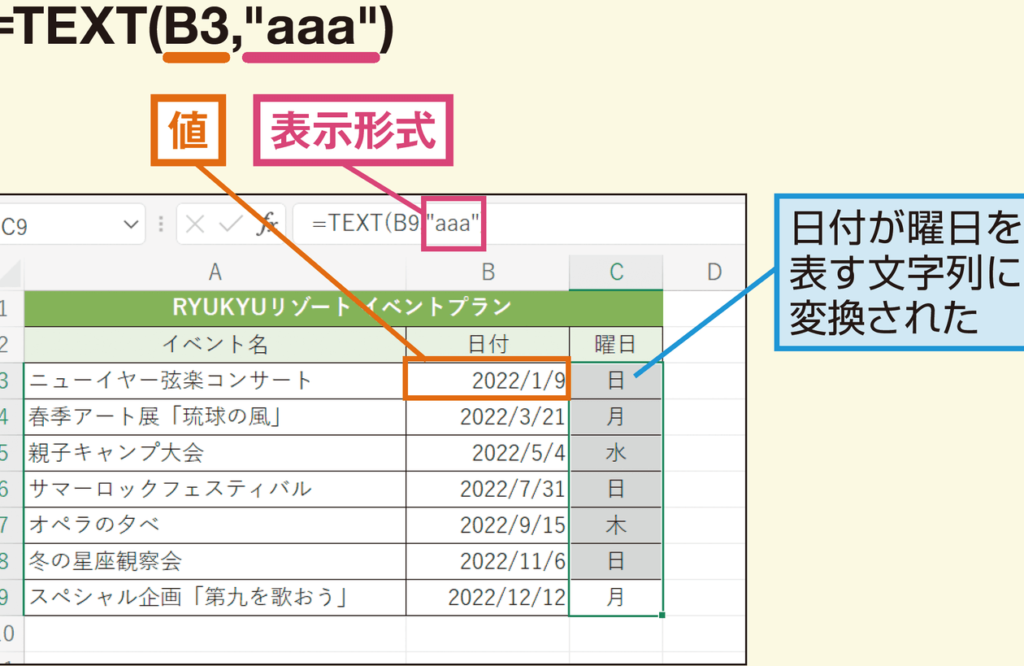
Excel関数を使用して、数値を文字列に変換し、表示する方法について解説します。Excelでのデータ処理では、数値を文字列に変換する必要がある場合があります。TEXT関数を活用することで、数値を任意の形式で文字列に変換できるようになります。この記事では、TEXT関数の基本的な使い方から、応用的な使い方までを徹底解説します。数値を適切な形式で表示することで、データの可読性が向上し、より効果的な情報伝達が可能になります。また、TEXT関数を組み合わせることで、さらに柔軟なデータ処理が可能となる技も紹介します。是非、Excelでのデータ処理の幅を広げるために、TEXT関数を活用しましょう。
TEXT関数で数値を文字列に変換するには?
TEXT関数で数値を文字列に変換するには、数値を指定したフォーマットに基づいて文字列に変換します。例えば、日付や時間を文字列に変換する場合、TEXT関数を使用することができます。
TEXT関数の基本的な使い方
TEXT関数の基本的な構文は、TEXT(value, format_text)です。ここで、valueは数値、format_textはフォーマット文字列です。例えば、日付を「yyyy/mm/dd」形式に変換するには、=TEXT(A1,yyyy/mm/dd)と入力します。
この記事が役に立つかもしれません。 Excel関数value:数値に変換する関数
- value:数値を指定します。
- format_text:フォーマット文字列を指定します。
- 関数の結果:数値を文字列に変換した結果を返します。
TEXT関数のフォーマット文字列
TEXT関数のフォーマット文字列には、以下のような指定方法があります。
- 日付や時間:yyyy、mm、dd、hh、mi、ssなどを使用します。
- 通貨:¥、$、€などを使用します。
- 数字:,0、0.00などを使用します。
TEXT関数の応用例
TEXT関数を応用することで、さまざまなフォーマットに基づいて数値を文字列に変換することができます。
- 日付を「平成年月日」形式に変換する:=TEXT(A1,平成yy年mm月dd日)
- 時間を「時分秒」形式に変換する:=TEXT(A1,hh時mm分ss秒)
- 通貨を「円」形式に変換する:=TEXT(A1,¥,0円)
Excelで表示形式を文字列に変換するには?
Excelで表示形式を文字列に変換するには、TEXT関数やTEXTJOIN関数、FORMAT関数などを使用することができます。
TEXT関数による変換
TEXT関数は、数値を文字列に変換するための基本的な関数です。例えば、日付を文字列に変換するには、`=TEXT(A1,yyyy/mm/dd)`という形式で使用します。
この記事が役に立つかもしれません。 Excel関数コピー:関数をコピーする方法
- 数値を文字列に変換するには、`=TEXT(A1,0)`という形式で使用します。
- 日付を文字列に変換するには、`=TEXT(A1,yyyy/mm/dd)`という形式で使用します。
- 時間を文字列に変換するには、`=TEXT(A1,hh:mm:ss)`という形式で使用します。
TEXTJOIN関数による変換
TEXTJOIN関数は、複数の文字列を連結するための関数です。例えば、複数の列の値を連結して文字列に変換するには、`=TEXTJOIN( ,A1:A3)`という形式で使用します。
- 複数の文字列を連結するには、`=TEXTJOIN( ,A1:A3)`という形式で使用します。
- 文字列に強制的に半角スペースを入れるには、`=TEXTJOIN( &CHAR(32)& ,A1:A3)`という形式で使用します。
- 文字列に強制的に全角スペースを入れるには、`=TEXTJOIN( &CHAR(12288)& ,A1:A3)`という形式で使用します。
FORMAT関数による変換
FORMAT関数は、数値を文字列に変換するための関数です。例えば、日付を文字列に変換するには、`=FORMAT(A1,yyyy/mm/dd)`という形式で使用します。
- 数値を文字列に変換するには、`=FORMAT(A1,0)`という形式で使用します。
- 日付を文字列に変換するには、`=FORMAT(A1,yyyy/mm/dd)`という形式で使用します。
- 時間を文字列に変換するには、`=FORMAT(A1,hh:mm:ss)`という形式で使用します。
数値を文字列として表示するにはどうすればいいですか?
数値を文字列として表示するには、ExcelのTEXT関数を使用することができます。TEXT関数は、数値を指定された形式に基づいて文字列に変換することができます。
TEXT関数の基本的な使い方
TEXT関数の基本的な使い方は、以下の通りです。
この記事が役に立つかもしれません。 Excel関数マーク:関数の入力方法
- 数値を指定する:A1セルに数値を入力します。
- 形式を指定する:第二引数に文字列形式を指定します。例えば、000000と指定すると、6桁のゼロ埋めされた文字列に変換されます。
- TEXT関数を適用する:=TEXT(A1,000000)と入力し、Enterキーを押下します。
TEXT関数の応用的な使い方
TEXT関数を応用的に使用することで、様々な文字列形式に変換することができます。
- 日付形式に変換する:=TEXT(A1,yyyy/mm/dd)と入力し、日付形式に変換されます。
- 通貨形式に変換する:=TEXT(A1,,0円)と入力し、通貨形式に変換されます。
- パーセント形式に変換する:=TEXT(A1,0.00%)と入力し、パーセント形式に変換されます。
TEXT関数の注意点
TEXT関数を使用する際には、以下の点に注意する必要があります。
- 形式指定:第二引数の形式指定は、厳密に記述する必要があります。
- 数値の範囲:TEXT関数は、数値の範囲内でのみ有効です。
- エラー処理:TEXT関数がエラーとなった場合、エラー値を返すため、エラー処理を考慮する必要があります。
エクセルの数式を文字列に変換するには?
エクセルの数式を文字列に変換するには、TEXT関数やTEXTJOIN関数、フォーマット関数を使用することができます。
TEXT関数を使用して数値を文字列に変換する
TEXT関数は、数値を指定の形式に基づいて文字列に変換することができます。TEXT関数の基本的な構文は、`TEXT(value, format_text)`です。valueには数値、format_textには文字列形式を指定します。
この記事が役に立つかもしれません。 Excel関数使い方:関数の使い方の基本
- 例えば、A1セルに数値「12345」が入っている場合、`TEXT(A1,00000000)`と入力すると、「0012345」という文字列に変換されます。
- また、`TEXT(A1,¥,0)`と入力すると、「¥12,345」という文字列に変換されます。
- さらに、`TEXT(A1,mmm d, yyyy)`と入力すると、「Jan 1, 2022」という文字列に変換されます。
TEXTJOIN関数を使用して数値を文字列に変換する
TEXTJOIN関数は、複数の数値を連結して文字列に変換することができます。TEXTJOIN関数の基本的な構文は、`TEXTJOIN(delimiter, text1, [text2], ...)』です。delimiterには区切り文字、text1、text2、...には数値を指定します。
- 例えば、A1セルに数値「123」、A2セルに数値「456」が入っている場合、`TEXTJOIN(, A1, A2)`と入力すると、「123456」という文字列に変換されます。
- また、`TEXTJOIN( , A1, A2)`と入力すると、「123 456」という文字列に変換されます。
- さらに、`TEXTJOIN(,, A1, A2, A3)`と入力すると、「123,456,789」という文字列に変換されます。
フォーマット関数を使用して数値を文字列に変換する
フォーマット関数は、数値を指定の形式に基づいて文字列に変換することができます。フォーマット関数の基本的な構文は、`FORMAT(value, format_text)`です。valueには数値、format_textには文字列形式を指定します。
- 例えば、A1セルに数値「12345」が入っている場合、`FORMAT(A1,00000000)`と入力すると、「0012345」という文字列に変換されます。
- また、`FORMAT(A1,¥,0)`と入力すると、「¥12,345」という文字列に変換されます。
- さらに、`FORMAT(A1,mmm d, yyyy)`と入力すると、「Jan 1, 2022」という文字列に変換されます。
Excel関数TEXT表示形式:数値を文字列に変換して表示する方法
Excelでは、数値を文字列に変換するための便利な関数であるTEXT関数があります。この関数を使用すると、数値を任意の形式で表示することができます。以下に、TEXT関数の使い方とその効果的な活用方法を説明します。
TEXT関数の基本的な使い方
TEXT関数は、次のような構文で使用します。 =TEXT(値, 表示形式) ここで、値は変換したい数値、表示形式は数値を表示する形式を指定します。例えば、数値を通貨形式で表示する場合は、次のように記述します。 =TEXT(A1, ¥,0.00)
TEXT関数で使用できる表示形式
TEXT関数で使用できる表示形式は多種多様です。以下に、よく使われる表示形式の例を紹介します。 日付形式: yyyy/mm/dd 時間形式: hh:mm:ss パーセント形式: 0.00% 指数形式: 0.00E+00
TEXT関数を使用する際の注意点
TEXT関数を使用する際には、以下の点に注意してください。 1. 表示形式をダブルクォーテーションで囲むことを忘れずに。 2. 表示形式に使用する 区切り文字は、言語設定によって異なる場合があります。
TEXT関数と数式の組み合わせ
TEXT関数は、他の数式と組み合わせて使用することができます。例えば、セルの値に応じてメッセージを表示する場合は、次のように記述します。 =IF(A1>100, 目標達成!, 目標未達成)
TEXT関数を利用したデータの整形
TEXT関数を利用すると、データの整形が容易になります。例えば、郵便番号や電話番号のような数値データを、一定の形式で表示したい場合に便利です。
| 表示形式 | 説明 |
|---|---|
| 000-0000 | 7桁の郵便番号をハイフンを含む形式で表示 |
| (000) 000-0000 | 10桁の電話番号を括弧とハイフンを含む形式で表示 |
このように、TEXT関数を活用することで、数値データを目的の形式に変換し、データの見やすさや処理の効率を向上させることができます。
よくある質問
Excel関数text表示形式:数値を文字列に変換して表示する方法
Excelで数値を文字列に変換するには、TEXT関数を使用します。この関数を使うことで、数値を任意の書式で文字列に変換することが可能です。TEXT関数の基本的な書式は以下の通りです。
=TEXT(数値, 書式)
ここで、書式は、数値をどのような形式で文字列に変換するかを指定する引数です。例えば、数値を通貨形式で表示したい場合は、¥,0という書式を使用します。
さらに、日付や時間を文字列に変換する場合も、TEXT関数が非常に便利です。例えば、日付を yyyy/mm/dd の形式で表示したい場合は、yyyy/mm/ddという書式を使用します。
TEXT関数を使って数値をパーセント表示する方法は?
数値をパーセント表示するには、TEXT関数の書式引数に0%を指定します。この書式を使うことで、数値が自動的にパーセント形式で表示されます。以下に具体的な例を示します。
=TEXT(0.123, 0%)
この場合、数値0.123が12%として表示されます。小数点以下の桁数を調整したい場合は、書式を0.0%や0.00%のように変更することができます。
TEXT関数を使って数値を電話番号の形式で表示する方法は?
数値を電話番号の形式で表示する場合も、TEXT関数が役立ちます。例えば、日本の電話番号をハイフン付きで表示したい場合は、以下のような書式を使用します。
=TEXT(1234567890, 000-0000-0000)
この場合、数値1234567890が123-4567-8900として表示されます。電話番号の形式は国や地域によって異なるため、適切な書式を選択することが重要です。
TEXT関数を使って数値をzipコードの形式で表示する方法は?
Excelで数値を郵便番号(zipコード)の形式で表示する場合も、TEXT関数が使用できます。例えば、アメリカのzipコードを表示する場合は、以下のような書式を使用します。
=TEXT(12345, 00000)
この場合、数値12345が12345として表示されます。郵便番号の形式も国や地域によって異なるため、適切な書式を選択することが重要です。
Excel関数text表示形式:数値を文字列に変換して表示する方法 に類似した他の記事を知りたい場合は、Excel 関数 カテゴリにアクセスしてください。
関連記事